イベントチケットのリマインドメールを設定・確認する方法
リマインド文の下書きは、送信予定が確定したことを意味しません。有効にする前に、どの開催時刻が送信の基準になるか、対象のチケット記録は何か、購入者と各保有者のどちらに届くかを確認します。
Boletolibre編集部
公開日
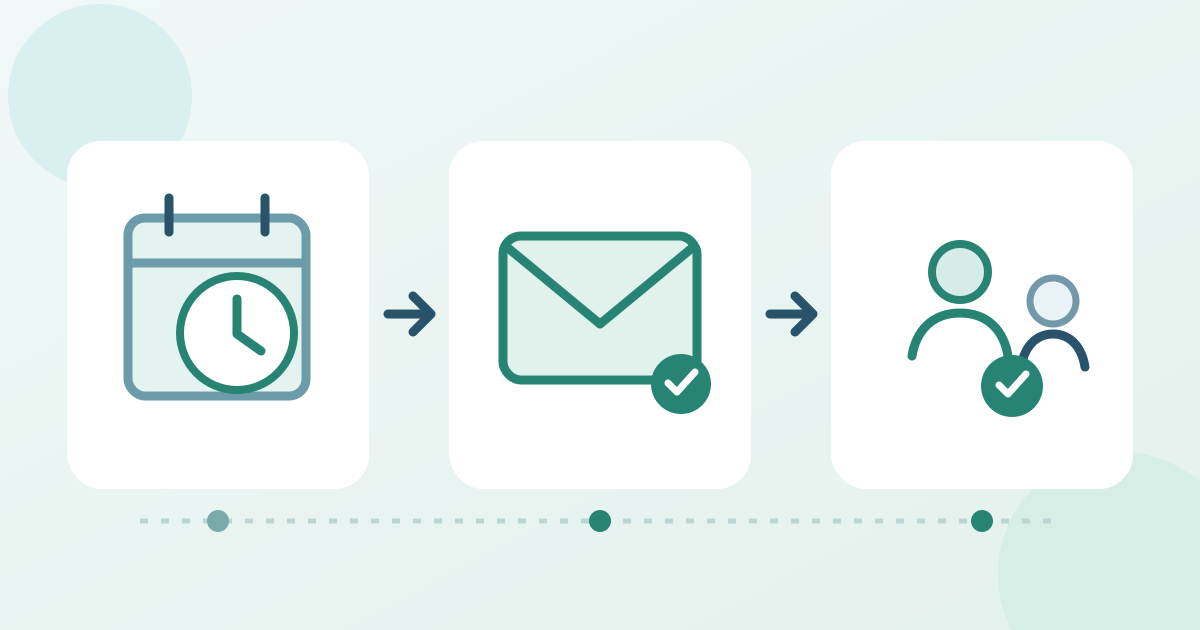
1. 開催回と宛先を記録する
送信予定と宛先の確認カードをダウンロード(Markdown、英語)
イベント、対象日または開催回、現地の開始時刻とタイムゾーンを記録します。複数枚を買った購入者やメールアドレスのない保有者も含め、実際のチケット記録から宛先と除外対象を確認します。自分に試送信できても全参加者へ届く証明にはなりません。Ticket Tailorは、予定されたEmail broadcastsの宛先は購入者で、各参加者へ自動送信されるわけではないと説明しています。使うサービスの対象範囲を調べてください。[2]
2. 対応する送信条件を設定する
SimpleTixの自動リマインドには、全体の有効化と送信タイミング、イベントごとの有効化、共通のEvent Reminderテンプレートがあります。対象イベントについて三つとも確認します。一方、Ticket Tailorが案内するのは、開始前の間隔を指定して予約する配信です。仕組みは異なるため、他社の画面や推測した初期値ではなく、自分の管理画面に保存された設定と予定を確認してください。[1][2]
3. 本文と宛先の例を試す
スマートフォンで件名、イベント名、日付、タイムゾーン、会場または参加リンク、チケット案内、問い合わせリンクを確認します。管理されたテスト記録で、購入者本人が来場する場合、複数枚の購入者、別の保有者のアドレスが保存されている場合を比較します。連続開催なら対象回と別の回も照合します。試送信で分かるのは表示内容です。実際の宛先候補と送信条件は別に確認し、誤ったリンクや対象は本番前に直します。[1][2]
4. 保存状態と後の変更を確認する
イベントを開き直し、有効状態、送信条件、本文の版、宛先範囲、担当者を記録します。予定時刻後には、サービスが提供する送信状態や不達報告を確認します。下書きの保存だけでは送信済みとは言えません。開催時刻、会場、対象者が変わったら予定とテンプレートを見直してください。保留中のメッセージが自動更新されるかはサービスごとに確かめ、訂正や手動の再連絡に担当者を割り当てます。[1][2]
出典と参考資料
- Automatically Schedule Event Reminders & EmailsSimpleTix Helpdesk · 確認日
- How to send announcements to your ticket buyers using Email broadcastsTicket Tailor Help Centre · 確認日