モバイルナビゲーションを開いた後のキーボードフォーカスを調べる
モバイルメニューがタッチでは問題なく開いても、キーボード利用者は操作を続けられないことがあります。フォーカスがパネルの背後へ移る、閉じたはずのリンクに入る、閉じると消える、出口のない場所に留まるといった問題です。公開された狭い画面の表示を、単に開くボタンではなく状態の連続として検査します。編集者、デザイナー、開発者が同じ手順を共有できる記録カードも用意しました。
Boletolibre編集部
公開日
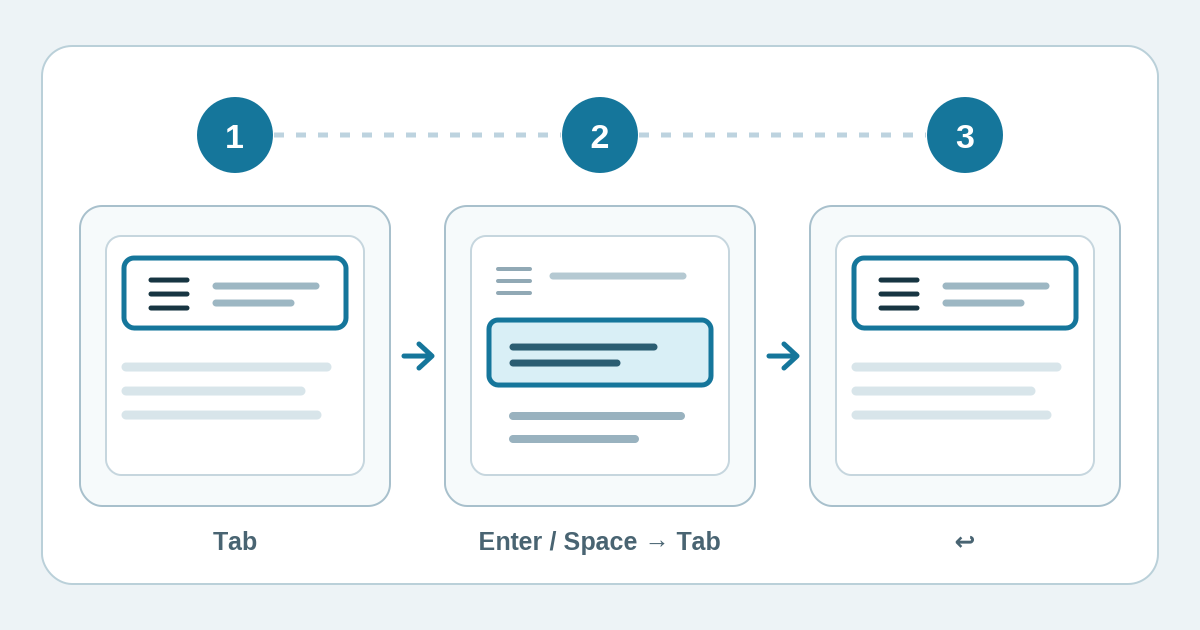
フォーカス状態の記録カードを使う
モバイルメニューの検査カードをダウンロード(Markdown・英語)
訪問者が実際に使うヘッダーのある公開ページを一つ選びます。画面幅、ブラウザー、OS、物理キーボードかブラウザーのレスポンシブ表示かを記録します。メニューからプログラムを見つけてページに戻るなど、普通の利用者の作業を決めます。押したキーごとに、見えるフォーカスがどの要素に移ったか書きます。静止画だけではキー操作後の移動先は分かりません。
カードは閉じた状態、開いた直後、リンク移動、入れ子の項目、閉じる操作、画面幅変更を分けます。単に『メニューが使えない』ではなく、最初に失敗した遷移を示します。CMS 編集者はリンク名や順番を直せるかもしれませんが、フォーカス管理や隠したリンクは部品の担当者が修正します。このカードは QA の補助であり認証ではありません。
開くパネルの種類を先に確かめる
多くのサイトナビゲーションは開閉式です。ボタンが通常のリンク群を表示または非表示にします。W3C の開閉パターンでは Enter または Space でボタンを操作し、展開状態が表示状態に対応します。W3C のナビゲーション例では、表示されたリンクを Tab と Shift+Tab で移動します。矢印キーは任意の追加機能で、通常の Tab 移動の代わりではありません。画面上で『メニュー』と呼ぶだけで、アプリのメニューバー用のキーを要求しないでください。[1][2]
全画面のパネルはモーダルダイアログとして動く場合もあります。本当にモーダルなら、開くとフォーカスが内部へ移り、Tab は内部に留まり、Escape で閉じ、通常は起動ボタンへ戻ります。普通の非モーダルな開閉式パネルが、黙ってダイアログのようにフォーカスを閉じ込めてはいけません。テンプレートや部品の担当者に意図した方式を確認し、その方式を一貫して試します。W3C のモーダルパターンは該当する場合のモデルであり、すべてのモバイルメニューをダイアログにする指示ではありません。[3]
開く前に閉じた状態を調べる
狭い幅でページ上部から Tab を押し、メニューボタンまで進みます。ポインターを使わず認識でき、フォーカスの印が見える必要があります。アイコンだけのボタンなら、アクセシブルな名前が操作を表し、見た目も単なる飾りに見えないようにします。Enter と Space は別々の操作で試します。見た目の順番を無理に合わせるため正の `tabindex` を追加するより、元の内容順を論理的に直す方が堅実です。[5][1][4][7][8]
開かずにさらに Tab を押します。見た目で閉じたパネルのリンクが、見えないフォーカス先になってはいけません。ヘッダー内でフォーカスが消えたようなら、実際の要素と、パネルが本当に非表示か画面外に移動しただけかを記録します。マウスで正常でも部品の問題です。広い幅では常にメニューが見えるサイトなら、幅を狭く戻して繰り返します。切替時に古いフォーカス先が残る場合があります。
開いたパネルの中でフォーカスを追う
キーボードで開いて一度止まります。開閉式ならフォーカスは起動ボタンに残ってよく、次の Tab では論理的な順番の次の表示中の操作要素へ進みます。リンクが起動ボタンの直後にある構造なら、最初のリンクです。モーダルなら内部の意味ある要素に移ります。どちらもフォーカス位置が見え、順番が理解できる必要があります。W3C は複数の有効な順序を認めますが、意味と操作を保たなければなりません。[2][3][4][5]
Tab と Shift+Tab で全リンクをたどります。下位セクションがあればボタンで開き、新しいリンクをたどって閉じます。W3C の例はボタンの `aria-expanded` で表示状態を伝えます。公開ページのアクセシビリティツリーを調べると、開発者は状態の不一致を見つけやすくなります。編集者はリンク名の明確さと、重要な経路が大量のリンクの後ろに埋もれていないかも確認できます。[2]
全画面パネルの背後へフォーカスが移ると、見えないページ操作を実行するおそれがあります。非モーダルの開閉式から一切出られないと、ページの残りに進めません。真正のモーダルは意図的に内部へ留めますが、閉じられる必要があります。押したキーと見えた結果を具体的に記録します。『フォーカストラップ』という報告は、期待する出口も書いて初めて役立ちます。[3][6]
閉じた後のフォーカスを見つける
見える閉じるボタンか元の起動ボタンで閉じ、Escape も試します。W3C の開閉ナビゲーション例では Escape で開いた項目を閉じ、制御ボタンへフォーカスを戻します。これは例であり、実際のパネルの設計を確認してください。モーダルでは Escape と閉じるボタンがダイアログを終え、通常は起動元へ戻します。ページ遷移で起動元がなくなったら、別の論理的な場所を選ぶ必要があります。フォーカスを隠れたリンクに残したり、予想外にページ先頭へ失ったりしてはいけません。[2][3]
閉じてからもう一度 Tab を押します。次の位置はヘッダーとページの流れに沿い、隠れた子リンクやブラウザー側へ飛ばないはずです。Shift+Tab で逆方向にも開閉を試します。一度成功しても、下位項目を開いた後、リンクをたどった後、画面幅を変えた後に失敗することがあります。それぞれの状態の組合せを記録します。[4]
状態遷移の表で失敗箇所を絞る
| 状態と操作 | 期待する観察 | 記録する問題 |
|---|---|---|
| 閉→Tab でボタンへ | 名前のある部品に見えるフォーカス | ボタンを飛ばす・印が見えない |
| 閉→Enter/Space | 開き、状態も更新 | タッチやクリックだけ動く |
| 開→Tab 前後 | 表示リンクを論理的な順で移動 | 隠れた・覆われた内容へ移る |
| 下位項目→開閉 | 新しいリンクが現れ、閉じると外れる | 閉じたリンクが残る |
| 開→閉じる操作(対応時はEscape) | 閉じて論理的な位置にフォーカス | 隠れた場所に残る・飛ぶ |
| 開→幅・向きを変える | 現在の位置を見つけられる | 切替点で消える |
この表は観察項目であり、すべての独自部品に適用する一律のキー手順ではありません。真正のモーダルには前述のダイアログの期待を、開閉式には通常のリンクの Tab 移動を使います。自動検査で属性の欠落は見つけられますが、入る、使う、出ることが可能かは実際のキーボード操作で確かめます。
再現できる最小の問題を渡して再検査する
部品の担当者へ公開 URL、幅、ブラウザーと端末、パネルの種類、開始時のフォーカス、押したキー、期待した移動先、実際の移動先、可能なら短い録画を渡します。影響する作業も伝えます。『開いた後にプログラムのリンクへ行けない』は『キーボードが壊れた』より明確です。編集者はリンク文言と順番、開発者はボタンの意味、非表示処理、フォーカス位置、閉じ方を調べられます。
修正後は狭い幅と広い幅で全手順を繰り返します。公開サイトをキーボードだけで操作し、可能ならスマートフォンやタブレットに物理キーボードをつないで試します。レスポンシブ表示は実機のすべての操作を再現しません。WebAIM もモバイル機器でのキーボード検査を勧めています。メニューの合格は、ページ内容、フォーム、コントラスト、スクリーンリーダーの広い検査に代わりません。[8]
出典と参考資料
- Disclosure (Show/Hide) PatternW3C Web Accessibility Initiative, ARIA Authoring Practices Guide · 確認日
- Dialog (Modal) PatternW3C Web Accessibility Initiative, ARIA Authoring Practices Guide · 確認日
- Understanding SC 2.4.3: Focus OrderW3C Web Accessibility Initiative · 確認日
- Understanding SC 2.4.7: Focus VisibleW3C Web Accessibility Initiative · 確認日
- Understanding SC 2.1.2: No Keyboard TrapW3C Web Accessibility Initiative · 確認日
- Understanding SC 4.1.2: Name, Role, ValueW3C Web Accessibility Initiative · 確認日
- Keyboard AccessibilityWebAIM, Utah State University · 確認日