強制カラーモードでウェブサイトをテストする方法
通常の色のコントラスト検査を通ったサイトでも、訪問者が Windows のコントラストテーマを使うと操作しにくくなることがあります。強制カラーモードではブラウザーが多くの指定色を置き換え、デザインが頼っていた視覚効果も消える場合があります。このガイドでは公開ページを実際の作業に沿って確認し、問題を再現できる形で記録して担当者に渡します。
Boletolibre編集部
公開日
観察シートから始める
強制カラーテスト用シートをダウンロード(Markdown・英語)
色ごとではなく、重要な操作ごとに一行使います。URL、ブラウザーとテストモード、対象の部品、期待した結果、実際の結果、対応する担当者を記録します。スクリーンショットに加え、ほかの人が再現できる操作手順も書いてください。
このシートはコンテンツ編集者、デザイナー、開発者が同じ事実を共有するためのものです。アイコンだけの操作に見える文字を加えるようなコンテンツ修正と、ボタンの境界を復元するような部品修正を分けて考えられます。アクセシビリティ認証ではありません。
強制カラーで何が変わるか
ブラウザーはサイトが指定した多くの色の代わりに、利用者が選んだ配色を適用します。CSS 仕様では文字、背景、境界線、輪郭線、SVG の色などが対象です。ボックスと文字の影はなくなり、グラデーションのような URL を使わない CSS 背景画像も消えます。URL で読み込む写真は残る場合があるため、すべての画像が消えると決めつけないでください。[1]
これはダークモード、数値による色コントラスト測定、`prefers-contrast` の検査とは別です。`forced-colors: active` はブラウザーが配色を強制していることを示しますが、利用者が最大のコントラストを求めているとは限りません。実際の表示を確認します。[2]
代表的なテストモードを有効にする
Windows 11 では[設定]→[アクセシビリティ]→[コントラスト テーマ]を開き、テーマを選んで適用します。Microsoft は解除方法も案内しています。可能なら明るい配色と暗い配色を試してください。一方で動く部品が他方では失敗することがあります。選んだテーマ名を記録します。[4]
Chrome で素早く調べるには DevTools の Rendering タブを開き、`forced-colors` のエミュレーションで `forced-colors: active` を選びます。終わったら ‘No emulation’ に戻します。Windows がなくても問題を探せます。公開前には、対象となる各ブラウザーで実際のコントラストテーマを有効にして同じ作業を繰り返してください。Chrome のエミュレーションで確認できるのは Chrome の表示だけです。[3]
CMS のプレビューだけでなく公開 URL を開きます。必要ならテストアカウントを使ってください。先に通常配色で同じページをたどり、元のデザインが伝えていた情報と状態を把握します。
訪問者の作業を最後まで試す
重要な短い流れを選びます。項目を探す、選択肢を選ぶ、フォームを入力する、エラーを読む、確認画面に進む、といった流れです。強制カラーでも繰り返します。トップページの画像一枚では十分ではありません。メニューを開いたときやタブを選んだとき、入力エラーが出たときに問題が現れます。
- 操作できる部品を探します。影、グラデーション、色付き背景だけで境界を表していたボタンや入力欄に注目します。
- Tab と Shift+Tab で移動し、各段階でフォーカスが見えるか確認します。W3C は見えるキーボードフォーカスの必要性を説明しています。
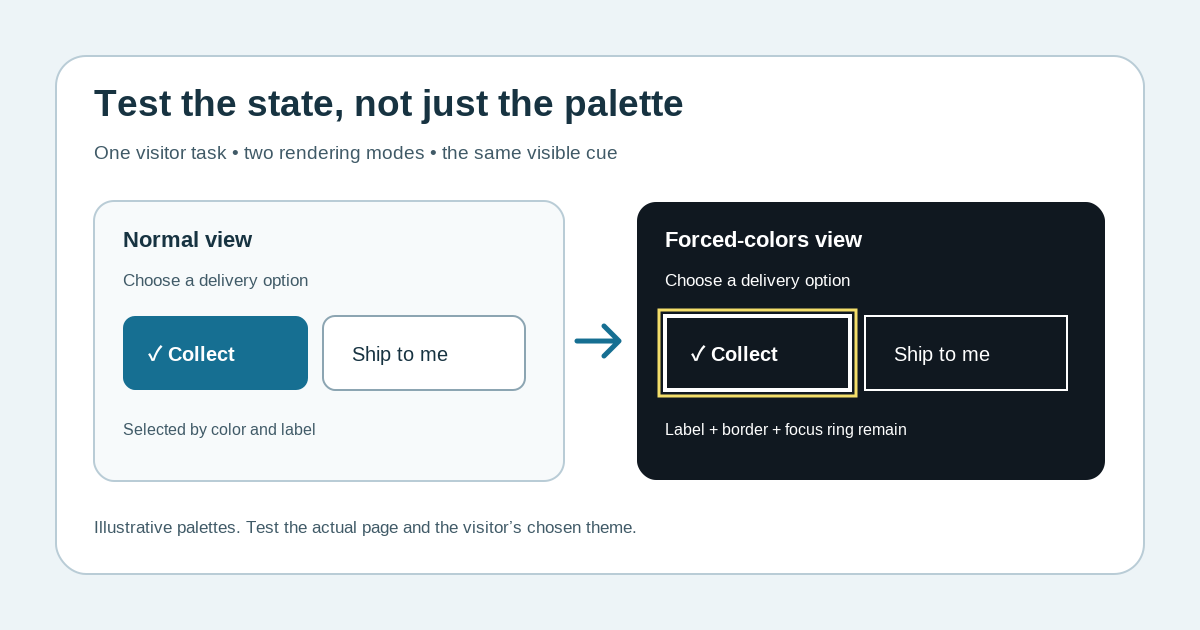
- 選択中のタブやフィルター、チェック済み、開いたメニュー、無効な操作、読み込み中、成功、失敗を意図的に表示します。元のブランドカラーだけに状態を任せないでください。
- 画像上やバッジ内の文字を読みます。グラデーションが消えても、文言と読む順序が意味を保つ必要があります。
- 作業を完了し、最後の通知を確認します。緑や赤の領域だけより、見える『成功』『エラー』という言葉のほうが状態を伝えます。
W3C の「色の使用」は色だけで伝える情報を扱います。『コントラストが悪い』より、『選択中の項目に文字や形の手掛かりがない』のように、失われた手掛かりを具体的に書きます。[5][6]
発見を具体的な修正依頼にする
文言、ラベル、状態メッセージが欠けている場合は、編集者が CMS で直せるかもしれません。同じボタン、タブ、アイコン、フォーカスの問題が複数ページにあれば、テンプレートや部品の担当者に渡します。URL、ブラウザー、テーマまたはエミュレーション、キーボード操作、期待した手掛かり、実際の手掛かり、可能なら画像を添えます。装飾よりも、購入、予約、ログイン、フォーム送信を妨げる問題を優先します。
通常は利用者の配色を保ち、不足している構造的な手掛かりを加えます。影だけの境界は実際の border や outline で補えます。システムカラーは限定的な調整に使えます。`forced-color-adjust: none` は要素の自動調整を止めるため、十分に検討した代替表示を用意したときだけ使うべきです。ページ全体への適用は利用者の選択を損ないます。[1]
修正後は失敗した状態を通常配色と強制カラーの両方で、キーボードも使って再確認します。手掛かりが見え、作業が完了するまで解決済みにしません。同じ部品を使う別ページも見直します。
この検査の範囲を知る
強制カラーの確認では、選ばれた配色の下で失われる視覚的手掛かりや、止まってしまう操作を発見できます。意味のある HTML、スクリーンリーダー向けの名前、拡大と折り返し、通常の色コントラスト、通常モードでのキーボード操作の検査に代わるものではありません。このシートをより広いアクセシビリティ評価の再現可能な記録として残してください。
出典と参考資料
- CSS Color Adjustment Module Level 1, Forced Color PalettesW3C CSS Working Group · 確認日
- Media Queries Level 5, Detecting Forced Colors ModeW3C CSS Working Group · 確認日
- Emulate CSS media featuresChrome for Developers · 確認日
- Change color contrast in WindowsMicrosoft Support · 確認日
- Understanding SC 2.4.7: Focus VisibleW3C Web Accessibility Initiative · 確認日
- Understanding SC 1.4.1: Use of ColorW3C Web Accessibility Initiative · 確認日