ウェブサイトの画像遅延読み込みを検証する方法
遅延読み込みは、まだ必要のない画像の取得を後回しにします。長いイベント写真集やプログラムでは初回の通信量を減らせますが、すべてに設定すると主画像が遅れたり、スクロール中に空白が残ったりします。ブラウザーの要求時刻と訪問者に見える結果を比べましょう。
Boletolibre編集部
公開日
設定を変える前に画像を分類する
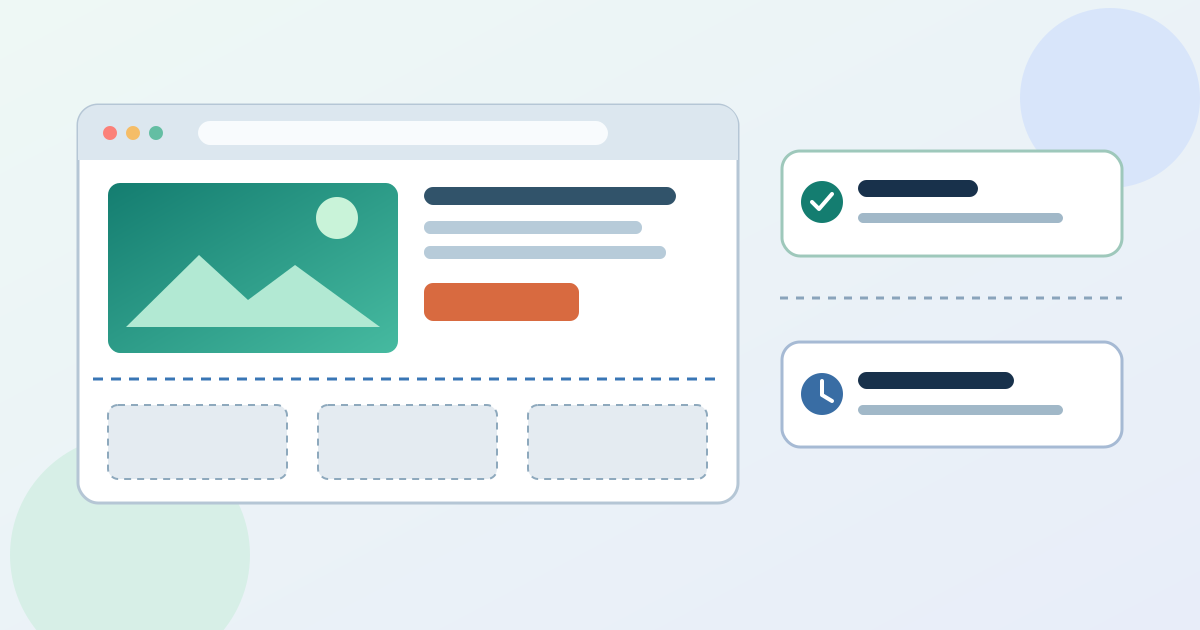
画像が十分あるページを選びます。イベントの振り返り、写真アーカイブ、出展者ギャラリー、登壇者一覧などが候補です。開いた直後に見える画像、スマートフォン画面の下端付近の画像、さらに下にある複数の画像を特定します。実ページにカルーセルや隠れたパネルがある場合だけ試験に加えます。URL、画面幅、ブラウザー、通信条件、公開版を記録し、同じ試験を繰り返せるようにします。
すべての画像を遅らせることが目的ではありません。まだ到達しない画像の取得を減らし、最初の画面の有用性を守ります。初回訪問と再訪問は分けて確認します。キャッシュ済みの画像は不具合を隠すことがあります。ポスターのサイズや切り抜きは別の画像最適化ガイドの範囲で、ここでは要求時刻と表示結果を見ます。
ページを変更する前に、反証できる基準を決めます。対象画像をURLか変わらない要素名で特定し、「初期状態」を定義します。ページ最上部の画面、スクロール位置0、表示領域の大きさ、ズーム倍率、service workerの制御有無を記録してください。スマートフォンとデスクトップは別に一覧にします。大きな画面では下にある画像が、スマートフォンでは最初の大きな画像になることがあります。異なる表示条件を一つの試験として比較しないためです。[5]
| 位置・役割 | 読み込みの判断 | 確認する結果 |
|---|---|---|
| 最初に見える主画像 | 通常読み込み、LCP確認 | スクロールなしで要求 |
| 最初の画面の下端付近 | 実機と通信で判断 | 到達時に表示 |
| 下のギャラリー | 遅延読み込み候補 | 初回取得を遅らせ、到達時に表示 |
| チケット・入場QR | 見える時は重要 | 重要情報の空白なし |
最初に見える重要な画像は通常どおり取得する
ページを開いて見える画像、特にLargest Contentful Paint(LCP)になる可能性がある画像には`loading="lazy"`を付けません。Googleの性能ガイドは、LCP画像を遅延すると要求開始が不必要に遅れると説明しています。日時、会場、チケットへの導線は下のギャラリーを待たずに読めるようにします。CMSやテーマが全画像を自動で遅延する場合、編集画面だけでなく公開HTMLを確認します。[1][4]
画面下端に近い画像は実際のスマートフォンで確かめます。ブラウザーは画面からの距離を自分で決め、表示された瞬間だけに読み込むわけではありません。対象者の画面幅と通信環境で試します。見える前に要求が始まり、空白を防いでいれば適切な動作です。[1]
見た目で主役のポスターをLCPと決めつけず、読み込みの記録から実際のLargest Contentful Paint要素を特定します。画像がLCPなら、変更前後でURL発見、要求開始、転送、表示までの遅れを比べます。要求が遅いなら発見や遅延設定、要求が早く転送も済むのに表示が遅いなら別の処理を疑います。ローカル試験のLCP値一つは診断材料であり、訪問者全体の改善の証明ではありません。画像の役割と測定された要素を一緒に記録します。[4][6]
マークアップと画像の場所を確認する
普通のHTML画像では、開発者は画面外の`<img>`に`loading="lazy"`を使えます。`<picture>`内の代替`<img>`も対象です。本来の`src`、必要な`alt`、`width`と`height`または安定した縦横比を残します。画像の場所を確保すると、到着時にページが跳ねません。寸法がなければ、ブラウザーが全画像を最初の画面内とみなして一度に取得する場合もあります。[1][2]
公開結果を調べます。サイト作成ツールや画像コンポーネントは`src`、`srcset`、`sizes`、`loading`を書き換えるため、元ファイルだけでは証明になりません。スマートフォンで選ばれる画像はデスクトップと違う場合があります。CSS背景にはHTMLの`loading`属性は使えません。独自JavaScript方式なら、その代替動作と描画後のURLを別途確認します。[1]
公開ページの画像要素を画面幅ごとに調べ、実際のネットワーク要求と対応づけます。`src`は予備のURLで、`srcset`、`sizes`、`<picture>`が別ファイルを選ぶことがあります。テンプレートに書かれたURLだけでなく、実際に取得したURLを確かめます。復号の前後で確保された枠の縦横比も確認します。独自JavaScriptの読み込み処理があるなら、実行されない場合も試します。ブラウザー標準の遅延読み込みはその処理に依存せず、スクリプト無効時には延期せず取得されます。[1][2]
キャッシュなしの初回読み込みを観察する
ページを開く前にブラウザーのネットワーク画面を表示し、この初回試験ではキャッシュを無効にして画像だけを表示してから再読み込みします。主画像と下の画像の要求開始時刻、転送量を記録します。最初に見える画像はスクロールなしで要求され、遠い画像すべてがすぐ取得されないことを確認します。ただし画面に入る前の要求は失敗ではありません。ブラウザーは先読みします。[1]
要求一覧だけでなく画面も見ます。通信成功後、復号や描画が遅れる可能性があります。`window.load`は遅延画像の完了を示しません。MDNは画面内の遅延画像もその時点で未完了になり得ると説明しています。個々の画像の要求と実際の表示で判断します。[2]
比較可能な初回試験では、再読み込み前にDevToolsを開き、古い要求記録を消し、一定の通信プロファイルを選んでキャッシュを無効にします。初期要求が落ち着くまでページは最上部に置きます。対象画像ごとに要求の有無、起点、開始時刻、状態、転送量を記録します。画像フィルターは便利ですが、スクリプトや予想外の種類で取得される場合は全件表示も確認します。プロファイル名とブラウザー版を残し、低速設定の電話と無制限のデスクトップを直接比較しません。[5]
下にある画像が早く読み込まれても、すぐに実装ミスとしません。ブラウザーの先読み範囲内、ページによる事前読み込み、高さ未確保、キャッシュやservice workerからの応答かもしれません。試験中の画面からの距離と要求の起点を調べ、より遠い画像でも試します。逆に初期要求がないだけでは半分しか合格していません。近づいたときに要求が始まり、表示される必要があります。転送量が小さくても、画像枠が空白のままなら失敗です。[1][5]
遅い接続でスクロールする
再現できる遅い通信設定でキャッシュなしの再読み込みを行い、普通の速度と速い速度で画像へ向かってスクロールします。各要求の開始と、到達時に画像が見えるかを記録します。狭いスマートフォンと広い画面を比べ、可能なら実機でも確認します。遅れる場合は、起動条件、転送、復号、隠れた領域のどこが原因か分けて調べます。
画像出現時にページが動かないか見ます。公開前に寸法か縦横比を直します。通信量を節約しても、読んでいる見出しやチケットリンクを押し下げれば良い結果ではありません。同じ条件で変更前後を比較し、キャッシュありの再訪問も確認します。[1]
スクロール試験は順序を固定します。最初の遅延画像の手前で止まり、要求と表示を記録し、中ほどまで進み、さらに遠い画像へ素早く移動します。キャッシュなしで再読み込みして同じ順序を繰り返します。合格条件は事前に利用者の作業から決めてください。登壇者、会場図、チケット案内など必要な画像が、使う時点で空白なく見えることが重要です。共通のミリ秒数や画素距離はありません。空白が生じた時間と、そのページでの影響を書きます。
例として、最初に見える主画像、画面の少し下にある写真、さらに下の6枚があるギャラリーを考えます。近い写真がスクロール前に要求されても、到達時にすぐ見えれば許容できます。遠い写真が初期には待機したのに、速く移動した後も空白なら調査します。移動後に初めて要求されたなら起動条件を、先に要求され完了が遅いなら容量と転送を、完了済みなのに見えないなら復号・表示条件・描画を調べます。これは診断例であり目標値ではありません。
| 仮のページでの観察 | 解釈 | 次に調べること |
|---|---|---|
| 主画像の要求がスクロール後だけ | 最初の画面は不合格 | 公開HTMLの`loading`とURL発見を確認 |
| 近い写真が見える前に要求 | 通常の先読みかもしれない | 到達時に表示されるか確認 |
| 遠い写真は待機したが高速移動後も空白 | 延期できたが表示に失敗 | 起動、転送、描画を比較 |
| 写真でチケット操作が移動 | レイアウトが不安定 | 画像寸法と枠を確認 |
検索での発見性と例外を調べる
実ページの例外を試します。高速スクロール、レスポンシブ画像、隠れたスライド、タブ、画像の取得失敗、戻る操作などです。代替表示は実画像か明確なエラーに変わり、空白のまま残ってはいけません。情報を伝える画像には適切な代替テキストを残し、装飾画像には読み込み方法に関係なく空の`alt`を使えます。
検索での発見が重要なら、Search ConsoleのURL検査で描画後のページを確認します。Googleは、クローラーのクリックやスクロールなしで、見える位置に来た内容を読み込み、画像URLが描画後の`src`に現れるよう求めています。独自データ属性にURLを残したままのスクリプトでは発見されない恐れがあります。スクリーンショットだけでは確認できません。[3]
特別な状態は通常のスクロール結果と分けて記録します。隠れたカルーセルやタブを開き、画像エラー後に再試行し、別ページへ移動して戻り、別の画面幅で選ばれる画像も確認します。独自の監視処理では、内部スクロール領域や後から追加した画像に別の起動経路があり得ます。最終的に実URLが`src`に入るか見ます。検索が重要なら、利用者の画面とSearch Consoleの描画後HTMLを比較します。ブラウザーで見える画像と、検索ロボットが見つけるURLは関連しますが別の証拠です。[3][7]
| 症状 | 集める証拠 | 次の対応 |
|---|---|---|
| 全ギャラリーが初期に要求 | 距離、寸法、要求起点 | 先読み、事前読み込み、枠を確認 |
| 主画像が遅い | LCP要素、`loading`、要求と表示 | 意図しない遅延を解除し、他の遅れを別に調査 |
| 電話だけ画像がない | `<picture>`、`srcset`、選択URLと状態 | 画像候補かメディア条件を修正 |
| 高速移動後も空白 | 要求状態、監視処理、内部領域 | 起動条件か代替処理を直して再試験 |
| 写真到着時にページが跳ねる | 表示前後の寸法 | 正しい縦横比の枠を確保 |
| 検索表示に写真がない | URL検査の描画後`img src` | 操作なしでURLが現れるようにする |
数値を記録して公開を判断する
記入シートに画像の種類、画面幅、初回要求、スクロール結果、画面の移動、描画後のURL、担当者を書きます。最初の画像が素早く、後の画像が到達時に見え、画面が安定し、検索で発見可能なら公開します。変更前後の時刻と転送量を残します。速度スコア一つでは失敗した画像が分かりません。テーマ、CMS、ギャラリー、主画像、ホスティングを変えたら再試験します。
総合点だけでなく画像の役割ごとに公開を判断します。初期転送量が減っても、主画像の開始が遅い、重要な地図が空白、ギャラリーでチケットボタンが移動するなら不合格です。同じ条件で変更前後の要求と表示を記録し、問題を公開阻止か後続対応に分け、担当者を決めます。試験ごとに結果が揺れるなら同じ条件で繰り返し、最良値だけでなく範囲を残します。CMS、テーマ、画像コンポーネント、ギャラリーを変えた際は、この記録を開いて再確認します。
出典と参考資料
- Browser-level image lazy loading for the webGoogle web.dev · 確認日
- HTML img element: loading and dimensionsMDN Web Docs · 確認日
- Fix lazy-loaded contentGoogle Search Central · 確認日
- Optimize Largest Contentful PaintGoogle web.dev · 確認日
- Network features referenceChrome for Developers · 確認日
- Performance features referenceChrome for Developers · 確認日
- Intersection Observer APIMDN Web Docs · 確認日