イベントポスター画像をウェブ向けに最適化する方法
印刷用ポスターはスマートフォンの表示領域より大きく、重いのに文字が読めないことがあります。印刷用原本とは別にウェブ版を書き出します。Jimdoの画像ガイドは原本、形式、縮小、切り抜き、ファイル名、代替テキストを扱います。イベントでは日時と購入先をページ本文にも載せることが重要です。
Boletolibre編集部
公開日
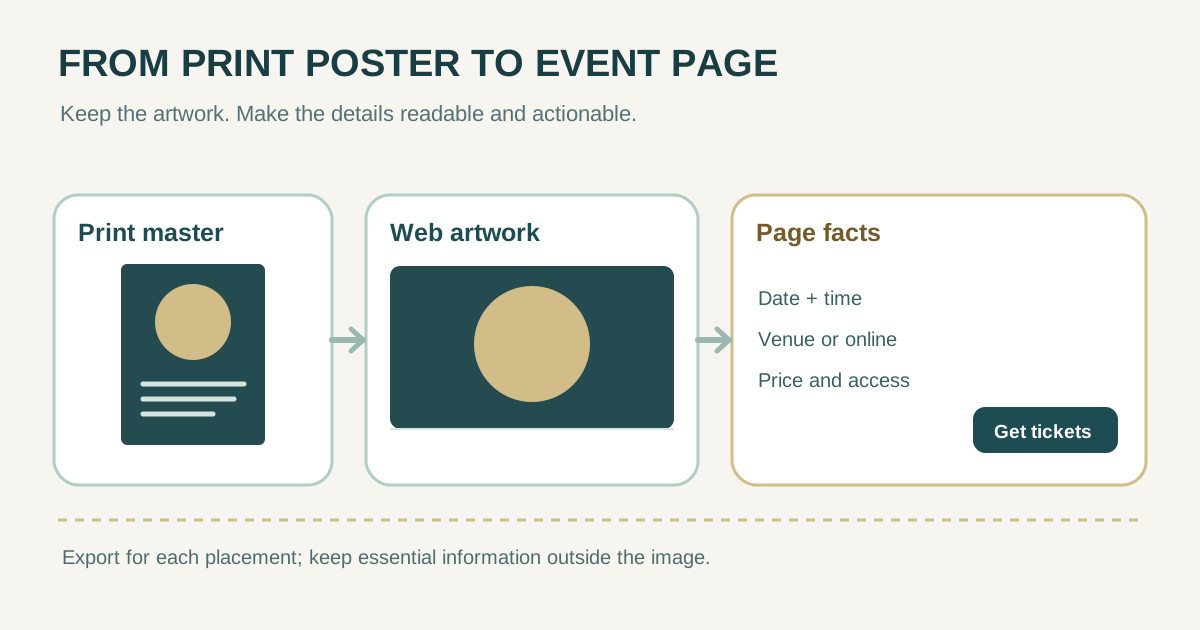
原本を保存し、掲載場所を決める
高解像度の印刷原本を残し、カード、横長の見出し、スマートフォン、SNSプレビュー向けに別々に書き出します。縦長ポスター全体を横長の見出しに入れると文字が小さくなるため、全体が必要か絵柄だけでよいか決めます。
| 掲載場所 | 判断 |
|---|---|
| カード | イベントを識別できる切り抜き |
| 見出し | ページ内の見出し文字の余地 |
| ポスター全体 | 拡大表示またはダウンロード |
| SNS | 実際のプレビューを確認 |
Jimdoのガイドは質のよい原本と統一感を勧めますが、例の寸法は万能な規格ではありません。[1]
絵柄に合う形式を選ぶ
写真はWebPやAVIFで効率よく圧縮できる場合があります。必要なら互換用の形式も用意します。平面的な図案や文字はPNG、可逆WebP、適切に作成したSVGを比較します。損失圧縮で失った細部は後から戻りません。[2]
| 画像 | 確認点 |
|---|---|
| 写真 | 顔、グラデーション、容量 |
| 文字入り図案 | 輪郭、透明部分、対応環境 |
| 混合 | 最終表示サイズで複数形式を比較 |
表示されるピクセル数と転送バイト数を見ます。印刷用DPI情報だけで画面上の幅は決まりません。万人向けの固定ピクセル数や容量はありません。[3]
縮小して比較する
- 原本のピクセル数と容量、掲載場所の最大表示幅を記録する。
- 歪ませず書き出し、縦横比が変わる場合は意図して切り抜く。
- 可能なら複数幅を用意し、スマートフォンに大きなPC版を送らない。
- スマートフォンとPCで鮮明さと容量を比較する。
- 実際のページで画像の遅れや周囲のレイアウト移動を確認する。
レスポンシブ画像は端末に合う候補をブラウザーが選ぶ仕組みで、寸法指定は表示領域を確保します。[3]
重要事項を本文にも書く
日時、時間帯、会場、価格、購入リンクを画像内だけに置かないでください。W3Cは可能な限り実際の文字を使い、画像の重要な文字には同等の代替情報を求めます。本文に情報を再掲する方が非常に長い代替テキストより役立つことがあります。[5]
- イベント名、日時、会場、購入先を本文と実際のリンクで示す。
- 画像の役割に合う代替テキストを付け、装飾のみなら適切に扱う。
- 各言語ページの本文と代替テキストを翻訳する。画像内の英語は自動翻訳されない。
Googleは短く説明的なファイル名と、関連本文の近くにある画像、キーワードを詰め込まない代替テキストを勧めています。[4]
公開前の確認
| 修正前 | 公開できる状態 |
|---|---|
| 印刷原本をそのまま掲載 | 表示場所に合うウェブ版 |
| スマホで文字が読めない | 重要事項が本文にある |
| 購入先が絵柄だけ | 使えるリンクがある |
| 汎用名・代替なし | 正確な説明がある |
スマートフォン、PC、可能なら低速回線で確認し、将来の修正に備えて原本と採用版を保存します。
出典と参考資料
- How to Optimize Images for Better Web Design & SEOJimdo · 確認日
- Choose the right image formatweb.dev · 確認日
- Responsive imagesweb.dev · 確認日
- Image SEO best practicesGoogle Search Central · 確認日
- Images of TextW3C Web Accessibility Initiative · 確認日