メールのプレビューテキストとは?イベント向けの例
プレビューテキストは、受信箱で件名の横や下に表示されることがある短い文章です。開封前に内容を判断する手がかりになります。イベントのメールでは、件名を繰り返すのではなく、必要な行動や役立つ事実を補いましょう。本文にない約束は書かないでください。
Boletolibre編集部
公開日
どこに表示されるか
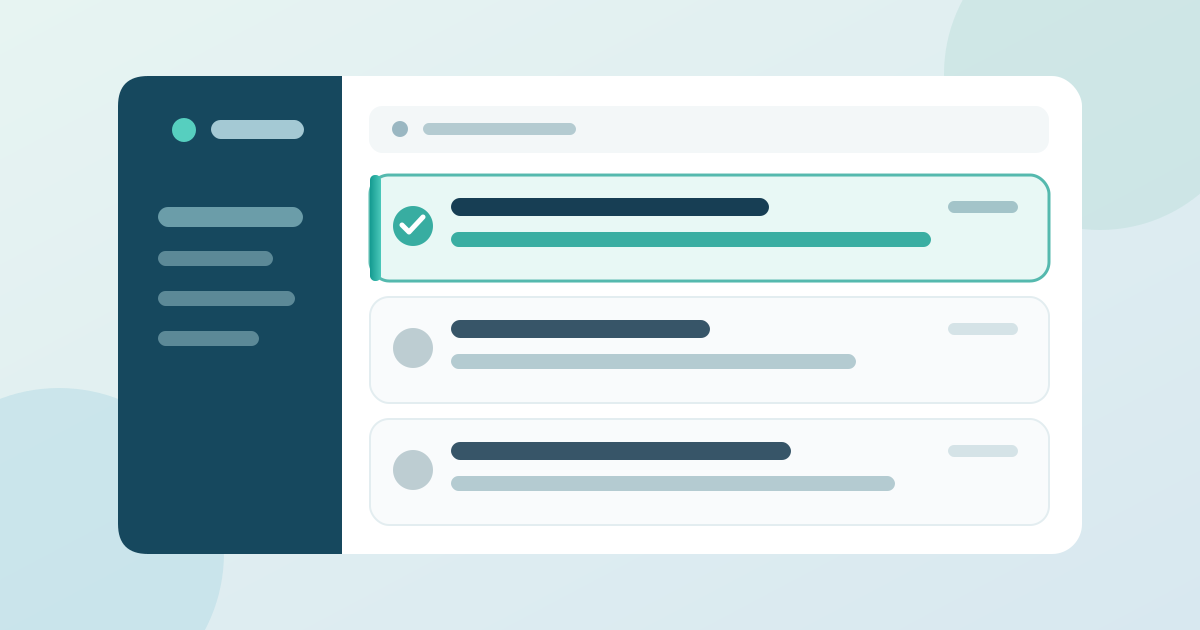
送信者名、件名、プレビューは受信一覧に並ぶことがあります。ただし、表示される量はメールアプリや端末によって異なります。プレビューテキストは件名でも添付ファイル名でも、開いた本文の最初の段落そのものでもありません。受信一覧で内容を伝える短い要約です。利用する配信サービスに専用欄があるか、公式の手順を確認してください。[1]
件名とプレビューの役割を分ける
件名で何の連絡かを示し、プレビューで有用な詳細を一つ足します。たとえば「[イベント]の申込受付を開始しました」という件名なら、プレビューには現在のチケット種別やイベント情報を確認できることを示せます。表示が途中で切れる場合に備え、重要な語を先に置きます。内容とリンク先が、その約束に一致しているかも確認します。[1]
イベントメールで使える三つの組み合わせ
以下は実在のイベントに関する告知ではなく、編集用の例です。角括弧内を承認済みの事実に置き換え、当てはまらない文は削除してください。
- 招待 — 件名:「[イベント]の申込受付を開始しました」 プレビュー:「現在のチケット種別とイベント情報を確認」
- プログラム — 件名:「[イベント]のプログラムを公開」 プレビュー:「確定したセッションと最新の時間割を確認」
- 来場案内 — 件名:「[イベント]への来場案内」 プレビュー:「承認済みの入口と受付手順を確認」
空欄にするとどうなるか
プレビューを設定しない場合、メールアプリが本文の冒頭を抜き出すことがあります。その結果、「ブラウザーで表示」リンク、ナビゲーション文言、コードの断片が件名の横に出る可能性があります。配信サービスが自動で候補を作る場合も、実際に受信者へ見える内容を確認しましょう。[1]
実際の受信箱で確認する
実際に使う配信サービスからテストメールを送ります。スマートフォンとデスクトップの受信箱で件名とプレビューを一緒に見て、未置換の変数や意図しない冒頭文がないか確かめます。本文も最後まで読み、件名とプレビューの約束が守られているか確認します。メールアプリによって表示は異なるため、可能なら対象者が使う環境でも試してください。固定の文字数だけで表示は保証できません。[2][3]
組み合わせのワークシートを使う
編集可能なシートには、連絡の目的、承認済みの件名、プレビュー、事実の出典、テスト結果を記録できます。シートは英語です。完成した組み合わせは対象者の言語に翻訳し、その言語の受信箱表示を確認してください。
出典と参考資料
- プレビューテキストについてMailchimp · 確認日
- メールのテストに関するヒントMailchimp · 確認日
- 受信トレイプレビューでテストMailchimp · 確認日