Lege websitepagina na JavaScript-publicatie: vind de eerste fout
Een lege pagina na publicatie kan toch een geldig HTML-document teruggeven. De fout kan ontstaan bij het laden van een script, tijdens het uitvoeren of bij het ophalen van data. Zoek eerst de stap waar het weergeven stopte. Open dezelfde publieke URL in een nieuwe sessie en bekijk document, Console en Netwerk.
De redactie van Boletolibre
Gepubliceerd
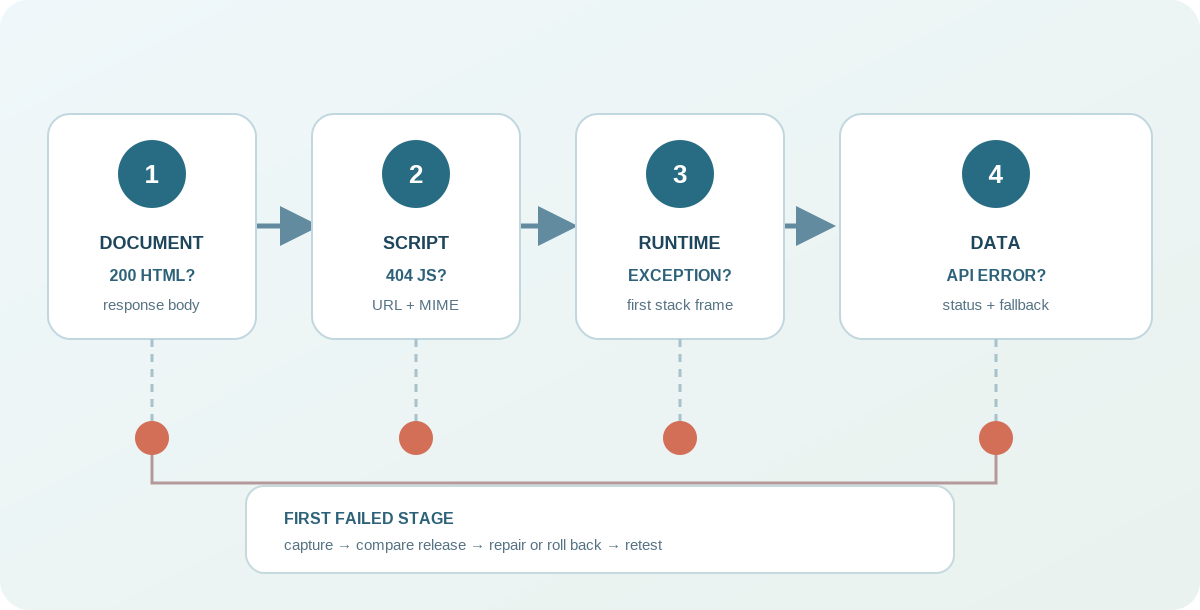
1. Leg de fout vast vóór een wijziging
Open de exacte publieke URL in een privévenster met ontwikkelaarstools. Bewaar in Netwerk het log bij herladen en noteer documentstatus, scriptverzoeken en mislukte dataverzoeken. Kopieer in Console de eerste relevante fout met bestand of stack. Noteer tijd, tijdzone, URL, apparaat, browser en publicatie-ID als bekend. Chrome toont status, type, initiator, headers en antwoord.[1][2]
- Vergelijk de kapotte URL met een werkende pagina en de laatste goede versie.
- Controleer of iedereen of slechts één browser/netwerk is getroffen. Eén geslaagde verversing is geen diagnose.
- Bewaar schermafbeelding en opgeschoond netwerkrecord vóór terugzetten; verwijder cookies, tokens en persoonsgegevens.
2. Bepaal de eerste mislukte stap
| Waarneming | Waarschijnlijke stap | Volgende controle |
|---|---|---|
| Document 4xx/5xx of geen HTML | Server, route of toegang | Antwoord en hostlogs |
| Document 200; script 404 of HTML | Bestandspad of versie | URL en gepubliceerde bestanden vergelijken |
| Script geblokkeerd door CSP, MIME of CORS | Browserbeleid of antwoord | Fout en exacte headers lezen |
| Scripts laden; onverwerkte uitzondering | Runtimecode | Eerste stackframe volgen |
| Scripts laden; API/data faalt | Data-afhankelijkheid | Status en antwoord bekijken |
| Geen Console- of Netwerkfout, toch geen inhoud | Renderstatus of CSS-zichtbaarheid | DOM, berekende stijlen en applicatiestatus bekijken |
Het <script>-element wijst naar de bestands-URL. Een 200 kan HTML als uitwijkpagina zijn in plaats van JavaScript. nosniff blokkeert verkeerde MIME-types, CSP kan een scriptbron verbieden en modules over origins heen vereisen CORS. Lees de werkelijke fout voordat je beleid wijzigt.[4][5][6][7]
3. Koppel de fout aan de publicatie
Vergelijk script-URL en build-ID van de lege pagina met werkelijk gepubliceerde bestanden. Een ontbrekend bestand met hash, verkeerd basispad of oude HTML zijn hypotheses om met URL en releaselijst te testen. Verwijst het scriptverzoek naar een inlog- of HTML-uitwijkpagina, herstel route of publicatie.[1]
Laden geldige scripts maar blijft de pagina leeg, begin bij de eerste onverwerkte Console-uitzondering. Laat de ontwikkelaar deze koppelen aan gepubliceerde bron en wijziging. Chrome kan stoppen op de regel die de uitzondering veroorzaakt.[2][3]
Faalt een dataverzoek, beoordeel of de pagina nuttige vervangende informatie kan tonen tijdens herstel. Noteer endpoint en status zonder privédata te tonen.
4. Herstel of zet de bevestigde oorzaak terug
Ontbreekt een bestand, publiceer bij elkaar horende HTML en scripts en controleer de URL. Bij verkeerd pad of antwoordtype herstel je de serverkoppeling. Bij een geblokkeerd script corrigeer je bedoelde CSP-, MIME- of CORS-instelling op de verantwoordelijke server zonder bescherming breed uit te schakelen. Gebruik de gegevens voor een gerichte fix van runtime- of datafouten.[4][5][6][7]
Is de publieke pagina onbruikbaar en is snel herstel niet mogelijk, volg dan de gedocumenteerde terugzetroute naar een bekende goede versie. Bewaar ID en bewijs van de foutversie. Terugzetten is pas bevestigd wanneer URL en belangrijke bezoekersroute weer werken.
5. Controleer meer dan de startpagina
- Test de exacte URL in een nieuwe sessie en vanuit een andere browser of netwerk.
- Open startpagina, evenementinformatie, begin van inschrijving en een diepere pagina; controleer inhoud en hoofdactie.
- Bekijk Console en Netwerk en volg fouten na de volgende publicatie.
Werkt de pagina maar faalt één onderdeel, beperk het incident dan tot dat onderdeel. Geef de eigenaar URL, eerste fout, mislukte aanvraag, release-ID, vergelijking met de goede versie en herstelresultaat.[1][2]
Bronnen en verder lezen
- Inspect network activityChrome for Developers · Geraadpleegd
- Console overviewChrome for Developers · Geraadpleegd
- Pause your code with breakpointsChrome for Developers · Geraadpleegd
- <script> HTML script elementMDN Web Docs · Geraadpleegd
- X-Content-Type-Options headerMDN Web Docs · Geraadpleegd
- Content-Security-Policy: script-src directiveMDN Web Docs · Geraadpleegd
- Cross-Origin Resource Sharing (CORS)MDN Web Docs · Geraadpleegd