De hoeveelheid van een bestaand evenementtickettype wijzigen
De hoeveelheid per tickettype en de totale evenementcapaciteit zijn verschillende instellingen. Gebruik deze werkwijze als een bestaand aanbod na goedkeuring meer of minder uitgeefbare tickets nodig heeft. Een aankooplimiet per bestelling staat daar weer los van.
De redactie van Boletolibre
Gepubliceerd
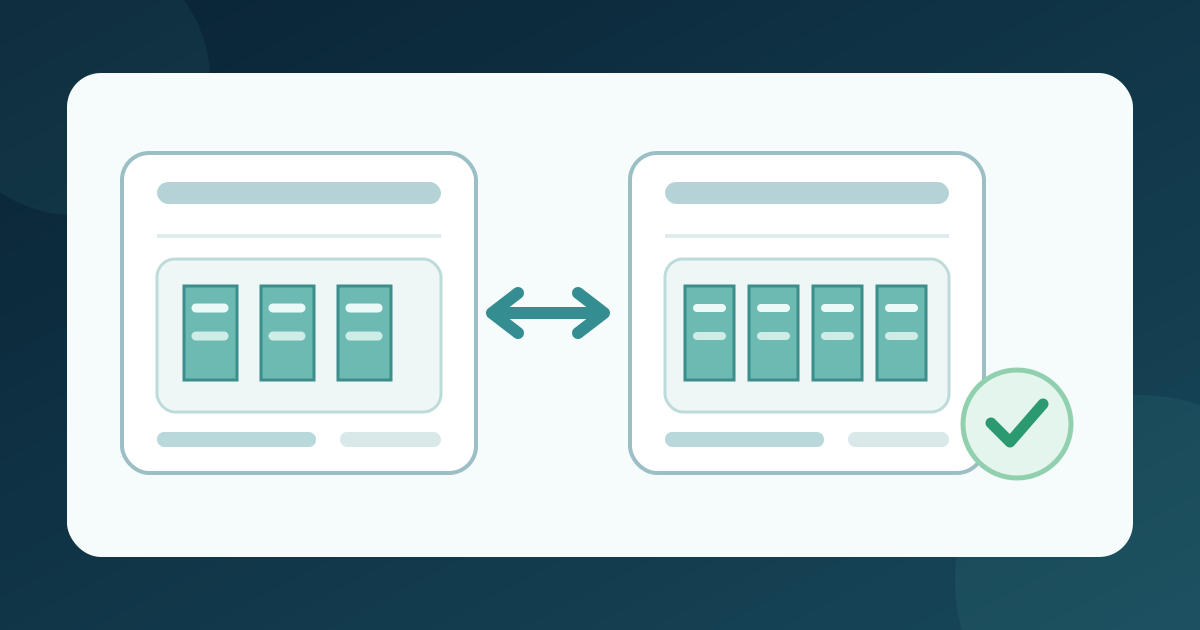
1. Leg de uitgangscijfers vast
Voor-en-na-kaart voor tickettypehoeveelheid downloaden (Markdown, Engels)
Noteer evenement en datum, het precieze tickettype, het ingestelde totaal, al uitgegeven tickets en de resterende hoeveelheid zoals je platform die toont. Leg de aparte evenementlimiet vast en kijk of andere typen die delen. Als cijfers ontbreken of zitplaatsen zijn toegewezen, bespreek dan eerst het voorraadmodel met de verantwoordelijke. Een tickettypenaam geeft geen toestemming om een goedgekeurde locatielimiet te overschrijden.
2. Open het bestaande tickettype
Zoek het bestaande type in de ticketeditor; maak geen tweede type met dezelfde naam. Eventbrite verwijst naar Tickets en daarna het gekozen type; het nieuwe totaal staat onder Available quantity. Ticket Tailor gebruikt Events, Edit event and tickets en vervolgens Change quantity bij het type. Deze menunamen horen bij hun platforms. Controleer vóór het opslaan wat het veld op jouw platform betekent.[1][2]
3. Voer de bedoelde wijziging in
Schrijf het gewenste nieuwe totaal en de omvang van de wijziging op. Bij Ticket Tailor kies je of het huidige totaal omhoog of omlaag gaat: in hun voorbeeld voer je 5 in om van 20 naar 25 te gaan. Volgens Ticket Tailor kun je het type niet onder het al uitgegeven aantal verlagen. Eventbrite vraagt daarentegen een nieuwe hoeveelheid en zegt dat die na opslaan direct geldt. Bekijk de beschikbare voorvertoning of bevestiging en sla één keer op.[1][2]
4. Controleer het opgeslagen resultaat
Open het type opnieuw en vergelijk ingesteld, uitgegeven en resterend met de uitgangscijfers. Controleer of de evenementlimiet en de andere typen hun bedoelde instellingen behouden. Is het evenement gepubliceerd, bekijk dan het type op de koperspagina en gebruik zo mogelijk een goedgekeurde voorvertoning of test zonder aankoop. Eventbrite scheidt het typeaantal van de evenementlimiet; bij Ticket Tailor mogen typelimieten samen boven de aparte evenementlimiet liggen. Geen van beide is reden om de evenementlimiet te verhogen. Leg uitvoerder, tijdstip en afwijkingen vast voordat je nieuwe beschikbaarheid aankondigt.[1][2]
5. Controleer een voorbeeld met twee typen
Stel dat een evenement een ingestelde totaalgrens van 100 heeft. Type A staat op 30, waarvan 20 zijn uitgegeven; type B staat op 70, waarvan 40 zijn uitgegeven. De verantwoordelijke keurt goed dat A naar 35 gaat, terwijl B en de totaalgrens gelijk blijven. In het verschilveld van Ticket Tailor voer je dan 5 in; in het nieuwe-hoeveelheidveld van Eventbrite 35. Dit voorbeeld schept geen vijf extra plaatsen voor het hele evenement. Controleer na het opslaan de daadwerkelijk getoonde uitgegeven en resterende aantallen en neem andere geldige toegangsbewijzen of reserveringen uit de evenementgegevens mee.[1][2]
Bronnen en verder lezen
- Change your event capacityEventbrite Help Center · Geraadpleegd
- How do I limit the quantity of tickets?Ticket Tailor Help Centre · Geraadpleegd