Een HTTP 500-fout na een CMS-update onderzoeken
Een publieke 500-fout na een update van CMS, plug-in of thema vraagt snel handelen. De update is nog geen bewezen oorzaak. HTTP 500 zegt alleen dat de server het verzoek niet kon afronden. Gebruik de exacte URL, het tijdstip en serverlogs om de kleinste veilige, omkeerbare ingreep te kiezen. Houd een onafhankelijk informatiekanaal voor bezoekers gereed als de inschrijving bijna opent.
De redactie van Boletolibre
Gepubliceerd
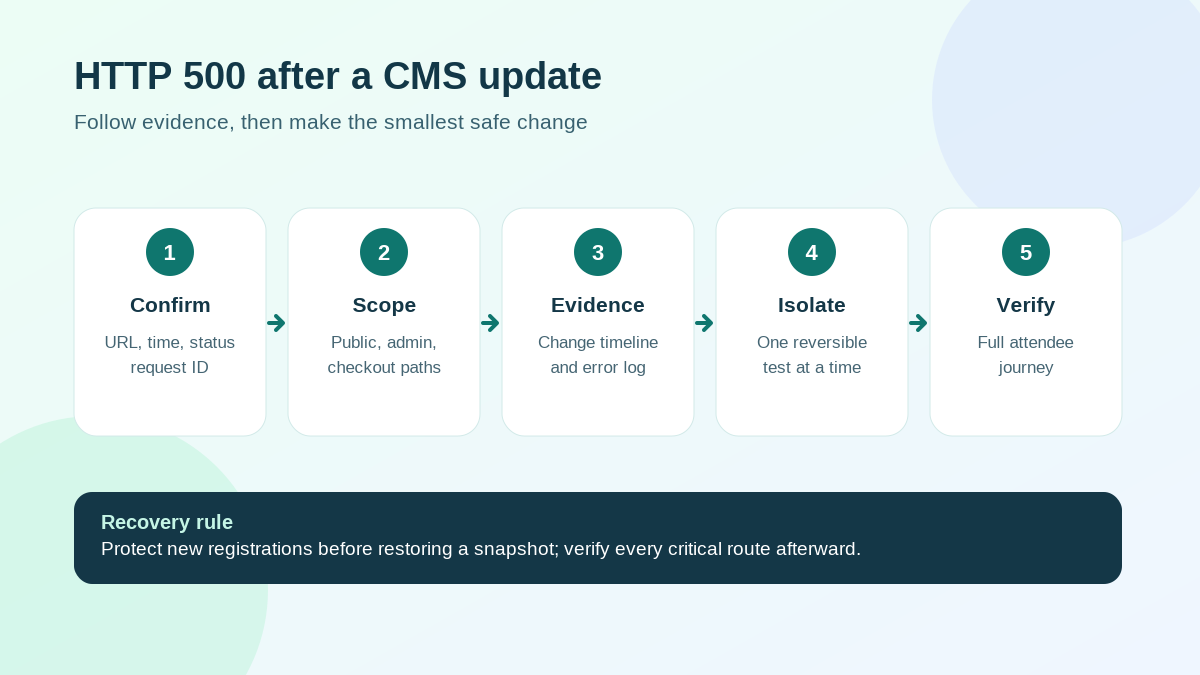
Bevestig de fout en leg de eerste feiten vast
Download de bewerkbare onderzoekskaart (Markdown, Engels)
Noteer de exacte publieke URL, tijd en tijdzone, statuscode en zichtbare melding. Test de homepage, evenementpagina, start van inschrijving en beheeromgeving afzonderlijk, zo mogelijk in een privévenster en via een ander netwerk. Vraag de beheerder of host om de HTTP-respons en verzoek-ID te bevestigen; een algemene browsermelding is geen diagnose.[1]
Pauzeer niet-noodzakelijke publicaties en noteer wanneer de site voor het laatst goed werkte. Leg vast welke CMS-kern, plug-in, thema, PHP-versie, configuratie of uitrol veranderde, door wie en wanneer. Staat de ticketverkoop bij een externe dienst, test dan de officiële bestemming apart. Een werkende ticketdienst bewijst niet dat de evenementsite gezond is.
Een kapot ogende pagina is niet altijd zelf het verzoek met status 500. Het document kan met 200 laden terwijl de registratie-API faalt, of de browser kan na herstel nog een opgeslagen fout tonen. Noteer de status van precies het document of de handeling en herhaal één keer in een nieuwe sessie. Dien niet herhaaldelijk echte registraties in om de fout op te roepen; gebruik een openbare leesroute of een goedgekeurde testidentiteit. Bewaar oorspronkelijke tijd, URL en verzoek-ID voordat opnieuw laden ze verbergt.[1]
Bepaal welke routes zijn getroffen
Een 500 op alle publieke routes wijst naar een gedeelde applicatie- of hostlaag. Eén falende evenementpagina vraagt onderzoek naar de sjabloon of gegevens van die pagina. Werkt alleen het beheer niet, dan kunnen bezoekers mogelijk nog lezen terwijl dringende correcties vastlopen. Test als bezoeker én redacteur voordat je de impact meldt.
De tabel koppelt symptomen aan een eerste controle. De regels zijn hypothesen, geen vastgestelde oorzaken.
| Waargenomen omvang | Eerste laag om te controleren | Volgende aanwijzing |
|---|---|---|
| Alle publieke routes falen | Gedeelde CMS-, runtime- of hostlaag | Server-/PHP-fout en globale wijziging |
| Eén evenementpagina faalt | Sjabloon, inhoud of paginagegevens | Exacte URL en uitzondering |
| Beheer faalt, publieke site werkt | Redactieplug-in of beheeractie | Beheerverzoek, herstelmail, PHP-fout |
| Site werkt, checkout faalt | Externe ticket- of betaaldienst | Officiële status en bestemmings-URL |
Maak vóór een oorzaakoordeel een kleine matrix van routes en gebruikersrollen. Vergelijk een werkend statisch bestand met twee dynamische pagina’s, waar mogelijk een getroffen en niet getroffen evenementpagina, en dezelfde route afgemeld en als redacteur. Test een vertaalde route als de storing taalgebonden lijkt. Een afbeelding met status 200 bewijst alleen dat die bezorgroute werkt, niet dat CMS, database of registratie gezond zijn. Markeer elke route met tijd als defect, werkend of niet getest, zodat je latere wijzigingen met dezelfde basis vergelijkt.[1]
Vergelijk de fout met wijzigingen en logs
Leg het eerste mislukte verzoek naast de wijzigingstijdlijn. Zoek rond die tijd in server- of PHP-foutlogs naar een bestand, uitzondering, resourcegrens of verzoek-ID. Verwijder persoonsgegevens uit screenshots en supportverzoeken. De officiële WordPress-handleiding beschrijft WP_DEBUG_LOG en waarschuwt om debugmeldingen niet publiek te tonen.[2]
Een bericht uit de WordPress-herstelmodus kan een gepauzeerde plug-in of thema aanwijzen. Zie het als aanwijzing, niet als volledig bewijs. Zonder log- of bestandstoegang stuur je de host URL, UTC-tijd, waargenomen code, wijzigingen en verzoek-ID om de serverfout op te zoeken. De herstelmodus pauzeert de uitbreiding alleen in de browsersessie van die beheerder; controleer de publieke route uitgelogd voordat je de storing opgelost noemt.[3]
Vraag de beheerder om afgebakend bewijs: exacte URL en methode, UTC-tijdvenster, status, verzoek-ID indien aanwezig en de eerste relevante foutregel of stacklocatie. Koppel herhaalde fouten op pad en tijd in plaats van in een heel log naar een losse vermelding van de bijgewerkte plugin te zoeken. Een waarschuwing van gisteren of alleen een herstelmail is zwakker dan een uitzondering die bij het mislukte verzoek van vandaag hoort. Ontbreken logs, noteer dan “oorzaak onbevestigd” en vraag de host om correlatie; maak geen openbare debugpagina.[2][1]
Isoleer de vermoedelijke oorzaak omkeerbaar
Begin bij het onderdeel dat vlak voor de fout veranderde en voer steeds één omkeerbare proef uit. In WordPress kun je een verdachte plug-in in het beheer uitschakelen; als dat niet bereikbaar is, beschrijft WordPress de bestandsbeheermethode en het afzonderlijk opnieuw inschakelen. Een standaardthema kan een themaconflict testen. Gebruik waar mogelijk een testomgeving.[4]
Verhoog niet blind geheugenlimieten, overschrijf geen kernbestanden, wis .htaccess niet en wijzig geen rechten enkel omdat ze als mogelijke oplossingen worden genoemd. Daarvoor zijn passende loggegevens en kennis van de hostconfiguratie nodig. Noteer elke uitkomst en draai een nutteloze proef terug.
Schrijf de proef vóór de wijziging op: vermoed onderdeel, verwachte verbetering, eigenaar, back-up- of teststatus, precieze handeling en hoe je die terugdraait. Wijzig slechts één variabele en controleer daarna afgemeld de oorspronkelijke fout-URL en een ongewijzigde controleroute. Helpt het niet, herstel de vorige toestand en bekijk het bewijs opnieuw in plaats van willekeurig de volgende plugin uit te schakelen. Schakel geen onderdeel voor registratie, betaling, toegang of e-mail uit om alleen de homepage groen te maken; zo kan een stillere bezoekersfout ontstaan.[4][2]
Beslisvoorbeeld: sponsorwidget-update breekt openbare pagina’s
Stel dat een sponsorwidget-plugin om 09.00 uur wordt bijgewerkt. Om 09.07 uur geven de evenementpagina en registratiestart status 500, terwijl een poster status 200 geeft en de externe ticketaanbieder opent. De beheerder krijgt een Recovery Mode-bericht met de pluginnaam, maar de openbare site blijft stuk. Om 09.09 uur toont het PHP-log van de host een fatale fout in het widgetpad bij een passend openbaar verzoek. Dit verkleint de hypothese; noch de afbeelding noch de mail bewijst dat de hele bezoekersroute werkt.[2][3]
| Waargenomen bewijs | Besluit | Omkeerbare volgende stap |
|---|---|---|
| Dynamische routes falen; poster laadt | Baken CMS-verzoeken af, niet alle bestanden | Bewaar fout-URL’s en verzoek-ID’s |
| Passende fatale fout noemt widget | Test één aannemelijk onderdeel; claim nog geen oorzaak | Schakel in testomgeving uit en hertest routes |
| Testomgeving werkt zonder niet-essentiële widget | Overweeg gecontroleerde productiewijziging | Noteer eigenaar, terugdraaiing en voor/na |
| Openbare pagina’s herstellen; goedgekeurde checkoutproef ontbreekt | Dienst beperkt hersteld, nog niet volledig | Vraag veilige testbewijzen en monitor |
Verandert uitschakelen in de testomgeving niets aan de 500, draai het terug en zoek een andere bijpassende fout in plaats van willekeurig plugins uit te zetten. Helpt het wel, dan kan de beheerder dezelfde vastgelegde stap in productie uitvoeren nadat is bevestigd dat de widget registratie en beveiliging niet draagt. Controleer afgemeld; de beheerweergave in Recovery Mode vervangt dat niet. Gebruik een goedgekeurde checkoutproef of markeer bevestiging als niet geverifieerd. Dit is een beslisvoorbeeld, geen claim over een echte pluginstoring.[4][3]
Herstel zonder nieuwe gegevens te verliezen
Is de update de oorzaak, kies dan de kleinste ondersteunde rollback of herstelactie. Controleer of de back-up database, uploads, thema, plug-ins en configuratie omvat. Een volledig herstel kan inschrijvingen of edits na de back-up overschrijven; bewaar nieuwere gegevens eerst en noteer het back-uptijdstip. WordPress raadt een back-up voor updates aan.[5]
Laat een geïsoleerde plug-in of thema alleen uitgeschakeld als de bezoekersroute werkt en de functie niet essentieel is. Betrek de verantwoordelijke aanbieder of ontwikkelaar bij betalingen, inschrijving of beveiliging. Is er geen veilige herstelroute, draag de verzamelde feiten over aan host of CMS-beheerder.
Bestanden terugzetten en een database herstellen hebben andere gevolgen. Een bekende compatibele pluginversie kan nieuwe registraties behouden, terwijl een volledige momentopname records na het back-uptijdstip kan wissen. Andersom kan een update opgeslagen gegevens hebben veranderd, zodat oudere bestanden niet bij de huidige database passen. Laat de beheerder de gedocumenteerde herstelroute en back-upinhoud controleren voordat hij kiest. Kun je behoud van recente registraties niet aantonen, stel volledig herstel dan uit en probeer het geïsoleerd of vraag hulp aan de aanbieder.[5]
Controleer de volledige bezoekersroute
Controleer na herstel de oorspronkelijke URL, homepage, datum en locatie, inschrijving, overdracht naar checkout en bevestiging als uitgelogde bezoeker op mobiel en desktop. Test het beheer apart. Noteer eindstatuscode, tijd, controleur en inschrijvingen die moeten worden vergeleken. Volg de getroffen routes tijdens de volgende drukke periode; een werkende homepage alleen volstaat niet. Controleer checkout en bevestiging alleen via een goedgekeurde testroute; ontbreekt die, noteer die stappen als niet geverifieerd en vraag de aanbieder hoe je ze veilig controleert.[6]
Vervang een 500 niet door een foutmelding met HTTP 200. Volgens Google vertragen herhaalde 5xx-antwoorden het crawlen en kunnen langdurig falende URL's uit de index verdwijnen. Search Console kan crawlerfouten tonen, maar is geen live test voor bezoekers.[6]
Definieer per kritieke stap wat slagen betekent, niet alleen “pagina opent”. De evenementpagina moet goedgekeurde feiten tonen, registratie moet een toegestane testroute accepteren, de ticketlink moet bij de juiste aanbieder uitkomen en bevestiging moet via een veilige teststroom verschijnen als die bestaat. Een 200-pagina met applicatiefout, een Recovery Mode-scherm alleen voor beheerders of een bereikbare aanbieder met kapotte overdracht is geen geslaagde proef. Markeer stappen die zonder echte aankoop niet testbaar zijn als onbevestigd, benoem een eigenaar en houd het incident op beperkt hersteld totdat bewijs binnen is.[3][6]
Bereid de volgende update voor
Documenteer voor de volgende update een beproefde herstelroute, testomgeving, wijzigingslog, hostcontact en belangrijke bezoekers-URL's. Plan buiten verkoopspitsen zonder beveiligingsupdates onnodig uit te stellen. Wijs ook vervangers voor redactie en communicatie aan.[5]
Bewaar in de bewerkbare werkkaart URL, begin, wijziging, logsignaal, proef, uitkomst, rollbackbesluit en gecontroleerde bezoekersroute. Concrete feiten beperken giswerk bij een volgend incident.
Maak een afgebakend updateplan: kort wijzigingsvenster, exacte onderdelen en versies, back-uptijdstip, vooraf beschreven terugdraai-besluit en benoemde mensen voor websitewijziging en bezoekersinformatie. Leg routematrix en goedgekeurde testidentiteit klaar vóór de volgende update. Noteer achteraf welk bewijs de oorzaak werkelijk aantoonde en welke signalen slechts samenvielen in tijd. Zo wordt een toevallig geslaagde, onverklaarde rollback geen standaardrecept.[5]
Bronnen en verder lezen
- 500 Internal Server ErrorMDN Web Docs · Geraadpleegd
- Debugging in WordPressWordPress Developer Resources · Geraadpleegd
- Fatal Error Recovery Mode in 5.2Make WordPress Core · Geraadpleegd
- Common WordPress errorsWordPress Developer Resources · Geraadpleegd
- Updating WordPressWordPress.org Documentation · Geraadpleegd
- How HTTP status codes affect Google's crawlersGoogle Search Central · Geraadpleegd