Hoog CPU-gebruik bij shared hosting: onderzoek de limiet vóór een upgrade
Een rode CPU-grafiek is een aanwijzing, geen diagnose. Het kan gaan om een korte piek, blijvende druk of een providerspecifiek percentage zonder merkbare gevolgen. Noteer vóór het uitschakelen van onderdelen of aanschaffen van een groter pakket wat de meter meet, wanneer hij steeg, of de grens echt werd geraakt en welke bezoekershandeling traag werd. Dit blad houdt de bewijzen bij elkaar.
De redactie van Boletolibre
Gepubliceerd
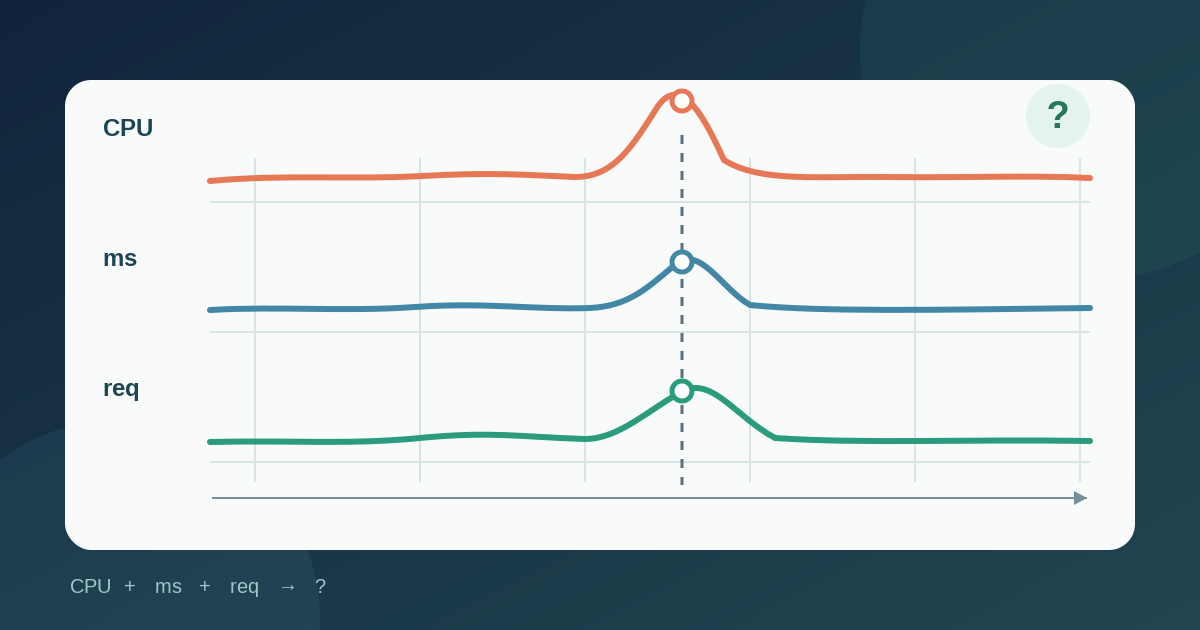
1. Begrijp meter en accountbereik
Noteer provider, pakket, account, grafieknaam, eenheid, grens en tijdvak. Op shared hosting met CloudLinux zijn CPU, fysiek geheugen, schijf-I/O en entry-processen aparte limieten. CloudLinux drukt de CPU-SPEED-limiet uit als percentage van één kern; de gebruikersweergave kan het gebruik ook normaliseren ten opzichte van de accountlimiet. Vraag welke weergave de host gebruikt: het getal is niet automatisch een aandeel van de hele fysieke server. Bewaar ook tijd en tijdzone.[1][2]
Ontbreekt Resource Usage, vraag welke meter de provider gebruikt. De oudere cPanel-weergave voor CPU en gelijktijdige verbindingen bestaat alleen op CloudLinux-servers; de huidige functielijst verwijst naar Resource Usage. Niet ieder pakket heeft dezelfde schermen of getallen.[3][5]
2. Controleer het effect op bezoekers
Probeer in hetzelfde tijdvak een echte bezoekerstaak: open een openbare pagina of test een onschuldig formulier. Noteer URL, locatie, tijd en vertraging of fout. Maak zo mogelijk onderscheid tussen dynamische pagina's en statische bestanden. Een hoge grafiek alleen bewijst geen storing voor bezoekers.
Kijk welke limiet werkelijk faults meldt. CloudLinux toont gebruik, grens en overschrijdingen per resource. CPU- of I/O-druk vertraagt doorgaans antwoorden; geheugen- of procesgrenzen kunnen dynamische verzoeken laten mislukken. Een entry-process-fault is iets anders dan CPU-verzadiging. Vergelijk de meter met het symptoom.[2][1]
3. Koppel de piek aan gemeten werkbelasting
Zet de CPU-piek naast aanvraagvolume, paden, deployment, publicatie en achtergrondwerk. cPanel Raw Access kan verzoeken met tijdstempel bieden als de host dit inschakelt. Een vaak bezochte URL bewijst echter niet dat de code ervan de CPU gebruikte. Vraag om proces- of applicatiegegevens voordat je een oorzaak aanwijst.[4]
Vergelijk een rustige periode met de getroffen periode. Nam echt verkeer toe, werd één dynamisch pad veel vaker opgevraagd, of steeg het gebruik zonder verkeersgroei? Het laatste wijst onderzoek naar achtergrondwerk of een recente wijziging. Deel een geredigeerde samenvatting, geen volledige logs met persoonsgegevens.
| Bewijs | Vastleggen | Vraag |
|---|---|---|
| Meter | CPU, grens, tijdzone, faults | Werd de CPU-limiet geraakt? |
| Bezoeker | URL en handeling op dat moment | Was er impact? |
| Werklast | Verzoeken, release of taak | Wat veranderde bij de piek? |
| Besluit | Eén omkeerbare ingreep en herproef | Verbeterden meting en taak? |
4. Verander één omkeerbare oorzaak tegelijk
Kies een wijziging die omkeerbaar en meetbaar is. Test een verdacht nieuw onderdeel met de eigenaar op staging of in een kort beheerst tijdvak; zet niet alle plug-ins of beveiliging ineens uit. Laat een dure pagina of query nakijken vóór je grenzen aanpast. Noteer uitgangswaarde, één wijziging en nieuwe meting.
Tijdens verkoop of registratie heeft het bezoekerspad voorrang. Pauzeer uitstelbaar werk alleen met toestemming van de eigenaar; herstart of verwijder niets zonder bewijs. Een groter pakket kan ruimte bieden, maar verklaart geen onverwachte toename van de werklast.[1]
5. Vraag de host om ontbrekend bewijs
Stuur de host account, domein, exact tijdvak met tijdzone, grafieken en limieten, faults per resource, getroffen URL's en een reproduceerbaar symptoom. Vraag of de grafiek het hele account betreft, welke grens werd gehandhaafd en of een proces, verzoekklasse of applicatie als CPU-verbruiker is aan te wijzen.[2]
Kan de host op een gedeeld pakket geen procesdetails geven, vraag welke veilige applicatietracering mogelijk is. Deel geen inloggegevens, tokens, volledige bezoekers-IP's of formuliergegevens. Vergelijk de reactie met hetzelfde tijdvak; een daggemiddelde kan een kort incident verbergen.
6. Kies een maatregel en controleer de volgende piek
Controleer na één gemeten ingreep de volgende vergelijkbare drukke periode. Zowel CPU/faults als de bezoekerstaak moeten verbeteren. Als legitieme vraag na inzicht in de oorzaak herhaaldelijk de harde grens bereikt, wordt een capaciteitswijziging een onderbouwde keuze. Blijven faults zonder CPU-piek, onderzoek dan de andere genoemde resource.[1][2]
Het werkblad scheidt hostmeting, bezoekerervaring en teamwijziging, zodat een volgende piek met dezelfde basis te vergelijken is.
Bronnen en verder lezen
- CloudLinux resource limitsCloudLinux Documentation · Geraadpleegd
- CloudLinux Manager Resource Usage interfaceCloudLinux Documentation · Geraadpleegd
- CPU and Concurrent Connection UsagecPanel & WHM Documentation · Geraadpleegd
- Raw AccesscPanel & WHM Documentation · Geraadpleegd
- Feature ManagercPanel & WHM Documentation · Geraadpleegd