Apple Wallet-tickets voor een evenement inschakelen en testen
Een walletpas is een manier om een ticket te ontvangen, geen extra toegangsrecht. Controleer vóór de aankondiging of je ticketplatform Apple Wallet voor dit evenement aanbiedt en of de poortscanner de pas kan lezen.
De redactie van Boletolibre
Gepubliceerd
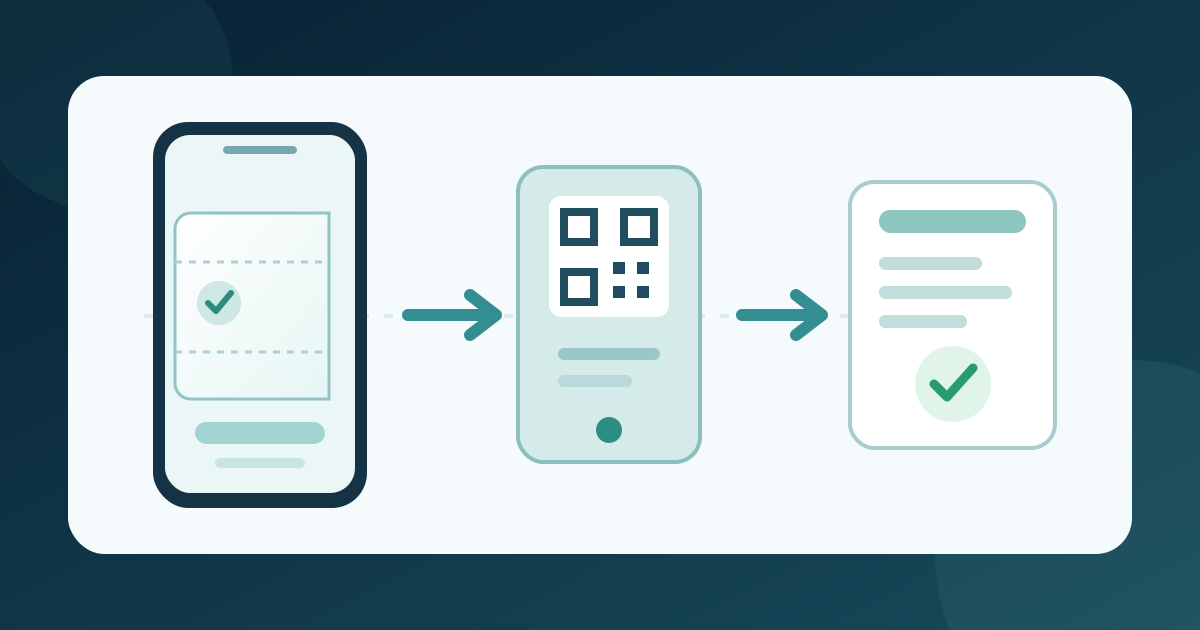
1. Schakel de pas in op het juiste niveau
Walletpas- en toegangstestkaart downloaden (Markdown, Engels)
Zoek de walletinstelling en noteer of die voor één evenement of voor de hele verkoopomgeving geldt. EventCreate schakelt Apple Wallet Passes in via de editor van de bevestigingspagina. Ticket Tailor activeert passen in Box office Settings en zegt dat de vormgeving geldt voor alle evenementen in die box office. TicketTool schakelt wallettickets in via de scaninstellingen. Leg het gekozen bereik vast: dit zijn platformspecifieke routes, geen gemeenschappelijk menu.[1][2][3]
2. Bekijk een echt testticket
Doe een geautoriseerde proefregistratie op een geschikte telefoon. EventCreate toont Add to Apple Wallet op de mobiele bevestigingspagina; Ticket Tailor plaatst een knop in de bevestigingsmail; TicketTool zet daar een link. Voeg de pas toe en vergelijk evenement, datum, tickettype en eventuele stoel of ingang met het uitgegeven ticket. Een voorbeeld van de pdf of e-mail bewijst niet hoe de pas eruitziet.[1][2][3]
3. Test de toegang en leg een alternatief vast
Scan de pas vanaf het telefoonscherm met de geplande toegangsscanner en controleer daarna de toegangsregistratie. TicketTool raadt deze schermtest expliciet aan. Test ook de normale ticketroute voor een koper die de pas niet kan toevoegen. Noteer wie de instelling beheert en waar problemen terechtkomen; een zichtbare walletknop bewijst nog geen werkende toegang.[3]
Bronnen en verder lezen
- How to Enable Apple Wallet for Event TicketsEventCreate Help Center · Geraadpleegd
- How to set up your tickets as Apple Wallet passesTicket Tailor Help Centre · Geraadpleegd
- Apple Wallet and Google Wallet tickets for eventsTicketTool · Geraadpleegd