Afspraken boeken op een evenement: bewerkbaar formulier
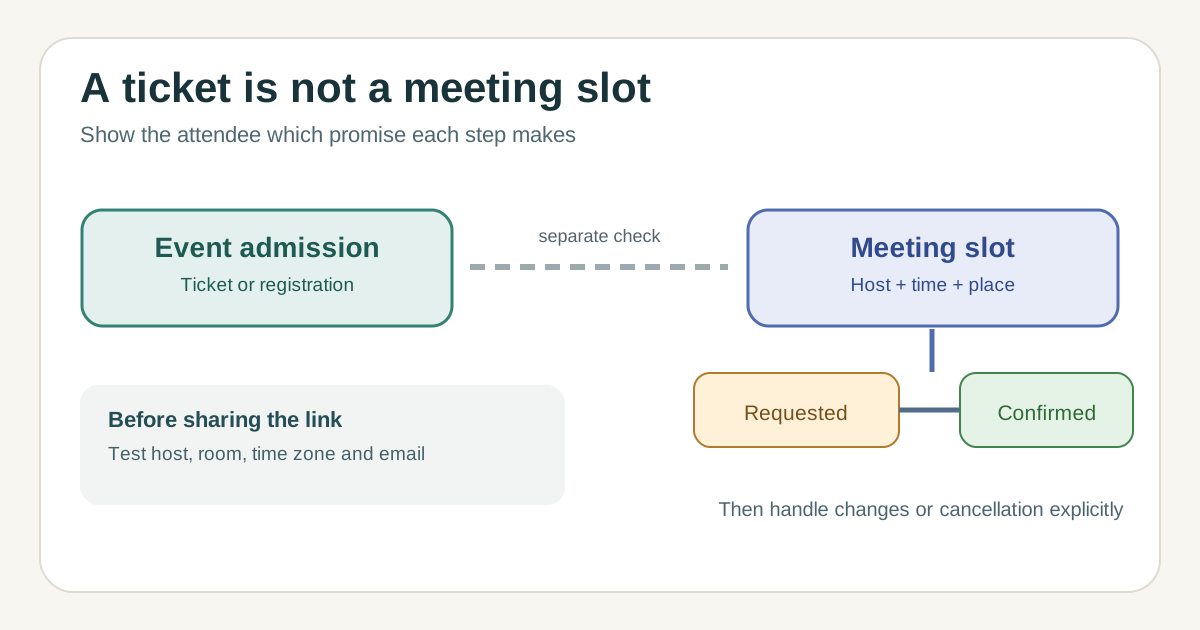
Een evenementregistratie en een geboekte afspraak zijn verschillende toezeggingen. Een bezoeker kan een toegangsbewijs hebben en toch een tijd met een spreker, exposant of adviseur nodig hebben. Dit formulier helpt de nodige gegevens, beschikbaarheid en status te beheren. Het gaat om geplande gesprekken, niet om toegang in tijdvakken.
De redactie van Boletolibre
Gepubliceerd
Download het bewerkbare formulier
Download formulier en statusblad voor evenementafspraken (Markdown)
Het sjabloon bevat velden, tijdvakken en eigenaren, bevestigingstekst en wijzigingslog. Vervang de voorbeelden door het echte programma. Een voorkeurtijd vragen reserveert die tijd niet; leg uit wanneer bevestiging volgt.
Scheid afspraak en toegang
Bepaal doel, duur, gastheer, plek of videolink en wie mag boeken. Geef aan of ook een ticket, accreditatie of goedkeuring nodig is. Suggereer niet dat een toegangsbewijs een gesprek garandeert.
Bepaal capaciteit per tijdvak, beschikbaarheid van ruimte en specialist, pauzes en beslisser bij conflicten. Google Calendar en Microsoft Bookings hebben instelbare beschikbaarheidsregels; de werking hangt van de instellingen af.[1][3]
Vraag alleen bruikbare gegevens
Vraag naam, antwoordadres, gesprekssoort en beschikbaar tijdvak. Toon tijdzone bij keuze en bevestiging. Vraag organisatie of rol alleen wanneer nodig voor toewijzing; behandel toegankelijkheidsverzoeken apart.
Bij handmatige beoordeling heet het veld “gewenste tijd” en volgt een reactietermijn. Bij directe reservering toont u begin, einde, gesprekspartner en locatie na verzending.
Maak aanvraag, bevestiging en wijziging duidelijk
Gebruik aangevraagd, bevestigd, ander tijdstip aangeboden en geannuleerd. Eindpagina en e-mail moeten dezelfde status tonen. Bevestiging bevat datum, tijdzone, duur, locatie, contact en eventuele ticketplicht.
Leg vast wie een afspraak mag verplaatsen of annuleren en wie bericht krijgt. Google beschrijft bevestigings- en annuleringsmails; Microsoft kan personeel over wijzigingen informeren. Controleer de werkelijke instellingen.[2][3]
Test de hele overdracht
Maak een testboeking, probeer hetzelfde tijdvak opnieuw, wijzig beschikbaarheid en annuleer. Controleer e-mails, agenda’s, mobiel en tijdzone. Heeft een medeorganisator een eigen agenda, controleer dan de conflictregel.[1]
Staat de evenementpagina op Boletolibre.com, zet de boekingslink bij het gesprek en vermeld of toegang apart geregeld wordt. Controleer bestemming, status en hulpcontact als bezoeker.
Bronnen en verder lezen
- Create an appointment scheduleGoogle Calendar Help · Geraadpleegd
- Edit your appointment scheduleGoogle Calendar Help · Geraadpleegd
- Customize your booking pageMicrosoft Support · Geraadpleegd