Contentplan voor digitale schermen op evenementen: publiceer en controleer elk scherm
Een scherm op een evenement helpt alleen als de boodschap klopt op het moment dat iemand kijkt. Een welkomscherm, een scherm bij een zaal en een afsluitende herinnering kunnen elk een ander publiek, een andere bron en een ander wisselmoment hebben. Maak daarom een contentplan voordat iemand bestanden uploadt. Daarin staat wat de redacteur moet tonen, wat de operator moet publiceren en wat de controleur op het werkelijke scherm moet zien.
De redactie van Boletolibre
Gepubliceerd
1. Wijs eigenaren en goedgekeurde bronnen aan
Begin met één editie van het evenement, de data en de locatie. Wijs aan wie het programma beheert, namen van zalen en routes goedkeurt, content naar schermen publiceert en ter plaatse de weergave controleert. Bij een klein evenement kunnen dat dezelfde mensen zijn, maar de overdracht moet expliciet blijven. Een schermredacteur mag niet zelf hoeven bepalen of een zaalwijziging of sponsortoezegging waar is.
Maak een lijst van documenten die schermfeiten mogen leveren: het goedgekeurde programma, de actuele zaallijst, de plattegrond, bevestigde sponsorafspraken, registratie-instructies en de huidige bezoekerspagina. Noteer per bron de eigenaar, versie of goedkeuringsdatum en link in het privéwerkblad. Spreken twee bronnen elkaar tegen, laat de verantwoordelijke dit oplossen voordat je een dia ontwerpt. Een conceptspreadsheet wordt geen publieke waarheid doordat kopiëren makkelijk is.
Houd een apart kanaal voor operationele of veiligheidsberichten die onder de locatie vallen. Daarvoor gelden het goedgekeurde locatieplan en bevoegde medewerkers; deze gids behandelt gewone evenementinformatie. Als Boletolibre.com de ticketgegevens voor bezoekers toont, vergelijk dan gepubliceerde datum en toegangstekst met de goedgekeurde schermbron, zonder te veronderstellen dat de ticketpagina de schermen aanstuurt.
2. Inventariseer schermen per zone en kijkmoment
Loop met de audiovisuele verantwoordelijke door de locatie en geef elk scherm met evenementcontent een ID. Leg plek, oriëntatie, geschatte leesafstand, bezoekersstroom, inschakeltijd en operator vast. Een lobbyscherm dat men vanuit een rij ziet, heeft een andere taak dan een klein scherm bij een zaaldeur. Zijn schermen gedeeld met de locatie of een ander evenement, bevestig dan wie over ieder tijdvak beschikt.
Deel de inventaris in zones in, bijvoorbeeld aankomst, registratie, zaalgangen, deuren, expo, catering en uitgangen. Schrijf per zone één vraag op die het scherm op dat moment moet beantwoorden: ‘Waar meld ik me aan?’, ‘Welke sessie is hier nu?’ of ‘Waar is de volgende pauze?’. Zijn er meerdere vragen, rangschik ze. Een fraaie carrousel die tijdens het kijken nooit het benodigde antwoord toont, mist zijn doel.
Deze inventaris vervangt geen fysieke controle van de bewegwijzering. Plaatsing, benaderingsrichting, montage en drukproeven hebben eigen beoordelingen met de locatie. Hier heb je alleen genoeg locatiegegevens nodig om juiste content toe te wijzen en het scherm bij QA terug te vinden. Houd de openbare website, het programma en het personeelsscript naast het plan, zodat zaal en ingang overal dezelfde naam hebben.
3. Plan de boodschap voor elke evenementfase
Bepaal vóór de deuren opengaan wat voorbijgangers en vroege bezoekers moeten zien en wanneer die content vervalt. Een welkomsdia kan naam, datum en juiste ingang bevestigen; registratie-instructies wijzen balie en volgende handeling aan. Controleer of een afteller, ticketherinnering of sponsorboodschap echt past bij dit scherm en publiek. Laat testdia's niet in de openbare afspeellijst terechtkomen en plan de eerste publieke versie pas nadat de feiten voor die dag zijn goedgekeurd.
Bij aankomst staat de directe keuze voorop: juiste evenement, check-inplek, stap met badge of ticket en de eerstvolgende nuttige tijd en plaats. Een gangscherm kan een korte route of komende sessie tonen; een deurscherm de huidige en volgende sessie in die zaal. Neem namen en tijdzone exact over uit het programma. Vul niet elk scherm met de complete agenda als de bezoeker slechts één volgende stap nodig heeft.
Tijdens sessies en pauzes bepaal je welke feiten kunnen veranderen: zaal, begintijd, spreker, capaciteitsformulering, cateringplek of exposantenprogramma. Geef elk feit een bron en goedkeuringsroute. Bij meerdere tracks filter je per zone, zodat een zaalganger de relevante sessies ziet. Een centraal scherm kan overzicht bieden, maar vervangt het gedetailleerde programma op de website of in het bezoekersmateriaal niet.
Bepaal voor de afsluiting of schermen bij uitgangen bevestigde vervoersinformatie, een enquête, het volgende evenement of een dankwoord tonen. Geef elk item een eindtijd; een bezoeker de volgende dag mag geen dia van ‘nu bezig’ van gisteren zien. Kies bewust de toestand na het evenement voor schermen van de locatie en archiveer bestanden en goedkeuringen. Een verlopen schermlus blijft een publicatiefout, ook als niemand klaagt.
4. Schrijf een contentkaart voor elke schermtoestand
Maak in het werkblad een rij per scherm-ID en tijdvak, niet alleen per afbeelding. Noteer publieksvraag, exacte boodschap, goedgekeurde feitenbron, lay-out of asset-ID, versie, taal, start en einde, redacteur, goedkeurder en alternatief. Gebruiken twee schermen hetzelfde bestand, laat beide toewijzingen staan: een gedeeld bestand bewijst niet dat beide toestellen het ontvingen. Gebruik herkenbare bestandsnamen met editie, zone, doel en versie.
Geef elke kaart één hoofdboodschap en enkele ondersteunende feiten. Bij een zaal zijn dat bijvoorbeeld sessietitel, begin- en eindtijd, zaalnaam en volgende onderdeel; bij aankomst de check-inbestemming en een korte route. Zet de kern in leesbare tekst. Een QR-code of link mag naar details leiden, maar niet de enige manier zijn om het antwoord te vinden. Controleer bestemming en geldigheidsduur vóór publicatie.
Markeer onopgeloste tekst als interne vraag met eigenaar en uiterste tijd. Plaats geen voorbeeldprijzen, conceptlogo's van sponsors, onbevestigde sprekers of gegokte zaalwissels in de lus. Heeft een partner een goedgekeurde schermplek, verbind deze dan met de afspraak en het goedgekeurde beeld. Houd commerciële content apart van praktische oriëntatie, zodat die niet wegvalt in een lange reeks.
5. Ontwerp voor één blik en bekijk het echte scherm
Maak lay-outs op basis van de werkelijke schermverhouding en specificaties van het afspeelsysteem op de locatie. Kies grote, eenvoudige letters, korte regels, vaste leesvolgorde en duidelijk verschil tussen huidige en komende informatie. Test de dia vanaf de afstand en hoek van bezoekers. Een laptopvoorbeeld laat geen afgesneden rand, schittering, pilaar voor het scherm of te kleine tekst in een drukke hal zien.
Zorg voor sterk contrast tussen tekst en achtergrond en onderscheid een andere zaal of tijd niet alleen met kleur. De contrasttechniek van W3C geldt voor technologieën met visuele output, maar een numerieke webdrempel garandeert geen leesbaarheid op afstand. Controleer het uiteindelijke scherm bij de verlichting van het evenement. Als dezelfde informatie online als afbeelding verschijnt, zet de essentiële feiten ook in webtekst en geef een passende tekstbeschrijving.[4]
Beweging heeft een reden nodig. Als dia's wisselen, meet dan hoe lang iemand op de benodigde instructie wacht en of deze vóór de volgende dia te lezen is. Bekijk video met de bedoelde audiostand en laat animatie geen praktische instructie afdekken. Schrijf in het werkblad op wat het echte scherm liet zien, niet alleen dat het ontwerpbestand was goedgekeurd.
6. Bouw een tijdgebonden publicatieschema
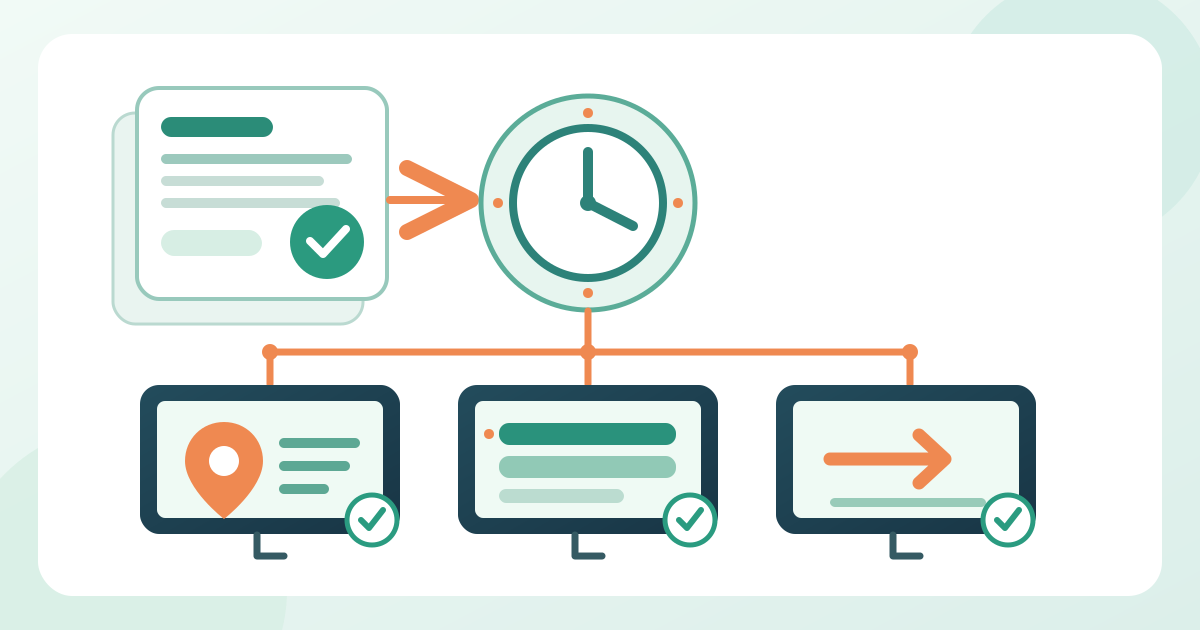
Zet de contentkaarten om in een schema per datum, lokale tijd, zone en scherm-ID. Neem opbouw, aankomst, sessies, pauzes, afsluiting en toestand na afloop op waar dat relevant is. Noteer of de speler een kalender, afspeellijst, handmatige wissel of andere methode gebruikt en wie de wissel uitvoert. Leveranciersfuncties verschillen. Yodeck beschrijft bijvoorbeeld kalenderitems met begin- en eindtijd en aparte stappen om het schema toe te wijzen en naar schermen te sturen. Volg voor de bediening de documentatie van je eigen leverancier.[1]
Controleer tijdzones, eventuele zomertijdwissels en verschil tussen de locatieklok en de systeemtijd. Los overlap expliciet op: wat blijft bij de zaaldeur staan als een sessie uitloopt, en wie mag verlengen? Bepaal ook wat zichtbaar moet zijn als een tijdvak geen toegewezen content heeft. Neem niet aan dat een leeg vak automatisch het juiste standaardbericht terugbrengt; bekijk het gedrag van standaard- of opvulcontent in het product.
Bevries vóór het evenement een goedgekeurde basisversie. Geef elk gepland item een versie en een publicatie-eigenaar. Houd de volgende dag apart genoeg om te voorkomen dat een wijziging van gisteren ongemerkt blijft staan. Loop tijdens een repetitie de overgangen op de apparaten na: een vroege wissel, de grens tussen twee sessies en de laatste stoptijd. Log fouten per scherm-ID en tijd en test getroffen overgangen opnieuw na correctie.
7. Wijs toe, publiceer en observeer de weergave
Een bestand uploaden is niet hetzelfde als het tonen. Noteer per rij wanneer de goedgekeurde versie aan een speler of groep werd toegewezen, wanneer de operator publiceerde en wanneer iemand ter plaatse de verwachte content zag. Documentatie van één platform maakt onderscheid tussen een toewijzing opslaan en naar een scherm sturen; andere producten gebruiken andere termen. De zichtbare weergave op het toestel is het voltooiingssignaal, niet alleen een groen statuslampje in de editor.[2]
Loop een representatieve route vanaf de ingang door elke zone. Koppel het ID in het werkblad aan het fysieke toestel en controleer oriëntatie, uitsnede, leesbaarheid, huidig tijdvak, bestemmingen van links of QR-codes en programmafeiten. Bij een grote locatie kun je gedeelde lay-outs steekproefsgewijs bekijken, maar inspecteer elke unieke toewijzing of uitzondering. Wacht bij een roterende lus tot de hele reeks voorbij is en noteer de observatietijd.
Houd een foutenlog bij met verwachte en waargenomen content, scherm-ID, tijd, foto of notitie, eigenaar en hertestresultaat. Maak onderscheid tussen verkeerd bestand, juist bestand op verkeerd scherm, vertraagde update en uitgeschakeld display. Herstel de oorzaak in bron of toewijzing en controleer de weergave opnieuw. Alleen een voorbeeldafbeelding vervangen laat de fout voor bezoekers bestaan.
8. Beheer live wijzigingen en gelijke informatie in alle kanalen
Als een bevestigd programmafeit verandert, open dan een wijzigingsregel met oude en nieuw goedgekeurde waarde, goedkeurder, ingangsuur, getroffen schermen en andere kanalen. Bepaal of bezoekers die nu voor een scherm staan de wijziging meteen nodig hebben, of dat een gepland wisselmoment volstaat. Geef de redacteur de exacte goedgekeurde tekst. Een vaag verzoek om ‘de agenda te repareren’ kan oude informatie op één toestel of in één taal laten staan.
Werk het bronprogramma en afhankelijke kanalen bij: evenementpagina, personeelsscript, programmabestand en relevante schermen. Ken een nieuwe versie toe, publiceer op elk getroffen ID en bekijk de nieuwe toestand per verschillende zone of toestelconfiguratie. Noteer wanneer de oude versie werkelijk verdween. Een gewijzigde website verandert een scherm niet automatisch, en een gewijzigd scherm meldt niets aan iemand die het vorige programma opsloeg.
Vervang je een sponsorbeeld of sessietitel, controleer dan de hele rotatie en eindtijd, niet alleen de bewerkte dia. Wijs een eigenaar voor vertalingen aan: zaalnamen, tijden en oproepen tot actie moeten in elke gepubliceerde taal met hetzelfde goedgekeurde feit overeenkomen. Sluit de wijziging pas wanneer de verantwoordelijke ter plaatse weet welke versie live is en waar resterende verschillen worden opgelost.
9. Bereid een alternatief voor verouderde of uitgevallen schermen voor
Vraag het AV- of locatieteam wat de gekozen speler doet als de verbinding uitvalt, een geplande update mist, herstart of een webonderdeel niet kan laden. ‘Offline mogelijk’ betekent niet dat de informatie actueel blijft. Yodeck documenteert bijvoorbeeld afspelen van sommige lokaal opgeslagen media, terwijl webpagina's en livestreams offline niet werken; updates vereisen internet. Dat is een productspecifiek voorbeeld, geen garantie voor jouw locatie.[3]
Noem voor elk belangrijk scherm een door de locatie goedgekeurd alternatief: een statisch beeld op het toestel, een gedrukt bericht, een bemande balie of een link op de openbare pagina. De feiten daarin moeten gedurende de bedoelde periode geldig blijven. Noteer wie dit mag activeren, hoe het team ziet dat het wordt gebruikt en hoe het weer verdwijnt. Kritieke locatie-instructies en noodsituaties vallen onder het afzonderlijke goedgekeurde plan en bevoegd personeel.
Oefen vóór opening indien mogelijk één gemiste update en één niet-beschikbaar scherm. Controleer dat medewerkers de actuele bron, getroffen bezoekers en de correctiebevoegde kennen. Kan het systeem niet bevestigen dat een nieuwe versie het scherm bereikte, laat iemand kijken. Verklaar niet dat alle schermen bijgewerkt zijn omdat alleen in het dashboard een actie is uitgevoerd.
10. Draag het live plan over en sluit het netjes af
Geef de redacteur ter plaatse en zoneleiders een korte overdracht: actief schema, scherm-ID's, bronlinks, goedgekeurde basisversie, contact voor wijzigingen, eigenaar van alternatieven en laatste observaties. Zorg dat open fouten zichtbaar zijn voor de volgende dienst. Gebruik het werkblad tijdens het evenement als werkregister, niet als eenmalig goedgekeurde PDF; een tijdschema helpt pas wanneer echte weergave en wijzigingen ernaast staan.
Controleer na het laatste publieke blok of de schermen de afgesproken eindtoestand tonen of weer onder beheer van de locatie vallen. Archiveer goedgekeurde media, schema, bronversies, wijzigingen en fouten samen. Noteer veelgestelde vragen aan balies en in gangen voor de volgende editie. Bevestig apparatuur, programma en partnerafspraken opnieuw voordat je een schermbestand hergebruikt.
Bronnen en verder lezen
- Een schema maken met YodeckYodeck Documentation · Geraadpleegd
- Content aan schermen toewijzenYodeck Documentation · Geraadpleegd
- Werkt Yodeck offline?Yodeck Documentation · Geraadpleegd
- G18: Contrast tussen tekst en achtergrondW3C Web Accessibility Initiative · Geraadpleegd