Een tijdslimiet voor ticketcheckout instellen en het verloop controleren
Een checkouttijdslimiet geldt voor één lopende bestelling; die staat los van het einde van de ticketverkoop. Stel de sessieduur bewust in en controleer zowel een voltooide als een verlopen poging.
De redactie van Boletolibre
Gepubliceerd
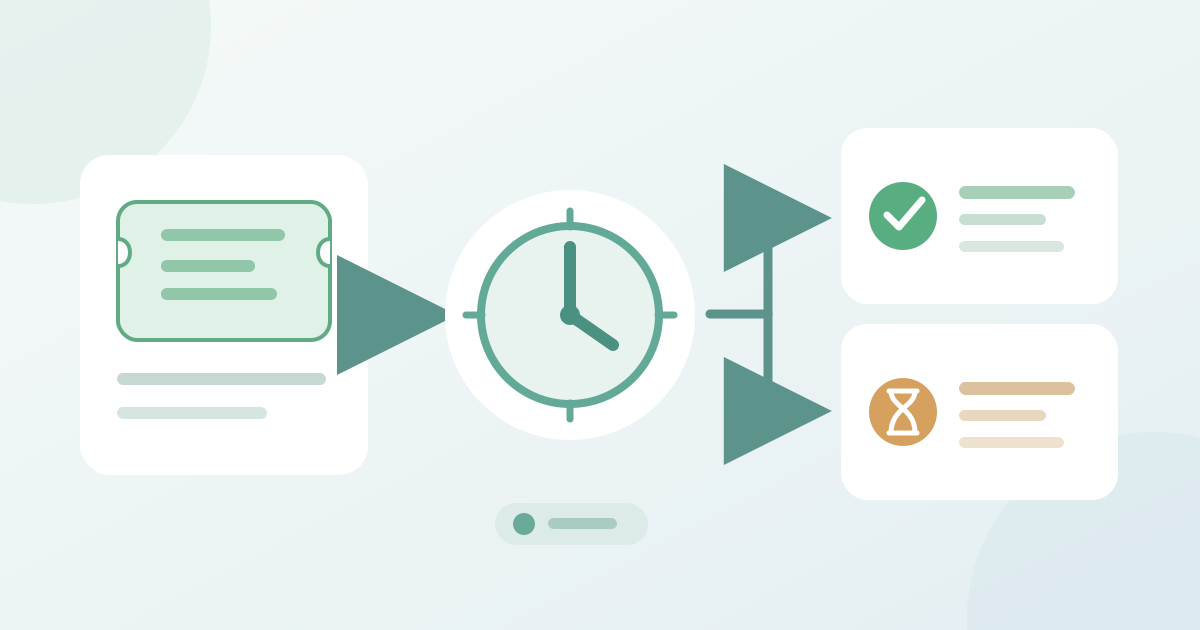
1. Zoek de checkouttimer
Testkaart voor verlopen checkout downloaden (Markdown, Engels)
Zoek de timer die jouw aanbieder voor het evenement ondersteunt. Eventbrite noemt die Registration time limit onder Order form; Planning Pod heeft Checkout Time Limit onder Checkout Details. Pas die instelling aan, niet de einddatum van de ticketverkoop.[1][2]
2. Sla een goedgekeurde limiet op
Kies een goedgekeurde duur die ruimte laat voor de echte vragen en de ingestelde betaalroute. Sla die op. Als kopers een aftelling of verloopmelding zien, controleer dan of duidelijk is wanneer zij opnieuw moeten beginnen.
3. Test voltooiing en verloop
Voltooi via een toegestane testroute één checkout vóór het verlopen en laat een tweede verlopen; vermijd echte afschrijvingen zonder goedkeuring. Noteer begintijd, zichtbaar resultaat, orderstatus en beschikbare voorraad. Eventbrite zegt dat geselecteerde tickets in een onvoltooide checkout niet beschikbaar zijn tot de limiet verstrijkt. Planning Pod zegt dat gereserveerde tickets bij het verstrijken worden vrijgegeven. Dit zijn aanbiederspecifieke werkwijzen.[1][2]
4. Los afwijkingen op
Wijkt de voorraad of orderstatus af, wijs dan iemand aan om eerst het gezaghebbende orderrecord te controleren voordat tickets opnieuw worden toegewezen. Controleer het koperstraject na herstel opnieuw. Bewaar de testkaart bij de evenementinstellingen en herhaal de controle na wijzigingen aan de timer of het checkoutformulier.
Bronnen en verder lezen
- Change the registration time limitEventbrite Help Center · Geraadpleegd
- Setting Up Checkout Time Limit for RegistrationsPlanning Pod Help Center · Geraadpleegd