WordPress-evenement toont 1970? Onderzoek de opgeslagen datum vóór herpublicatie
Als een WordPress-evenement plotseling 1 januari 1970 toont, behandel dat dan niet als de echte evenementdatum. Volgens de aanbieder wijst dit bij The Events Calendar vaak op een ontbrekende of onleesbare begin- of einddatum. Zoek waar het record veranderde voordat je de planning opnieuw publiceert.
De redactie van Boletolibre
Gepubliceerd
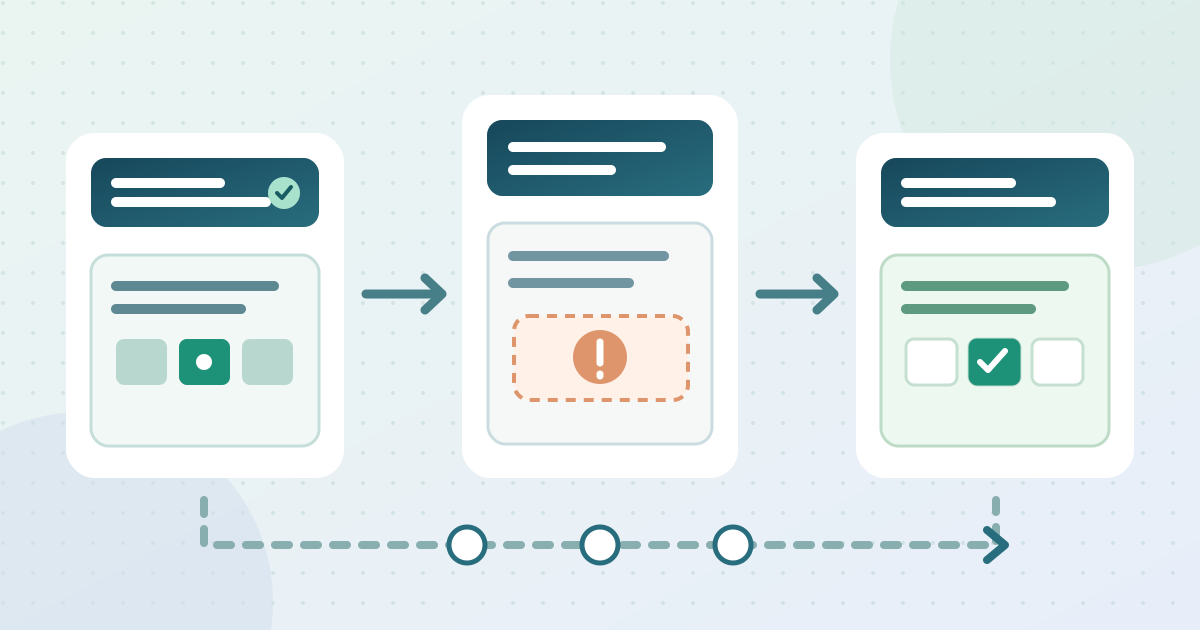
Leg de foute datum vast en bescherm de bezoekersroute
Engelstalig werkblad voor datumbron en herstel downloaden (Markdown)
Noteer titel, WordPress-bewerkings-URL, openbare URL, getoonde datum, tijdzone en de laatst bekende juiste weergave. Kijk of ook de editor 1970 toont of alleen de uitgelogde openbare pagina. Vergelijk een niet-getroffen evenement op dezelfde site. Staat de foute datum live, vraag de eigenaar dan om de goedgekeurde planning en om een zichtbare correctie of contactroute voor bezoekers tijdens het onderzoek.
Gebruik het Engelstalige werkblad om goedgekeurde datum, bronrij, opgeslagen velden en openbare uitkomst gescheiden te houden. Leid de juiste datum niet af uit een poster, een oude editie of de apparaatklok. Noteer wanneer het probleem begon en wie het evenementrecord beheert.
Vergelijk de goedgekeurde datum met het opgeslagen record
Bekijk begin- en eindvelden in de editor zonder direct op te slaan. Is het evenement handmatig gemaakt, gekopieerd of geïmporteerd? Vergelijk bij CSV de oorspronkelijke rij en de veldkoppeling voor begin-, einddatum en tijd. De aanbieder raadt `YYYY-MM-DD` aan voor CSV-datums; toets een ander formaat of niet-gekoppelde kolom aan de actuele importinstructies.[1][2]
Controleer na herladen of de editorvelden overeenkomen met de goedgekeurde planning. Zijn meerdere geïmporteerde records geraakt, bekijk dan een steekproef voordat je iets wijzigt. Volgens de aanbieder kan importeren bestaande overeenkomende evenementen bijwerken; een hele batch opnieuw importeren is geen onschuldige test. Bewaar het origineel en de evenement-ID’s voor de beheerder.[2]
Isoleer import- of editorproblemen in een testomgeving
Test een representatief evenement op een testkopie met herstelpunt. Is de bronrij fout, corrigeer dan rij of koppeling en probeer daar één importpad. Ging de datum bij kopiëren verloren, vergelijk dan met een nieuw handmatig concept. Zijn de editorwaarden goed maar de openbare weergave fout, laat de beheerder de weergave onderzoeken in plaats van het record steeds te overschrijven.
Pas na controle van bron en record onderzoekt de beheerder in de testomgeving een mogelijke thema- of plug-inconflict. Isoleer één wijziging en vergelijk hetzelfde evenement ervoor en erna. De aanbieder raadt een testomgeving aan; een live-thema wisselen of plug-ins uitschakelen kan registratie en navigatie verstoren.[3]
Publiceer één correctie en bereid overdracht aan support voor
Laat de eigenaar de juiste datum en kleinste geteste correctie goedkeuren. Open na publicatie de directe evenementpagina en kalender uitgelogd op desktop en telefoon. Controleer goedgekeurde begin- en eindtijd en tijdzone, en volg indien aanwezig de actuele ticket- of registratielink. Bekijk ook een niet-getroffen evenement.
Keert 1970 terug, herstel dan de geteste uitgangssituatie en geef de beheerder evenement-ID en URL’s, aanmaakmethode, editorvelden voor/na, een voorbeeldrij zonder ongerelateerde gegevens, plug-inversies en testresultaat. Houd de goedgekeurde planning via de door de organisator gekozen route beschikbaar totdat de openbare pagina klopt.[1]
Bronnen en verder lezen
- Fixing Events That Show the Date January 1, 1970Nexcess Documentation: The Events Calendar · Geraadpleegd
- Importing Calendar Data From a CSV FileNexcess Documentation: The Events Calendar · Geraadpleegd
- How to Test for Plugin ConflictsNexcess Documentation · Geraadpleegd