Website zonder opmaak na verhuizing? Zoek de ontbrekende CSS
Een pagina zonder opmaak na een verhuizing van host of CMS is een symptoom. De browser vraagt misschien een oud adres op, krijgt HTML in plaats van CSS, blokkeert een onveilige URL of ontvangt geen link naar het stijlbestand. Begin met één getroffen pagina en één mislukte aanvraag.
De redactie van Boletolibre
Gepubliceerd
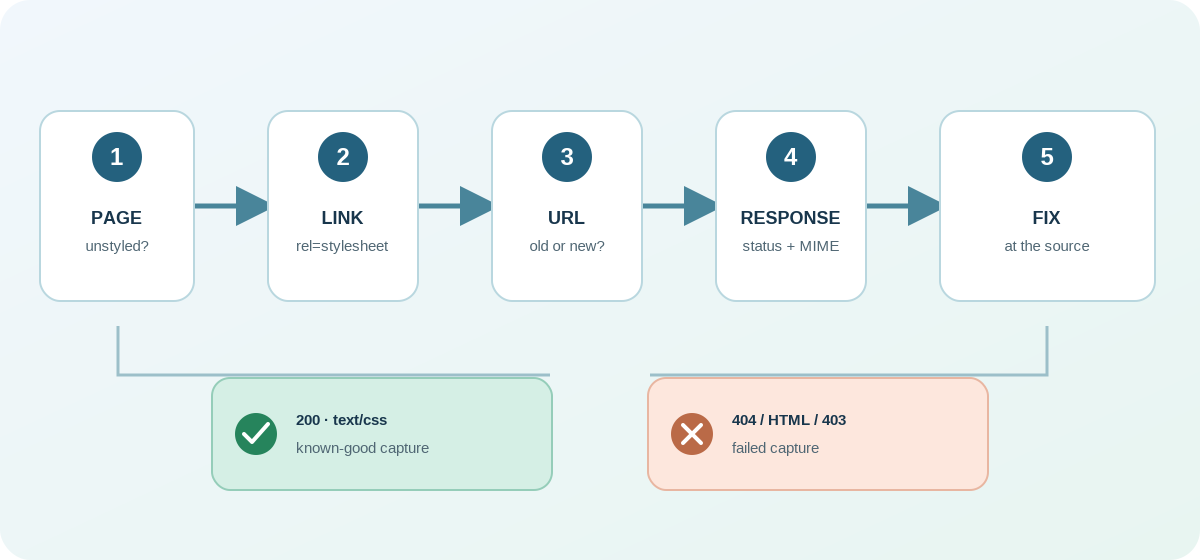
1. Leg de mislukte CSS-aanvraag vast
Open de getroffen pagina in een privévenster. Open Netwerk in ontwikkelaarstools, bewaar het log zo mogelijk, laad opnieuw en filter op CSS. Noteer pagina-URL, tijd, aangevraagde en uiteindelijke CSS-URL, status, Content-Type en een schermafbeelding. Chrome toont ook de initiator, headers en antwoordinhoud.[1]
Zoek in de HTML naar <link rel="stylesheet" href="…">. href is het adres dat de browser aanvraagt. Ontbreekt de juiste link, onderzoek dan eerst sjabloon, thema of generatie van bestanden.[2]
- Vergelijk de kapotte pagina met een werkende en, indien mogelijk, de versie vóór de verhuizing.
- Test een ander venster of netwerk om herhaalbaarheid vast te stellen. Een geslaagde verversing bewijst geen reparatie.
2. Kies de volgende stap op basis van het antwoord
| Waarneming | Onderzoek | Gerichte stap |
|---|---|---|
| Geen CSS-aanvraag | Link of sjabloon ontbreekt | Controleer HTML en thema-/build-uitvoer |
| 404 of oud domein | Pad of migratie-URL | Corrigeer bron van href en publiceer |
| 200 met HTML of text/plain | Terugvalpagina of MIME-type | Bekijk antwoord en Content-Type |
| HTTP geblokkeerd op HTTPS-pagina | Gemengde inhoud | Maak bron-URL HTTPS en controleer bestand |
| 403 | Toegangsregel | Controleer host-/CDN-regels en rechten |
| 200 text/css, verkeerde opmaak | CSS-inhoud of volgorde | Bekijk toegepaste regels en versie |
Een 200 is onvoldoende wanneer een inlogpagina terugkomt. Stylesheets moeten text/css zijn; nosniff blokkeert een verkeerd MIME-type. Een HTTPS-pagina kan ook een HTTP-stijlbestand blokkeren.[1][3][4]
3. Herstel de bron van de verkeerde URL of antwoord
Verwijst de aanvraag naar een oud domein of pad, corrigeer dan de CMS-URL of de code die de link schrijft. WordPress onderscheidt siteadres en installatieadres; opgeslagen verwijzingen kunnen ook aanpassing nodig hebben. Maak een back-up, bekijk de vervanging vooraf en gebruik een hulpmiddel dat geserialiseerde gegevens begrijpt.[5][6]
Geeft een goed pad HTML terug, onderzoek dan een terugvalroute, inlogomleiding of ontbrekend statisch bestand. Genereer ontbrekende bestanden via het CMS of de build opnieuw en publiceer ze; controleer daarna de URL. Corrigeer een verkeerd MIME-type via Content-Type op de server.[1][3]
Een cache legen kan een hersteld bestand zichtbaar maken, maar repareert geen verkeerde href, ontbrekend bestand of toegangsregel. Zoek eerst de falende laag.
4. Vergelijk bij wisselende fouten twee opnamen
Bewaar een werkende en een mislukte netwerkopname. Vergelijk de aangevraagde en uiteindelijke CSS-URL, status, inhoud, headers, initiator en tijd. Antwoorden andere hosts of paden, onderzoek hoe ze worden gegenereerd of geleverd; wisselt dezelfde URL van antwoord, bekijk dan server-/CDN-logs voor dat pad. Dit is een vergelijking, geen vroege diagnose van cache of DNS.[1]
- Noteer getroffen pagina en apparaat en controleer een tweede pagina.
- Leg vast of het rond publicatie gebeurt en of de aangevraagde URL verandert.
- Bewaar beide opnamen voor host of ontwikkelaar.
5. Controleer de oplossing op meerdere pagina’s
Laad opnieuw zonder opgeslagen kopie, open de CSS-URL rechtstreeks en controleer CSS met Content-Type text/css. Kijk in de console naar gemengde inhoud of MIME-fouten. Test startpagina, evenementdetails, begin van inschrijving en een diepere pagina op mobiel en desktop. Controleer in het Netwerkpaneel of de pagina het stijlbestand echt ophaalt; de URL rechtstreeks openen is een extra controle, geen bewijs dat de pagina het gebruikt.[1][3][4]
Laadt het bestand maar ziet een onderdeel er nog fout uit, bekijk dan toegepaste regels en berekende stijlen. Het probleem zit dan in CSS of de volgorde ervan.
Bronnen en verder lezen
- Inspect network activityChrome for Developers · Geraadpleegd
- <link> HTML external resource link elementMDN Web Docs · Geraadpleegd
- MIME type verificationMDN Web Docs · Geraadpleegd
- Mixed contentMDN Web Docs · Geraadpleegd
- Migrating WordPressWordPress Developer Resources · Geraadpleegd
- wp search-replaceWordPress Developer Resources · Geraadpleegd