Websiteheatmaps lezen: klikken, scrollen en vervolgstappen
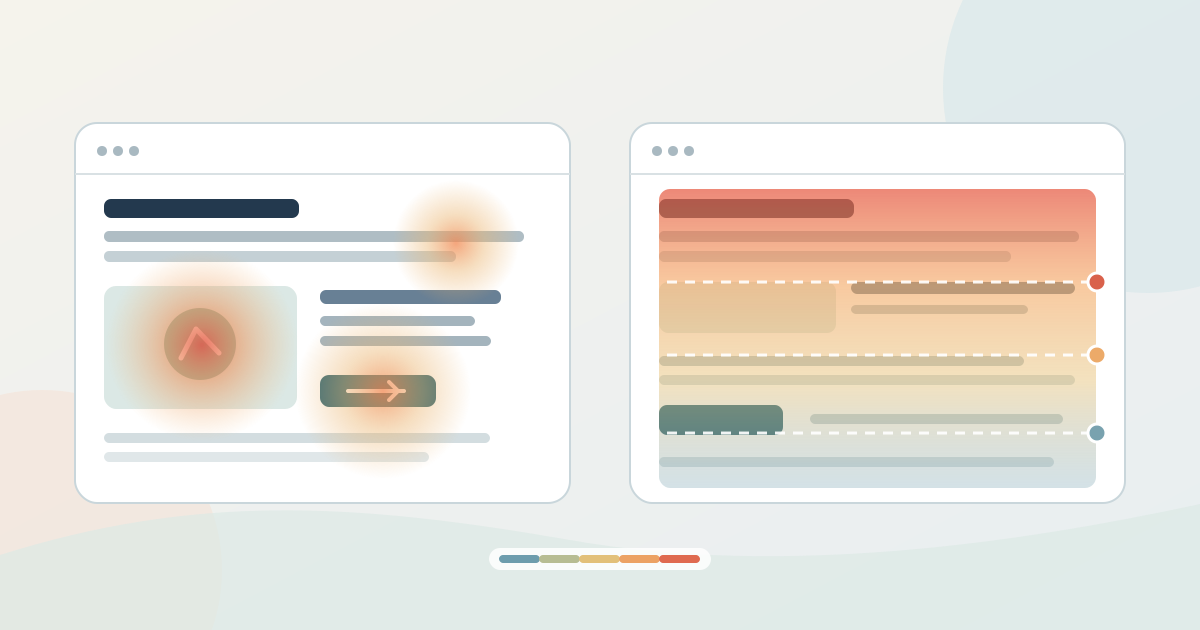
Een websiteheatmap bundelt veel bezoeken in een beeld van waar mensen klikken of hoe ver zij scrollen. Kleuren zijn een beginpunt, geen diagnose: rood bewijst niet dat bezoekers de pagina begrepen, en een koel gebied bewijst geen mislukking. Met deze gids en het werkblad zet je één zichtbaar patroon om in een beslissing die je kunt controleren.
De redactie van Boletolibre
Gepubliceerd
Begin met één pagina en één bezoekerstaak
Bewerkbaar werkblad voor heatmaplezing en acties downloaden (Markdown, Engels)
Bepaal de exacte URL, paginaversie en taak voordat je het rapport opent. Zoekt iemand een programma, vergelijkt die diensten of wil die een contactformulier bereiken? Noteer periode, apparaat, verkeersbron indien beschikbaar en aantal opgenomen paginaweergaven of bezoekers. Microsoft Clarity telt bijvoorbeeld interacties op voor de gekozen pagina’s en filters. Een telefoon- en desktopweergave plus twee ontwerpversies in één kleurrijk beeld zijn lastig te duiden.[1][5]
Bewaar een afbeelding van de pagina zoals die in die periode te zien was. Kijk of URL-parameters, vertaalde routes of een anders vormgegeven campagnepagina worden samengevoegd. Bij weinig gegevens blijft de observatie voorlopig. Een kaart toont waar je moet onderzoeken, maar herstelt geen verschil tussen de opgenomen handelingen en de paginaafbeelding eronder.[1][5]
Lees eerst legenda en noemer
Controleer kaarttype en meetwaarde voordat je de kleur uitlegt. Lees in de klikkaart van Clarity het aantal klikken en de betekenis van het percentage per element. Clarity toont het aandeel klikken op een element en de totalen voor paginaweergaven en klikken; dat percentage is niet automatisch het aandeel bezoekers dat klikte.[1][2]
Eén persoon kan vaker tikken. Volgens Clarity kunnen klikken daarom talrijker zijn dan paginaweergaven. Lees bij een scrollkaart de definitie van bereik of uitval in plaats van de noemer van de klikkaart over te nemen. Vergelijk alleen rapporten met dezelfde URL-groep, apparaatgroep, periode en maat. Een rodere vlek bewijst op zichzelf geen verbetering.[3][2][4]
Verzin geen bedoeling bij een klikkaart
Lees de klikkaart tegen de beoogde acties van de pagina. Een groep klikken op een echte link toont interactie, niet of de volgende stap slaagde. Een groep op een niet-klikbare kop of afbeelding kan op een misleidende bediening lijken; bekijk de actuele pagina en enkele relevante opnamen of tests voordat je een gebrek vaststelt. Clarity registreert ook mobiele tikken en klikken buiten links en heeft weergaven voor klikken zonder reactie en snelle herhaling.[2]
Een hoofdactie met weinig klikken kan slecht zichtbaar, onbelangrijk voor deze doelgroep of overbodig zijn na een antwoord elders. Controleer of zij op hetzelfde apparaat zichtbaar was, of de tekst de vervolgstap duidelijk maakt en of bezoekers de bestemming of taak bereikten. Maak niet elk koel element een fellere knop zonder het bezoekersdoel te kennen.[2]
Zie scrolldiepte als bereik, niet als lezen
Een scrollkaart laat zien hoe ver vastgelegde bezoeken op de pagina kwamen. Clarity toont het aandeel dat een punt bereikt, de gemiddelde vouwlijn van het scherm en uitval op verschillende hoogten. Staat belangrijke uitleg onder een sterke daling, vraag dan of zij eerder moet komen of dat de opening te veel bijzaken bevat. Vergelijk telefoon en desktop apart, want de zichtbare beginhoogte en paginalengte verschillen.[4]
Een gedeelte bereiken bewijst niet dat het is gelezen, begrepen of nodig was. Wie voor de voettekst vertrekt, kan bovenaan al klaar zijn. Een langere pagina of opengeklapte sectie verandert het hoogtepercentage zonder dat de bekeken inhoud wezenlijk verandert. Combineer bereik met klikresultaten, webanalyse of een korte gebruiksobservatie voordat je tekst schrapt.[4]
Werk één concrete paginabeslissing uit
Stel je een festivalpagina voor met datum en locatie bovenaan, een toegankelijkheidsnotitie halverwege en de officiële programmalink verder naar beneden. Er wordt vaak geklikt op een decoratieve programma-afbeelding, maar weinig op de echte link. De scrollkaart laat zien dat veel telefoonbezoeken die link niet bereiken. Dit is reden om mobiele opmaak en de schijnbare klikbaarheid van de afbeelding te bekijken, geen bewijs van gebrek aan belangstelling.[2][4]
Een kleine proef kan de echte link dichter bij de eerste nuttige feiten zetten en duidelijk maken dat de afbeelding geen bediening is. Houd bezoekerstaak, apparaatgroep en meetdefinitie gelijk bij de hertest. Controleer ook linkbestemming en taakresultaat. Veranderen pagina of campagnepubliek sterk, noteer dat dan in plaats van elk verschil aan de opmaak toe te schrijven.[2][4]
Controleer wat het rapport mist
Controleer de onderliggende paginaafbeelding en dekking voordat je handelt. Kaarten kunnen handelingen in dynamische menu’s, overlagen of veranderende inhoud missen of verkeerd plaatsen. Microsoft Clarity beschrijft beperkingen voor afbeeldingen van dynamische gedeelten en de scrollkaart van de paginabody. Dat zijn beperkingen van dit hulpmiddel; lees die van je eigen aanbieder. Na een pagina-aanpassing is een nieuwe vergelijkbare basis nodig.[5]
Bescherm bezoekersgegevens bij bekijken en delen. Controleer de afscherming van gevoelige onderdelen voordat je een tracker installeert of een afbeelding exporteert. Clarity beschrijft standaardafscherming en strengere opties, maar de site-eigenaar moet de instellingen op echte pagina’s controleren en het toepasselijke toestemmingsproces volgen. Verspreid ruwe opnamen en beelden alleen waar de beslissing dat vraagt.[5][6][7]
Leg een kleine wijziging en vergelijkbare hertest vast
Noteer in het werkblad de waarneming, mogelijke verklaringen, aanvullend bewijs, voorgestelde wijziging, eigenaar en datum van hertest. Schrijf een hypothese: “Op telefoon staat de programmalink mogelijk te ver van de eerste nuttige gegevens”, plus wat haar zou weerleggen. Kies één wijziging die zonder volledig nieuw ontwerp te beoordelen is.[1]
Vergelijk na publicatie gelijksoortige perioden en apparaten, bevestig dat de echte pagina bij het rapport hoort en controleer de uitkomst van de bezoekerstaak. Bewaar ook een resultaat dat de hypothese ontkracht. Een heatmap helpt vooral wanneer zij de volgende vraag afbakent en een kleurvlak niet als belofte van resultaat behandelt.[2][4][5]
Bronnen en verder lezen
- Heatmaps overviewMicrosoft Learn — Clarity · Geraadpleegd
- Click mapsMicrosoft Learn — Clarity · Geraadpleegd
- Frequently asked questionsMicrosoft Learn — Clarity · Geraadpleegd
- Scroll mapsMicrosoft Learn — Clarity · Geraadpleegd
- Heatmaps features and limitationsMicrosoft Learn — Clarity · Geraadpleegd
- Masking ContentMicrosoft Learn — Clarity · Geraadpleegd
- Consent ManagementMicrosoft Learn — Clarity · Geraadpleegd