Stel een incheckvenster voor tickets apart van de verkoopperiode in
De koopperiode en de incheckperiode van een ticket beantwoorden verschillende vragen. Gebruik een scanvenster alleen als je platform het voor het tickettype aanbiedt.
De redactie van Boletolibre
Gepubliceerd
Bepaal het toelatingsvenster
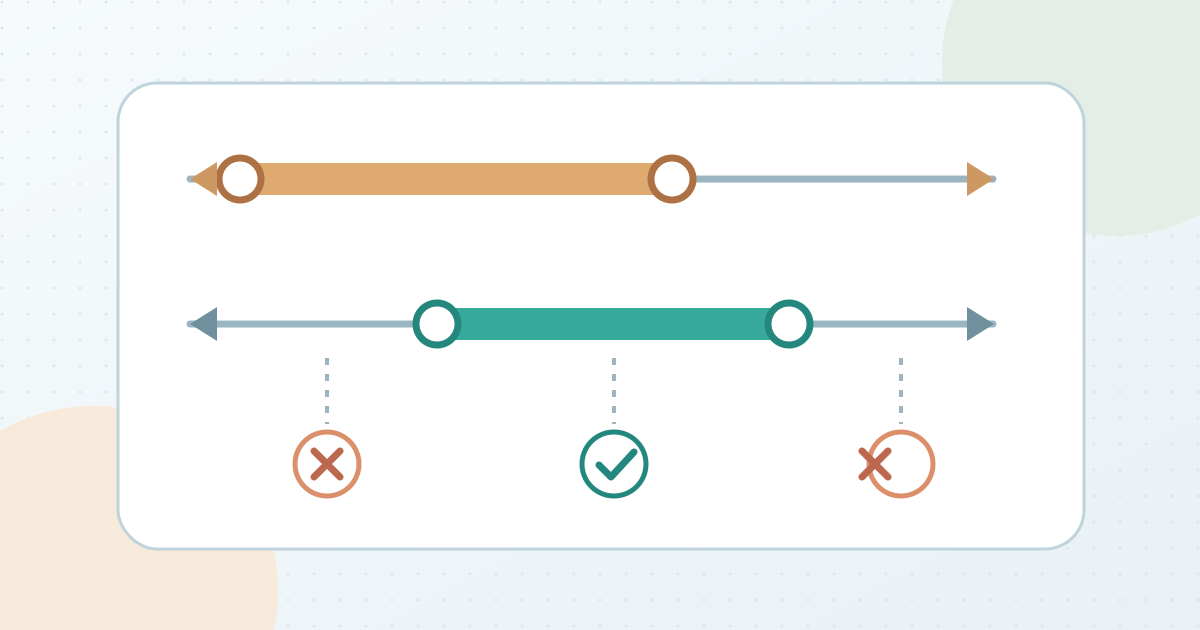
Noteer het precieze tickettype, de toegestane datum of uitvoering, de eerste en laatste beoogde inchecktijd en de getoonde tijdzone. Bekijk het goedgekeurde toegangsplan voordat je de grenzen instelt. Kopieer de start- en eindtijd van de verkoop niet alleen omdat die al zijn ingevuld.
Gebruik de incheckinstelling van de aanbieder
Bij Tickera is incheckbeschikbaarheid een instelling per tickettype, los van verkoopbeschikbaarheid. In een zelfstandige Tickera-opzet bewerk je Ticket Types; met WooCommerce Bridge bewerk je het ticketproduct. Tickera beschrijft onder meer een gekozen datum- en tijdbereik. Kies de bedoelde modus en sla op. Andere platformen plaatsen de instelling mogelijk elders of bieden haar niet aan; leid scanbaarheid niet alleen af uit de evenementdatum.[1][2][3]
Test de grenzen en instrueer het toegangsteam
Gebruik een goedgekeurd testticket en leg vast wat de scanner doet vóór, binnen en na de bedoelde periode. Controleer evenement en tickettype en noteer de echte uitkomst, zonder een algemene foutmelding te veronderstellen. Controleer de verkoopperiode apart. Geef het toegangsteam de periode, de verantwoordelijke voor uitzonderingen en de instructie om bij een geweigerde scan het goedgekeurde toegangsbesluit te volgen.
Testkaart voor het incheckvenster downloaden (Markdown, Engels)
Bronnen en verder lezen
- Set available date and time for ticket check-inTickera Documentation · Geraadpleegd
- Ticket TypesTickera Documentation · Geraadpleegd
- Set available ticket sale datesTickera Documentation · Geraadpleegd