Een testomgeving voor een WordPress-evenementwebsite opzetten
Met een testomgeving kan een evenementteam een WordPress-wijziging controleren voordat bezoekers die zien. Dat helpt bij een kalenderimport, registratieformulier, thema-update of ticketlink. De kopie heeft pas waarde als toegang, verbonden diensten en de weg terug naar productie vooraf duidelijk zijn.
De redactie van Boletolibre
Gepubliceerd
Kies een testmethode en leg de live uitgangssituatie vast
Bewerkbaar werkblad voor testomgeving en release downloaden (Markdown, Engels)
Vraag de host of er een testomgeving beschikbaar is, wat die kopieert, wie toegang krijgt en hoe wijzigingen teruggaan naar productie. Sommige beheerde WordPress-hosts hebben een ingebouwde functie; anders kan de beheerder een stagingplugin beoordelen. Volg de documentatie van de gebruikte host of plugin en ga niet uit van een universele kloonknop. Bij WordPress.com is de ingebouwde functie bijvoorbeeld beperkt tot in aanmerking komende Business- en Commerce-abonnementen; dat is geen algemene regel voor WordPress-hosting.[1][2]
Noteer vóór het kopiëren de productie-URL, huidige evenement- en registratiepaden, thema- en pluginversies, een herstelpunt en de releaseverantwoordelijke. Bepaal of de proef actuele evenementinhoud en ticketinstellingen vereist of een kleiner opgeschoond voorbeeld. Geef de testomgeving een duidelijk herkenbaar adres. Laat de beheerder bevestigen welke database, bestanden, media, gebruikers en koppelingen meegaan; een visueel gelijke pagina bewijst niet dat die afhankelijkheden zijn gekopieerd.
Scheid de kopie van bezoekers en live diensten
Beperk toegang tot de test-URL met passende toegangscontrole van host of site, vooral als er bezoekersgegevens zijn gekopieerd. De WordPress-instelling om zoekmachines te ontmoedigen is slechts een verzoek over indexering; volgens de documentatie kunnen gewone bezoekers de site nog openen. Behandel toegang daarom apart. Controleer beheerdersaccounts en gekopieerde API-sleutels, webhookbestemmingen en contactlijsten. WordPress.com zegt dat zijn stagingkopie gebruikers, instellingen en API-sleutels meeneemt.[3][2]
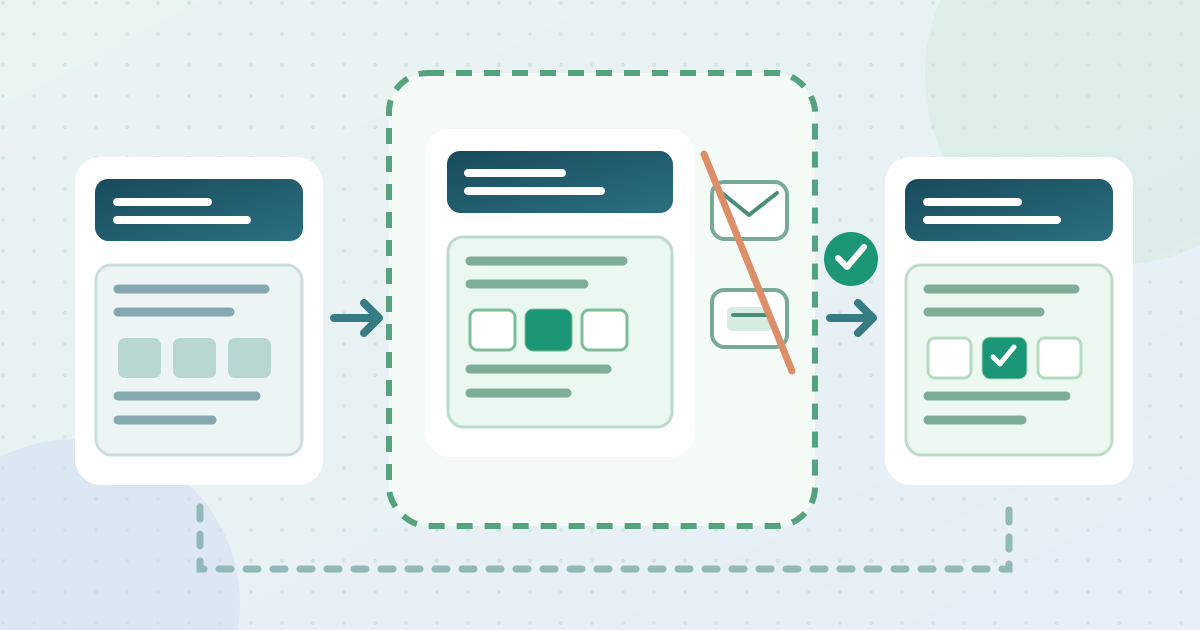
Breng vóór formulier-, scan- of checkoutproeven alle uitgaande effecten in kaart: bevestigingen, teammeldingen, betalingen, voorraad, analysemomenten en automatiseringen. Gebruik goedgekeurde testmodi en testidentiteiten waar beschikbaar. WP STAGING Pro documenteert een optie om uitgaande e-mail uit te schakelen; andere methoden vragen eigen maatregelen. WooCommerce waarschuwt dat testbestellingen e-mails kunnen verzenden en dat extensies tests niet altijd herkennen. Een label ‘testomgeving’ voorkomt op zichzelf geen berichten of afschrijvingen.[4][5]
Oefen de bezoekersroute van het evenement
Schrijf drie of vier concrete proefroutes voor de geplande wijziging. Controleer bij een kalenderwijziging een actueel en toekomstig evenement en een directe URL. Stuur bij een formulierwijziging een testinzending en volg de bevestiging en interne ontvangst zonder echte bezoekers te contacteren. Controleer voor tickets naam, datum, prijs en capaciteit op de kopie en gebruik uitsluitend het door de aanbieder toegestane testtransactiepad. The Events Calendar is een voorbeeld waarbij een massa-import of RSVP-wijziging vóór publicatie kan worden geoefend.[1]
Vergelijk de testomgeving met de vastgelegde live situatie op telefoon en desktop. Controleer toegang zonder aanmelding, navigatie, datum en tijdzone, formulierfouten, ticketbestemming en een alternatief als een embed faalt. Leg elk resultaat vast met URL, omgevingsnaam, versie en beoordelaar. Komt de kopie niet overeen met de live configuratie, noteer die beperking. Een verkeerde checkout of echte melding betekent dat de scheiding is mislukt, ook als de pagina er goed uitziet.
Breng een beoordeelde wijziging over en controleer productie
Bepaal vóór de release welke bestanden, instellingen of inhoudsrecords overgaan. Overschrijf niet achteloos de hele productiedatabase van een actieve ticketsite. WordPress.com waarschuwt dat databasesynchronisatie gebruikerslijsten en nieuwe bestellingen op productie kan vervangen; het precieze effect hangt van host en hulpmiddel af. Als er sinds het kopiëren registraties zijn binnengekomen, moet de verantwoordelijke beheerder de gegevens vóór synchronisatie vergelijken. Bij een kleine tekstwijziging kan gecontroleerd bewerken op productie na beoordeling beter passen.[2]
Gebruik het goedgekeurde releasemoment en herstelplan. Open na toepassing de productiepagina zonder aanmelding en herhaal de belangrijke routes: evenementgegevens, registratie of ticketlink, bevestiging en een niet-gewijzigde pagina. Controleer dat geen testbanner, voorbeeldevenement, uitgeschakelde e-mail of testbetaalmodus is meegekomen. Noteer wat is overgezet, wie het heeft geverifieerd en wanneer. Bewaar of verwijder de testomgeving volgens het beleid van de host en de volgende geplande proef; de aanwezigheid ervan bewijst niet dat de live pagina klopt.
Bronnen en verder lezen
- How to Set Up a Staging Site for Your WordPress WebsiteNexcess Documentation · Geraadpleegd
- Create a staging siteWordPress.com Support · Geraadpleegd
- Settings Reading screenWordPress.org Documentation · Geraadpleegd
- Deactivate Sending Emails From Staging SiteWP STAGING Documentation · Geraadpleegd
- Testing ordersWooCommerce Documentation · Geraadpleegd