Een website testen in de modus voor geforceerde kleuren
Een site kan een gewone contrastcontrole doorstaan en toch lastig worden zodra een bezoeker een Windows-contrastthema kiest. In de modus voor geforceerde kleuren vervangt de browser veel sitekleuren en kunnen visuele effecten wegvallen waarop het ontwerp steunt. Met deze gids controleer je de gepubliceerde pagina, leg je problemen vast en geef je de juiste eigenaar voldoende bewijs om ze op te lossen.
De redactie van Boletolibre
Gepubliceerd
Begin met het observatieblad
Download het testblad voor geforceerde kleuren (Markdown, Engels)
Gebruik één rij per belangrijke handeling, niet per kleur. Noteer de URL, browser en testmodus, het betreffende element, de verwachte en werkelijke uitkomst en de verantwoordelijke. Een schermafbeelding helpt, maar met geschreven stappen kan iemand anders het probleem opnieuw zien.
Het blad helpt redactie, ontwerp en ontwikkeling dezelfde feiten te delen. Het onderscheidt een inhoudelijke aanpassing, zoals zichtbare tekst bij een actie met alleen een pictogram, van een componentaanpassing, zoals een ontbrekende knoprand. Het is een testverslag, geen toegankelijkheidscertificaat.
Begrijp wat er verandert
De browser gebruikt een door de gebruiker gekozen palet in plaats van veel door de website opgegeven kleuren. Volgens de CSS-specificatie geldt dit onder meer voor tekst, achtergronden, randen, contouren en SVG-kleuren. Schaduwen en CSS-achtergrondafbeeldingen zonder URL, zoals kleurverlopen, verdwijnen ook. Een foto met een URL kan zichtbaar blijven; ga er niet van uit dat alle afbeeldingen wegvallen.[1]
Deze controle is iets anders dan donkere modus, een cijfermatige contrastmeting of de voorkeur `prefers-contrast`. `forced-colors: active` betekent dat de browser een palet afdwingt, niet automatisch dat de gebruiker het hoogste contrast wil. Bekijk het daadwerkelijk getoonde resultaat.[2]
Zet een passende testmodus aan
Open in Windows 11 Instellingen → Toegankelijkheid → Contrastthema’s, kies een thema en pas het toe. Microsoft beschrijft ook hoe je het uitzet. Probeer zo mogelijk een licht en een donker palet: een component kan in het ene werken en in het andere falen. Leg het gekozen thema vast.[4]
Voor een snelle inspectie in Chrome open je DevTools en het tabblad Rendering. Kies bij de emulatie van `forced-colors` de waarde `forced-colors: active` en zet die daarna terug naar ‘No emulation’. Emulatie helpt ook zonder Windows problemen te vinden. Doorloop de taak vóór publicatie opnieuw met een echt contrastthema in elke doelbrowser; Chrome-emulatie toont alleen hoe Chrome de pagina weergeeft.[3]
Open de openbare URL en niet alleen het CMS-voorbeeld. Gebruik indien nodig een testaccount. Doorloop dezelfde pagina eerst met gewone kleuren, zodat je de oorspronkelijke informatie en statussen kunt vergelijken.
Doorloop een complete bezoekerstaak
Kies een korte, belangrijke route: iets vinden, een optie kiezen, een formulier invullen, een fout bekijken en de bevestiging bereiken. Herhaal dit met geforceerde kleuren. Een screenshot van de homepage is onvoldoende: problemen verschijnen mogelijk pas wanneer een menu opent, een tab wordt gekozen of validatie mislukt.
- Zoek alle bedienbare elementen. Let op knoppen en velden waarvan de grens alleen door schaduw, verloop of kleurvlak zichtbaar was.
- Gebruik Tab en Shift+Tab. Controleer of de focus telkens zichtbaar is; W3C licht het belang van een zichtbare focusindicator toe.
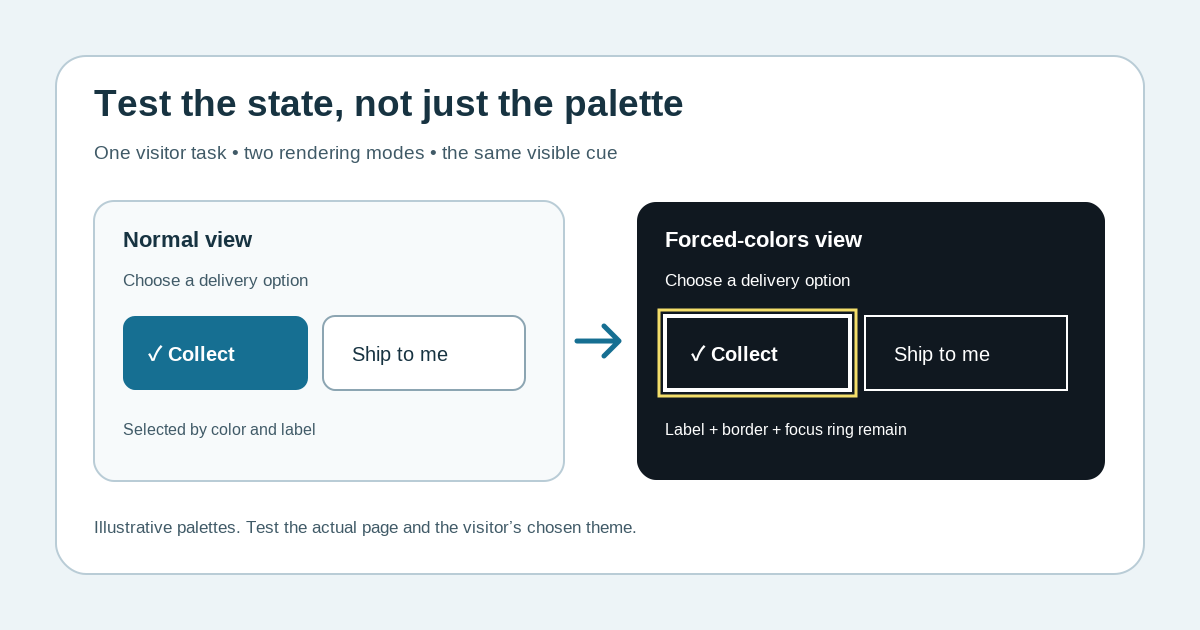
- Activeer statussen bewust: geselecteerde tab of filter, aangevinkte optie, open menu, uitgeschakelde actie, laden, succes en fout. De status mag niet alleen van de merkkleur afhangen.
- Lees tekst over afbeeldingen en in badges. Als een verloop verdwijnt, moeten de woorden en leesvolgorde begrijpelijk blijven.
- Rond de taak af en bekijk het eindbericht. Een zichtbaar woord als ‘gelukt’ of ‘fout’ zegt meer dan alleen een groen of rood vlak.
Het W3C-criterium Gebruik van kleur gaat over informatie die uitsluitend door kleur wordt overgebracht. Beschrijf de ontbrekende aanwijzing precies: ‘de gekozen optie heeft geen label of herkenbare vorm’ is bruikbaarder dan ‘slecht contrast’.[5][6]
Maak van een bevinding een gerichte oplossing
Ontbreken woorden, labels of statusmeldingen, dan kan de redacteur ze mogelijk in het CMS toevoegen. Komt hetzelfde probleem met knop, tab, pictogram of focus op meerdere pagina’s voor, stuur het dan naar de eigenaar van de sjabloon of component. Voeg URL, browser, thema of emulatie, toetsenbordstappen, verwachte en waargenomen aanwijzing en zo mogelijk een screenshot toe. Geef voorrang aan geblokkeerde aankopen, boekingen, aanmeldingen en formulieren.
Behoud meestal het palet van de gebruiker en voeg de ontbrekende structurele aanwijzing toe. Een echte rand of contour kan een grens vervangen die alleen uit schaduw bestond; systeemkleuren bieden een gerichte terugvaloptie. `forced-color-adjust: none` schakelt automatische aanpassing voor een element uit en past alleen als de auteur zorgvuldig een geschikt alternatief levert. Het op de hele pagina toepassen gaat tegen de keuze van de gebruiker in.[1]
Test na de wijziging precies de falende status opnieuw met gewone en geforceerde kleuren, ook met het toetsenbord. Markeer de rij pas opgelost wanneer de aanwijzing zichtbaar is en de taak lukt. Controleer andere pagina’s met dezelfde component.
Ken de grenzen van deze controle
Deze test toont ontbrekende visuele aanwijzingen en vastlopende taken onder een gekozen palet. Hij vervangt geen controle van semantische HTML, namen voor schermlezers, zoom, reflow, gewoon kleurcontrast of toetsenbordgebruik buiten deze modus. Bewaar het blad als reproduceerbaar onderdeel van een bredere toegankelijkheidscontrole.
Bronnen en verder lezen
- CSS Color Adjustment Module Level 1, Forced Color PalettesW3C CSS Working Group · Geraadpleegd
- Media Queries Level 5, Detecting Forced Colors ModeW3C CSS Working Group · Geraadpleegd
- Emulate CSS media featuresChrome for Developers · Geraadpleegd
- Change color contrast in WindowsMicrosoft Support · Geraadpleegd
- Understanding SC 2.4.7: Focus VisibleW3C Web Accessibility Initiative · Geraadpleegd
- Understanding SC 1.4.1: Use of ColorW3C Web Accessibility Initiative · Geraadpleegd