Afwezigheidsreacties na een e-mailcampagne sorteren
Na een nieuwsbrief kunnen in enkele minuten tientallen automatische afwezigheidsberichten binnenkomen. Een echte vraag kan daartussen verdwijnen. Deze gids begint na verzending, wanneer een bewaakte antwoordroute al is gekozen en getest. De werkkaart helpt het team de berichten in te delen, een regel vast te leggen en menselijke verzoeken zichtbaar te houden.
De redactie van Boletolibre
Gepubliceerd
Begin met een korte werkkaart
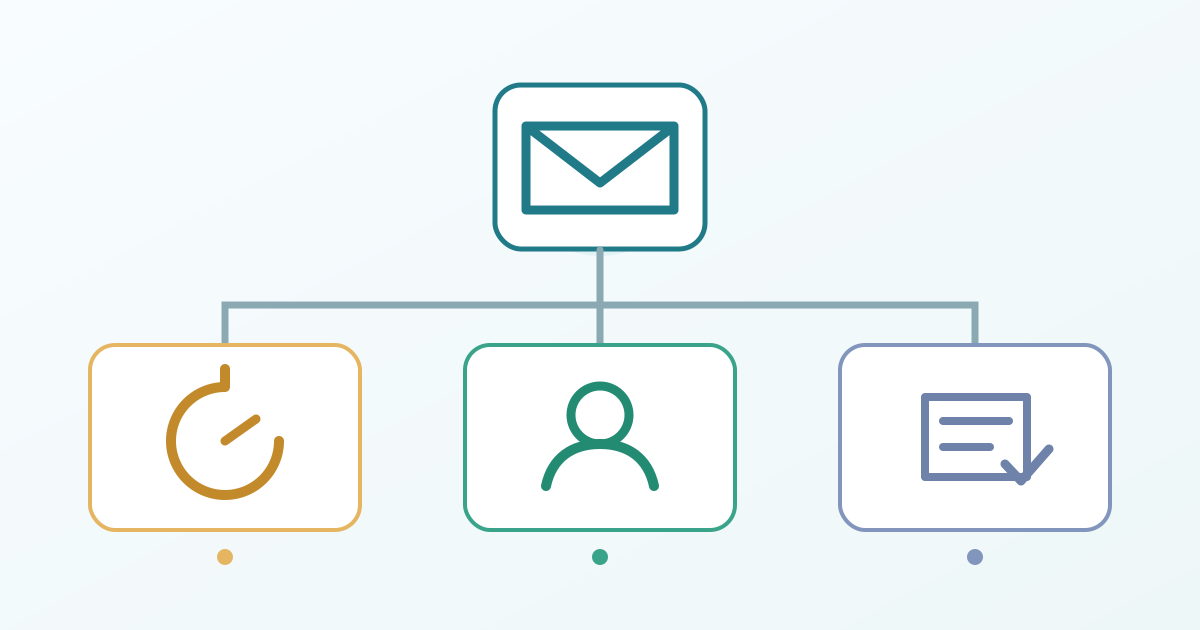
Download de bewerkbare kaart en noteer de campagne, mailbox of platforminbox, hoofdbeoordelaar, vervanger, controleperiode en plek voor openstaande vragen. Leg aantallen en regelkeuzes vast, geen kopieën van persoonlijke berichten. Hergebruik de kaart bij elke verzending.
De werkelijk ontvangen berichten indelen
Lees eerst een steekproef. Gebruik drie voorlopige groepen: een herkenbare automatische afwezigheidsmelding, een menselijke vraag of verzoek, en een bezorgmelding. Een terugkeerdatum of alternatieve contactpersoon is geen toestemming om die persoon marketing te sturen. Ook een echt antwoord kan “afwezig” bevatten; een onderwerpregel alleen is zwak bewijs. Laat twijfelgevallen door een mens beoordelen.[5]
Een afwezigheidsreactie is een automatisch antwoord. Zij is op zichzelf geen harde of zachte bounce en geen reden om een adres uit de lijst te verwijderen. Een bounce gaat over mislukte bezorging; bekijk het verzendrapport en de reden afzonderlijk. Verwerk afmeldingen en privacyverzoeken via de normale route, ook als ze tussen andere antwoorden staan.[4]
Controleer of het platform al filtert
Bekijk de antwoordroute van deze verzending. Volgens Mailchimp filtert Inbox afwezigheidsreacties wanneer het voor een e-mail is ingeschakeld; controleer de bijbehorende inbox voordat je nog een mailboxregel toevoegt. Komt de mail in een Gmail- of Outlook-teambrievenbus, dan zijn filters of regels beschikbaar om berichten te labelen of te verplaatsen. Voorwaarden en volgorde hangen af van product en account. Nieuwe Outlook ondersteunt geen regels voor accounts van derden zoals Gmail; stel die in bij de aanbieder van het account.[1][2][3]
Zoek of markeer eerst een paar bekende automatische meldingen. Controleer of dezelfde zoekopdracht ook echte vragen, bezorgmeldingen of doorgestuurde mail vindt. Geef de regel een naam waarin doel en campagneperiode herkenbaar zijn. Houd toegang tot de hele inbox: een classificatieregel helpt bij het werk, maar bewijst niet dat elk gevonden bericht onbelangrijk is.
Probeer een omkeerbare regel
Kies eerst een label of controlemap. Gmail-filters kunnen labelen, archiveren, doorsturen of verwijderen; Outlook-regels kunnen verplaatsen of verwijderen. Gebruik voor de eerste campagne een omkeerbare ordening en behoud waar mogelijk de ongelezen status. Verwijder geen berichten automatisch, stuur geen automatisch antwoord en mail geen alternatieve contactpersoon op basis van een vermoedelijke match. Noteer voorwaarde, actie, uitzonderingen, startdatum en wie de regel kan uitschakelen.[2][3]
Controleer minimaal één bekende afwezigheidsmelding, één menselijke vraag en één twijfelgeval tegen de voorwaarde. In Gmail kun je zoekresultaten bekijken voordat je het filter maakt. Controleer in Outlook voorwaarden, uitzonderingen en bij bestaande regels de volgorde. Verdwijnt een echte vraag uit de werklijst, maak de voorwaarde nauwer of behandel deze campagne handmatig.[2][3]
De aparte map nalopen en werk overdragen
Plan controles in de eerste uren en op de volgende werkdag. Een aangewezen medewerker bekijkt steekproeven uit de map, herstelt fouten en zet menselijke verzoeken op de openstaande lijst. Een genoemde vervanger kan nuttig zijn bij een bestaande relatie, maar hoort niet alleen daardoor op een marketinglijst. Wijs per verzoek één eigenaar aan en leg de volgende stap vast in het gewone supportsysteem, niet op een openbare campagnekaart.
Noteer aan het einde hoeveel meldingen automatisch leken, hoeveel berichten opnieuw zijn ingedeeld en of een vraag vertraging opliep. Het doel is betrouwbare overdracht, niet zo veel mogelijk verborgen antwoorden. Schakel een campagnespecifieke regel na de piek uit of pas hem aan; anders kan een oude voorwaarde later ongerelateerde mail verplaatsen.
Een uitgewerkt besluit
Na een nieuwsbrief komen 42 berichten binnen: 31 duidelijke afwezigheidsmeldingen, zeven vragen over het aanbod, twee bezorgmeldingen en twee onduidelijke reacties. Label alleen de 31 als “automatische antwoorden — controleren”; wijs de zeven vragen toe, bekijk de bezorgmeldingen in het verzendrapport en laat de twee twijfelgevallen lezen. Blijkt een van de 31 toch een verzoek, haal het terug, versmal de regel en noteer de fout. De aantallen illustreren het werkproces en zijn geen verwachte responspercentages.
Bronnen en verder lezen
- Set Up Your Mailchimp InboxMailchimp · Geraadpleegd
- Create rules to filter your emailsGoogle Gmail Help · Geraadpleegd
- Manage email messages by using rules in OutlookMicrosoft Support · Geraadpleegd
- Soft vs. Hard BouncesMailchimp · Geraadpleegd
- RFC 3834: Recommendations for Automatic Responses to Electronic MailRFC Editor · Geraadpleegd