Onderzoek een dubbele-opt-in-aanmelding die onbevestigd blijft
Iemand zegt zich voor je e-mails te hebben aangemeld, maar staat niet tussen de abonnees. Misschien accepteerde het formulier de invoer zonder afgeronde bevestiging, kwam het bericht niet in de juiste inbox aan of veranderde de status na de link niet. Dit zijn aparte controlepunten. Met deze aanpak vind je de eerste mislukte overdracht zonder een wachtend adres zomaar als marketingabonnee te beschouwen.
De redactie van Boletolibre
Gepubliceerd
Bepaal het precieze bevestigingspad
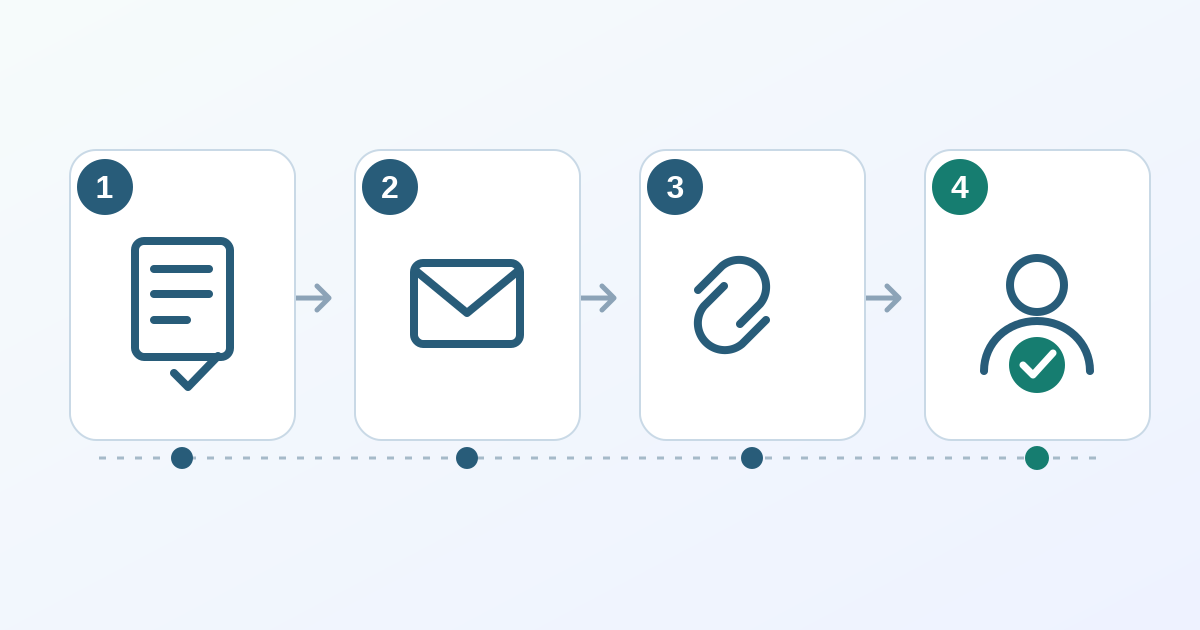
Dubbele opt-in omvat ten minste twee gebeurtenissen: iemand verzendt het aanmeldformulier en handelt daarna op een bevestigingsbericht. Volgens Mailchimp wordt een e-mailcontact pas geabonneerd na gebruik van de link. De status ‘pending’ betekent dat het formulier is ingevuld maar de bevestiging ontbreekt; zulke adressen staan niet in de gewone doelgroepweergave. Andere aanbieders kunnen andere statussen tonen. Een inzendingenteller of bedankpagina is dus geen aantal geverifieerde abonnees.[1][2]
Noteer vóór het testen het exacte formulier, de doelgroep, de aanbieder en de route. Een gehost formulier, ingesloten formulier, websitekoppeling en API kunnen andere instellingen en logboeken hebben. Mailchimp zegt specifiek dat zijn dubbele opt-in-instelling voor e-mail op Mailchimp-aanmeldformulieren van toepassing is. Een wijziging daarvan bewijst geen herstel van een externe koppeling. Houd de bevestiging gescheiden van een optionele laatste welkomstmail of latere marketingautomatisering.
Reproduceer met een beheerd adres
Gebruik een nieuwe beheerde inbox die je kunt bekijken. Leg formulier-URL en versie, testalias, doelgroep, opt-inmethode, lokale tijd met tijdzone en verwachte eindpagina vast. Plaats de unieke bevestigingslink van een echte abonnee niet in gedeelde schermafbeeldingen of supporttickets. Gebruik bij een hertest een ander beheerd adres of de ondersteunde resetroute van de aanbieder, zodat een vorige poging de uitkomst niet vertekent.[1]
Doe eerst een basistest via dezelfde route als een bezoeker en noteer browserextensies en aanmeldstatus. Wijzig daarna precies één variabele, bijvoorbeeld gehost tegenover ingesloten formulier of een andere ontvangende inbox. Zo kun je het verschil duiden. Een beheervoorbeeld of handmatig toegevoegd contact bewijst niet dat de openbare aanmeldroute werkt.
Controleer of het formulier echt is geaccepteerd
Leg na verzenden vast of je een validatiefout, botcontrole, pagina met ‘controleer je e-mail’ of geen reactie zag. Een zichtbare formulierfout ligt vóór de mailfase. De succespagina laat alleen zien dat de browser daar is aangekomen; controleer of de aanbieder het verzoek accepteerde voordat je bezorging verdenkt. Bewaar scherm en tijdstip, maar maskeer volledige adressen en tokens in gedeelde verslagen.[1][3]
Bij de eigen Mailchimp-route omvat de gedocumenteerde stroom een verplichte reCAPTCHA en bedankpagina vóór de bevestigingsmail. Dat is aanbiederspecifiek. Als een ingesloten of gekoppeld formulier naar een eigen pagina doorstuurt, vergelijk die dan met de werkelijke ontvangst- of gebeurtenisgegevens bij de aanbieder. Een omleiding die altijd ‘geslaagd’ meldt, kan een API- of validatiefout verbergen.
Zoek de bevestigingsmail, niet alleen de bedankpagina
Zoek in de testinbox naar de bevestigingsmail, ook in spam, quarantaine en toegankelijke filtermappen. Noteer afzender, aankomsttijd, onderwerp en genoemde lijst. Een ontbrekende mail heeft niet automatisch één oorzaak: het verzoek kan de aanbieder niet bereiken, de mail kan vertraagd of gefilterd zijn of het adres kan al een andere status hebben. Bekijk beschikbare gebeurtenis- en bezorginformatie voordat je DNS of tekst wijzigt.[1]
Mailchimp beschrijft de opt-in-bevestiging als een bericht met een unieke URL. Mailchimp beschrijft hoe je dit bericht en bijbehorende antwoordpagina’s aanpast; waar je ze bewerkt, hangt af van de gebruikte formulierbouwer. Controleer dat je die mail bekijkt en niet de optionele laatste welkomstmail of een gewone campagne. Komt hij in de ene beheerde inbox wel aan en in de andere niet, noteer dan het verschil en escaleer met tijden en gemaskeerd bewijs, in plaats van herhaaldelijk naar een echt persoon te sturen.
Test de link zonder hem te delen
Open het echte bericht in de testinbox en volg de link eenmaal in een normale browser. Noteer bestemming en eventuele fout of vervalmelding zonder de unieke URL in een document of ticket te plakken. Als beveiligingssoftware links automatisch bezoekt, vergelijk dan de aanbiedersstatus met wat een mens zag en vraag hoe de aanbieder zulke bezoeken behandelt. Meer klikken alleen bewijzen geen bevestiging.[1]
Een nieuwe beheerste adresproef via hetzelfde formulier is nuttig na een reparatie. Werkt de eerste link niet en de nieuwe wel, houd dan de oorspronkelijke zaak open tot de reden bekend is. Verschijnt de bevestigingsbedankpagina maar blijft het contact onbevestigd, dan spreken pagina en aanbiedersstatus elkaar tegen. Pas de status niet handmatig aan om de test groen te laten lijken.
Verifieer de definitieve contactstatus
Controleer de uiteindelijke marketingstatus via de ondersteunde weergave of gebeurtenisregistratie van de aanbieder. Bij Mailchimp zijn ‘subscribed’ en ‘pending’ verschillend; pending-adressen ontbreken in de gewone contacttabel. Een ontbrekende rij kan dus niet zelfstandig aantonen of de aanmelding wacht of is mislukt. Het bewijs moet formulierpoging, bevestigingsbericht en geabonneerde status van hetzelfde beheerde adres verbinden.[2]
Controleer ook in welke doelgroep het contact terechtkwam en of het eerder afgemeld, opgeschoond of anderszins uitgesloten was. Een ticketkoop, servicemelding of bedankpagina toont geen marketingtoestemming aan. Als de aanbieder het contact nog pending noemt, voeg het dan niet aan een marketingverzending toe en markeer het niet stilzwijgend als abonnee. Leg de open status vast en volg een ondersteunde, lokaal passende herstelroute.
Classificeer de fout en beslis over vrijgave
Classificeer het eerste mislukte punt: formulier geweigerd; geaccepteerd zonder bewijs van een bericht; bericht ontvangen maar link mislukt; link lijkt goed maar status blijft gelijk; of abonnement in een andere doelgroep. Wijs daar één eigenaar en volgende test aan toe. Met de kaart wordt een vaag ticket ‘e-mail kapot’ een precies overdrachtsprobleem. Voorbeeld: om 10:04 verschijnt de bedankpagina maar bij de aanbieder ontbreekt een inzendgebeurtenis; onderzoek eerst de formulierkoppeling, niet de inbox.[1][2]
| Eerste mislukte punt | Daarna onderzoeken | Niet concluderen |
|---|---|---|
| Geen geaccepteerde inzending | Validatie, botcontrole, koppelingsantwoord | Dat mailbezorging mislukte |
| Geen bevestigingsmail aangetoond | Aanbiedergebeurtenis en inbox | Dat iemand geabonneerd is |
| Link en bedankpagina verschillen | Linkuitkomst en aanbiedersstatus | Dat een paginaweergave bevestigde |
| Abonnee in andere doelgroep | Formulierrouting en testrecord | Dat de bedoelde lijst klaar is |
Promoot de aanmeldroute pas nadat een nieuw beheerd adres het hele pad doorloopt en de verwachte eindstatus heeft. Houd vrijgave tegen als je alleen een succespagina of bezorgde mail kunt aantonen. Schrijf op welk bewijs de aanbieder wel en niet toont en bewaar slechts het noodzakelijke gemaskeerde materiaal. De kaart is een operationele diagnose, geen juridisch oordeel of garantie dat iedere aanbieder dezelfde statussen heeft.
Gebruik de bewijskaart met vier punten
Gebruik één kaart per test en vergelijk na de reparatie het eerste falende punt. Laat unieke links en volledige adressen weg uit gedeelde kopieën.
Download de dubbele-opt-in-overdrachtskaart (Nederlandse Markdown)
Bronnen en verder lezen
- About Double Opt-inMailchimp · Geraadpleegd
- About Your ContactsMailchimp · Geraadpleegd
- How the Form Builder WorksMailchimp · Geraadpleegd