E-maildomein verifiëren of authenticeren? Keur een nieuw verzendplatform goed
Een platform kan een groen vinkje bij ‘geverifieerd’ tonen terwijl de eerste campagne nog niet de authenticatie heeft die ontvangende systemen controleren. De twee stappen beantwoorden verschillende vragen. Gebruik deze checklist wanneer een bureau, partner of nieuw hulpmiddel vanaf jouw organisatiedomein wil verzenden.
De redactie van Boletolibre
Gepubliceerd
Leg de gevraagde afzenderidentiteit vast
Noteer het zichtbare From-adres, domein of subdomein, platformaccount, de organisatie die het domein bezit en wie het gebruik mag goedkeuren. Een verzoek van een partner om ‘als ons’ te verzenden is nog geen toestemming. Beslis of de partner vanaf een eigen domein met duidelijke gezamenlijke branding stuurt of dat de domeineigenaar de inrichting begeleidt. Leg ook de antwoordverantwoordelijke en het soort bericht vast.[1]
Eerste poort: toestemming voor domeingebruik bewijzen
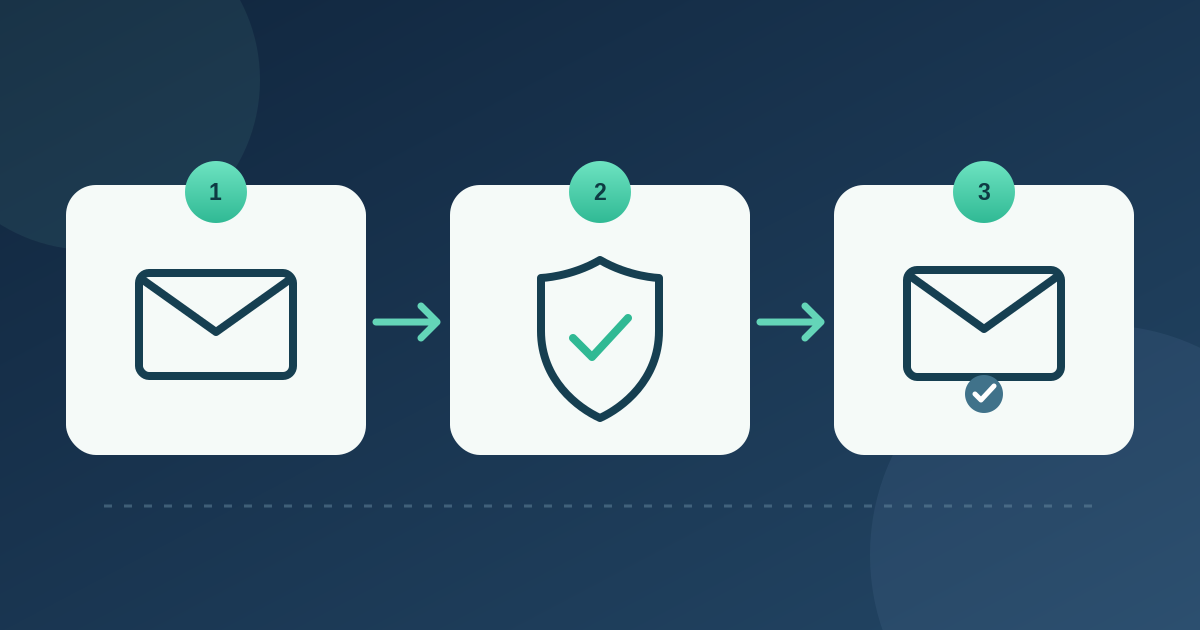
Domeinverificatie is een toegangscontrole van het platform. Mailchimp kan bijvoorbeeld een link of code naar een postvak op het domein sturen en verlangt dit vóór de aparte authenticatie. Andere aanbieders gebruiken een DNS-uitdaging. Noteer methode en bevoegde uitvoerder. Een bevestigde link bewijst dat het platform de toegangsuitdaging accepteerde; niet dat uitgaande berichten een afgestemde DKIM-handtekening hebben of DMARC halen. Mailchimp zegt uitdrukkelijk dat verificatie alleen geen invloed op de bezorging heeft.[2][1]
Tweede poort: berichten van het platform authenticeren
Authenticatie geeft ontvangende systemen bewijs over het verzenddomein. Volg de instructies van deze aanbieder voor DKIM en zo nodig SPF en DMARC; neem het aantal Mailchimp-records niet over voor een ander platform. Voor directe mail naar persoonlijke Gmail-accounts eist Google bij bulkverzenders afstemming van het zichtbare From-domein op een via SPF of DKIM geauthenticeerd domein. De eigenaar controleert het domein in de DKIM-handtekening, de envelope sender en of de aanbieder afstemming ondersteunt. ‘Adres geverifieerd’ en ‘verzenddomein geauthenticeerd’ zijn verschillende statussen.[3][4]
Keur alleen de werkelijk gevraagde DNS-wijzigingen goed
De DNS-beheerder beoordeelt voor elk gevraagd record de precieze naam, het type, de waarde, bestaande gegevens en het effect op andere toegestane verzenders. Laat bestaande SPF-, DKIM- en DMARC-instellingen staan tot een verantwoordelijke een wijziging heeft beoordeeld. Een TXT-toegangstoken, DKIM-CNAME en DMARC-beleid dienen verschillende doelen. Voeg geen algemene SPF-include toe en vervang geen DMARC-beleid enkel omdat een instelscherm dit noemt. Leg vast wie bij het einde van de samenwerking aanbiedergebonden records herziet.[3]
Test een echt bericht en niet alleen een statuslabel
Wacht op de relevante authenticatiestatus van het platform en stuur een toegestaan, representatief bericht naar een beheerd postvak. Bekijk in de ontvangen headers Authentication-Results of vergelijkbaar: SPF, DKIM, DMARC en de verhouding tussen het geauthenticeerde en zichtbare From-domein. Gmail Help legt uit waar die gegevens staan. Een DNS-opvraag bewijst slechts publicatie, niet dat dit platform het bericht ondertekende of dat de identiteit overeenkomt. Een geslaagde steekproef garandeert evenmin een plek in iedere inbox; dit sluit de identiteitscontrole af, niet de hele bezorgingsanalyse.[5][4]
Bewaar een terug te draaien overdrachtsverslag
Goedkeuringskaart voor verzenddomein en platform
De downloadbare kaart bevat toestemming van de domeineigenaar, exacte identiteit, verificatiemethode, DNS-verzoek, authenticatiestatus, geanonimiseerde headerresultaten, eigenaars voor antwoorden en afmeldingen en een terugdraaiscontact. Houd de campagne tegen als toegang wel geverifieerd is maar verplichte authenticatie nog loopt of faalt. Bekijk na afloop van de samenwerking accountrechten en aanbiedergebonden records voordat je gedeelde instellingen verwijdert. Werk de algemene verzendersinventaris bij, maar gebruik deze kaart voor de goedkeuring van één platform.
Bronnen en verder lezen
- About Email Domain AuthenticationMailchimp · Geraadpleegd
- Verify an Email DomainMailchimp · Geraadpleegd
- Set Up Email Domain AuthenticationMailchimp · Geraadpleegd
- Email sender guidelinesGoogle Gmail Help · Geraadpleegd
- Check if your Gmail message is authenticatedGoogle Gmail Help · Geraadpleegd