Cómo crear un PDF accesible del programa de un evento
Un programa impreso ayuda en la sede, pero una imagen del horario o un PDF sin revisar puede ocultar datos a las tecnologías de apoyo. Trabaja desde un archivo editable, exporta un PDF etiquetado y examina el resultado. Mantén también el programa actualizado en una página HTML.
Equipo editorial de Boletolibre
Publicado
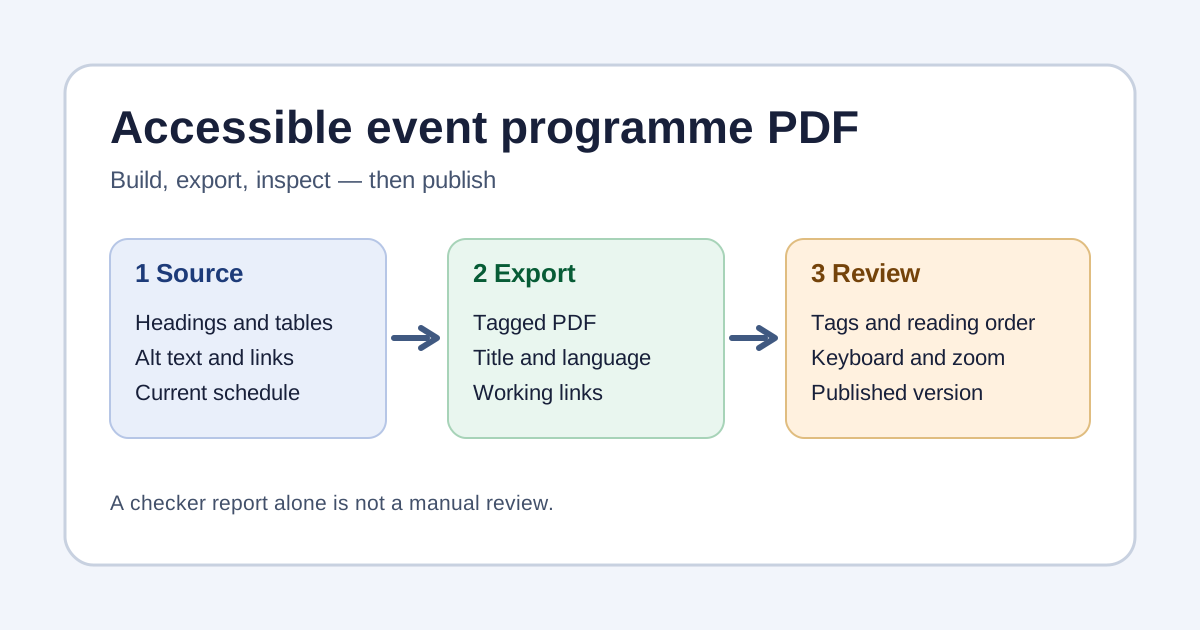
Estructura el documento de origen
Aplica estilos reales de título y encabezados al día y a las sesiones. Ordena hora, sala, nombre y datos de acceso para que se entiendan al leer en secuencia. Si usas una tabla, define encabezados de verdad y evita celdas de presentación complicadas. Describe los mapas informativos, marca las imágenes decorativas y da nombres claros a los enlaces. Configura idioma y título del documento. Microsoft recomienda usar su comprobador de accesibilidad antes de generar el PDF y corregir el origen.[2][3]
Exporta el PDF con etiquetas
Selecciona la opción de exportación de PDF accesible o etiquetado de la aplicación. Adobe explica que las etiquetas derivadas de la estructura original ayudan a conservar títulos, tablas, enlaces y orden. Imprimir como PDF o convertir todo el cartel en imagen no equivale a verificar un documento etiquetado. Anota el archivo y método de exportación para repetirlos cuando cambie el programa.[1]
Comprueba el archivo resultante
Abre el PDF y revisa etiquetas, encabezados, listas, cabeceras de tabla, enlaces e idioma. El orden debe permitir seguir fecha, hora, sesión, sala, acceso y ayuda. Adobe advierte que el etiquetado automático puede interpretar mal columnas y tablas. Un informe automático no sustituye la revisión manual. Prueba teclado, destinos de enlaces, selección de texto y aumento o redistribución donde sea posible; registra los problemas pendientes.[1][4]
Mantén actualizada la versión pública
Compara el PDF con la página aprobada: fecha, zona horaria, sede, salas, acceso, contacto y momento de actualización. Ante un cambio, modifica tanto la página HTML como el archivo y comunica al personal dónde está la versión vigente. No obligues a descargar el PDF para leer los datos esenciales.
Utiliza la ficha de revisión
Descargar la ficha de revisión (Markdown en inglés)
La ficha editable separa origen, PDF y publicación, con responsable y nueva comprobación. No certifica cumplimiento. Si un evento de Boletolibre.com enlaza un programa del organizador, confirma que la versión corresponda a la fecha y datos de entradas publicados; el organizador debe revisar el archivo que proporciona.
Fuentes y lecturas
- Creating accessible PDFsAdobe Acrobat Help · Consultado
- Create accessible PDFsMicrosoft Support · Consultado
- Testing a PDF for accessibilitySection508.gov · Consultado