Añadir un video promocional al sitio de un evento: publicación y comprobación
Un video promocional breve puede mostrar la experiencia que una persona está valorando, pero la página necesita datos escritos. Publícalo como una parte del contenido y asigna a alguien la revisión del archivo alojado y de sus datos cuando cambie el evento.
Equipo editorial de Boletolibre
Publicado
Define una sola función para el video
Descargar la hoja de publicación del video promocional (Markdown en inglés)
Decide qué debe entender mejor una posible persona asistente: el lugar, la bienvenida de un ponente, una actividad de muestra o el ambiente. Un video promocional no es la transmisión en directo ni la grabación de una sesión posterior. Anota su objetivo, identificador del archivo final, responsable de aprobación y ubicación prevista.
Contrasta cada fecha, nombre de sede o ponente, precio y llamada a la acción que aparezca en pantalla con el registro vigente del evento. Si un dato puede cambiar, déjalo en el texto editable de la página en vez de fijarlo en el video. La fecha, el lugar, el acceso a entradas y el contacto deben seguir visibles aunque falle la reproducción.
Prepara el archivo y su imagen previa
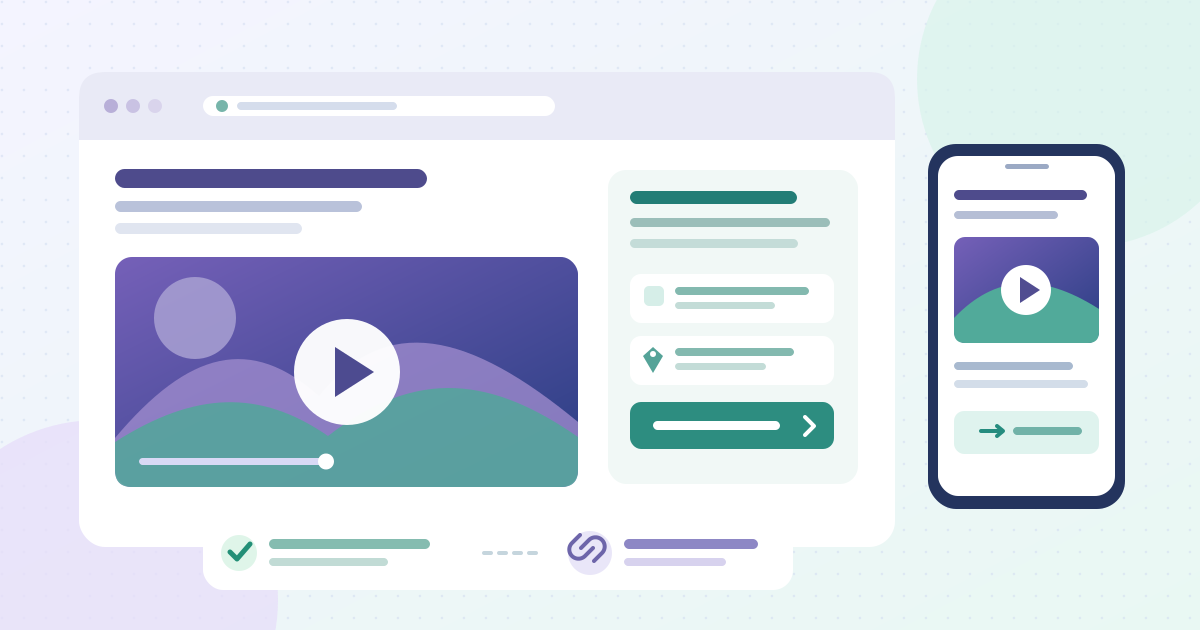
Usa la versión final aprobada, con un título descriptivo y una imagen previa comprensible antes de pulsar reproducir. Comprueba el inicio, el nivel de audio y el final en un teléfono. Evita una imagen que parezca un botón sin funcionar y deja clara la acción real de reproducción.
Prepara subtítulos para las voces y el audio significativo; ofrece una vía textual para la información que solo comunica el video. La guía del W3C distingue subtítulos, transcripciones y descripción de lo visual: revisa qué necesita este video. Registra idioma y versión de subtítulos junto al archivo y comprueba que el reproductor publicado los muestre.[4]
Incrusta desde el alojamiento aprobado
Publica el archivo con su responsable en el servicio aprobado. Obtén allí el código de incrustación o la URL para compartir; no uses una vista previa reservada al editor. En YouTube, Compartir ofrece el código de Insertar. Vimeo también lo ofrece desde Compartir y permite controlar dónde se inserta; las opciones concretas dependen de la cuenta y su configuración.[1][2]
Usa el bloque de video, campo URL o editor HTML que admita el sitio, siguiendo sus instrucciones. Coloca el reproductor cerca del contenido que explica, sin sustituir la descripción del evento por un video grande. Añade un encabezado o una breve introducción para que el visitante sepa por qué verlo.
Prueba la ruta pública de la visita
Abre la página publicada sin iniciar sesión o en una sesión nueva, no solo en el editor. En teléfono y computadora, revisa la imagen previa, reproducción, sonido, pausa, subtítulos, pantalla completa si existe y acceso por teclado. Confirma que los datos escritos y la ruta de entradas sigan siendo fáciles de encontrar.
Prueba por separado una incrustación lenta o bloqueada y una caída del alojamiento. Un enlace directo a la página del video puede ayudar si solo falla la incrustación, siempre que esté aprobado y funcione para ese público. En Vimeo, Embed only no tiene página compartible y Private no es visible para visitantes externos. Si falla el servicio, el enlace directo también puede fallar; la página debe seguir comunicando lo esencial.[3]
Asigna la actualización y la retirada
Registra URL pública, URL del video, ajuste de incrustación, persona que probó y fecha. Repite la prueba de visita tras cambiar subtítulos, privacidad, archivo o diseño: una vista del editor no demuestra el acceso público. Deja a una persona responsable tanto de la ubicación en la página como del archivo fuente.
Antes del evento, vuelve a comparar las afirmaciones del video con el programa y las entradas vigentes. Si un dato queda anticuado, sustituye el video o retíralo y deja el texto actualizado. Al cerrar el evento, decide si sigue siendo un archivo fiel o debe retirarse; actualiza también cualquier enlace alternativo.
Fuentes y lecturas
- Embed videos & playlistsYouTube Help · Consultado
- How to embed my videoVimeo Help Center · Consultado
- About video privacy settingsVimeo Help Center · Consultado
- Making Audio and Video Media AccessibleW3C WAI · Consultado