Eine interne Notiz zu einer Veranstaltungsticket-Bestellung hinzufügen
Eine interne Bestellnotiz kann eine kurze operative Übergabe sichern, etwa einen noch offenen Käuferkontakt oder eine Frage an die Einlassleitung. Sie ist keine Nachricht an den Käufer und ändert selbst kein Ticket. Prüfe Ziel und Sichtbarkeit der Notiz im verwendeten System.
Boletolibre-Redaktion
Veröffentlicht
Die richtige Bestellung oder das richtige Ticket wählen
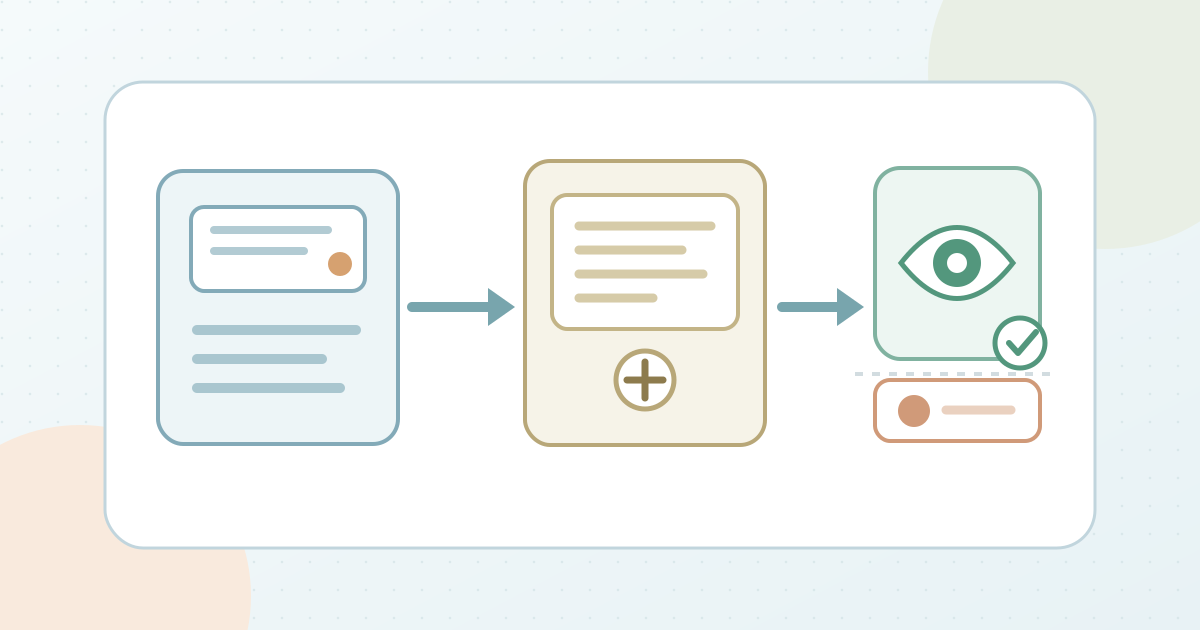
Suche Veranstaltung und Bestellung im berechtigten Bestellverzeichnis. Entscheide, ob die Information für die gesamte Bestellung oder ein bestimmtes Ticket gilt. Eventbrite beschreibt Bestell- und Teilnehmernotizen; die Ticketing-NXTGN-Hilfe von CM.com beschreibt eine Notiz zu einer konkreten Bestellung. Gehe nicht davon aus, dass eine Bestellnotiz jedem Ticket zugeordnet ist oder eine Ticketnotiz allen Bearbeitenden erscheint. Halte die Zielreferenz intern fest; die herunterladbare Karte enthält nur leere Felder und darf weder Barcode noch E-Mail-Adresse oder Teilnehmerdaten enthalten.[1][2]
Eine kurze sachliche Übergabe schreiben
Schreibe auf, was geschehen ist, was offenbleibt, wer als Nächstes handelt und wann erneut geprüft wird. Beispiel: „Supportkontakt erfasst; Einlassleitung prüft vor Zutritt die freigegebene Bestellung.“ Vermeide Zahlungsdaten, Gesundheitsangaben, vollständige Ticketcodes und Vermutungen. Ist eine Antwort an den Käufer nötig, nutze den genehmigten Kontaktkanal getrennt; die interne Notiz beweist keinen Versand. Bei einer Entscheidung am Eingang gilt der Einlassablauf der Veranstaltung, nicht die Notiz als Erlaubnis zum Umgehen einer Scan-Ablehnung.
Übergabekarte für interne Notizen herunterladen (Markdown, Englisch)
Mit der Notizfunktion des Anbieters speichern
Nutze die dokumentierte Funktion des Anbieters. In CM.com Ticketing NXTGN öffnest du die Bestellung, wählst + Add note unter History, gibst Text ein und speicherst. Die Notiz steht dann mit Autor und Zeit in der Bestellchronik; CM.com begrenzt sie auf 400 Zeichen. Bei Eventbrite wählst du Actions an Bestellung oder Einzelticket und dann Add order note oder Add attendee note. Das sind unterschiedliche Wege. Prüfe vor dem Verlassen die fertige Notiz am genauen Ziel.[1][2]
Sichtbarkeit prüfen und Fehler berichtigen
Kontrolliere mit einer berechtigten Rolle die vorgesehene Mitarbeiteransicht. Laut CM.com sehen das interne Organisatorenteam und bearbeitende CM-Mitarbeiter die Notiz, nicht der Käufer. Eventbrite zeigt Notizen in Bestellinformationen und beim Scannen, aber nicht Teilnehmenden. Versprich diese Sichtbarkeit nicht für andere Apps oder Rollen. Bei einem Fehler nutze die unterstützte Korrektur: Bei CM.com kann nur der Autor seine Notiz bearbeiten oder löschen; Eventbrite erlaubt nach dem Hinzufügen weder Bearbeiten noch Löschen, aber eine weitere Notiz. Halte das korrigierte Ergebnis ohne erneute private Details fest. Schließe die Übergabe erst, wenn die gesonderte Handlung erfolgt und der Ticketstatus geprüft ist.[1][2]
Quellen und weiterführende Informationen
- Add internal note to a specific orderCM.com Knowledge Center · Abgerufen
- Edit attendee information and add notesEventbrite Help Center · Abgerufen