Cómo añadir una pregunta de registro cuando ya se venden entradas
Una pregunta publicada después de abrir ventas afecta de distinta manera a quienes se registrarán a partir de ahora y a quienes ya tienen entrada. Publicar el campo es solo el primer paso. Define quién debe responder, comprueba el comportamiento de la plataforma en cada grupo y controla las respuestas pendientes sin suponer que cambió el estado de una entrada. La ficha editable asigna un responsable al cambio.
Equipo editorial de Boletolibre
Publicado
Define la pregunta y su uso
Descargar ficha de decisiones para completar respuestas (Markdown, solo en inglés)
Redacta pregunta, opciones y motivo antes de tocar el formulario activo. Como ejemplo no sensible, pregunta «¿Quieres un programa impreso?» con opciones Sí y No para planear la impresión. Decide si puede quedar en blanco y anota la fecha real en que será útil el recuento. No conviertas un campo en obligatorio solo para completar un informe. Registra en la ficha el rol responsable y la acción que permitirá la respuesta.
Separa nuevos compradores de entradas emitidas
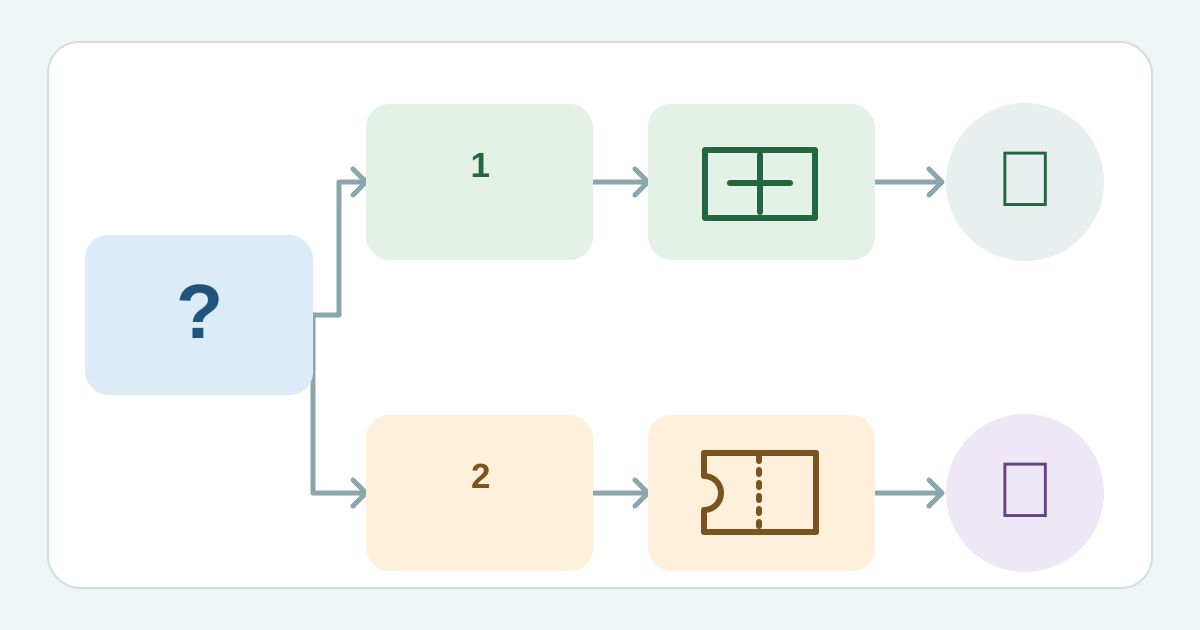
Define por separado ambos grupos. Los nuevos compradores deben ver la pregunta en la etapa real de tu plataforma; quienes ya tienen entrada necesitan volver a ella o un proceso atendido. Decide también si responde el comprador o cada asistente y a qué tipos de entrada aplica. Eventbrite permite preguntas para comprador o asistente y seleccionarlas por tipo de entrada. Tito documenta preguntas añadidas tras emitir entradas. Ningún ejemplo describe a todas las plataformas.[1][2]
Configura y prueba el flujo futuro
Añade la pregunta en el editor admitido y haz un pedido de prueba autorizado por cada tipo de entrada relevante. Comprueba redacción, opciones, obligatoriedad y momento de emisión. Eventbrite indica que las preguntas de su formulario aparecen después del pedido y que emite las entradas una vez recibida la información obligatoria. Tito tiene sus propios ajustes de preguntas y entradas. Registra lo que observas; no traslades la regla de un proveedor a otro.[1][2]
Revisa el grupo con entradas existentes
Anota cuántas entradas emitidas son aplicables antes del cambio y revisa cómo se muestra el campo en ellas. Tito explica que una entrada antigua sin nueva respuesta obligatoria puede indicar «Details missing», pero marcar la pregunta como obligatoria no bloquea esa entrada retroactivamente: la comprobación se hace en un pedido o reclamación posterior. No llames «sin registrar» a todo el grupo. Si no puedes identificar esa pregunta entre las respuestas ausentes, deja constancia antes de preparar destinatarios.[1]
Verifica cómo puede responder ese grupo
Comprueba si la persona con entrada puede editar sus datos y dónde aparece la respuesta. En Tito puede responder desde su página de entrada mientras siga desactivado el ajuste que impide cambios; el organizador también puede editar el registro. Prueba la ruta real con una entrada de prueba autorizada y verifica que no muestre el registro de otra persona. Si no existe autoservicio, usa la vía de soporte aprobada y asígnale un rol responsable.[1]
Solicita solo la respuesta pendiente
Prepara una solicitud breve para quienes corresponda: qué pregunta haces, para qué, plazo real si lo hay y ruta comprobada para responder. Describe correctamente el estado actual de la entrada; una nueva pregunta no significa por sí sola que una entrada emitida esté cancelada. Tito permite dirigir un mensaje a quienes tienen datos pendientes, pero su grupo «Not filled in» incluye otras omisiones. Revisa destinatarios antes de enviar y excluye los casos ya resueltos.[1]
Concilia respuestas y cierra el cambio
Revisa las respuestas de la pregunta y compara entradas aplicables, contestadas, sin respuesta y no aplicables. La página de la pregunta en Tito muestra totales y el grupo «No answer»; su segmento general de datos pendientes no sustituye ese conteo. Eventbrite documenta un informe de respuestas a preguntas personalizadas que requiere permiso de informes básicos. Usa el informe real de tu proveedor. Asigna responsable a cada diferencia agregada y cierra el cambio tras verificar ambos flujos.[1][3]
Fuentes y lecturas
- Ask a question after tickets have soldTito Documentation · Consultado
- Create custom questions for attendeesEventbrite Help Center · Consultado
- How to access responses to custom questionsEventbrite Help Center · Consultado