Cómo cancelar una sola entrada de un pedido con varias entradas
Si una persona no utilizará una entrada de un pedido múltiple, comienza solo después de que se aprueben las decisiones sobre la política del evento y el pago. Cancelar o anular una entrada, reembolsar y avisar al comprador pueden ser operaciones distintas. Identifica la entrada exacta antes de cambiar nada.
Equipo editorial de Boletolibre
Publicado
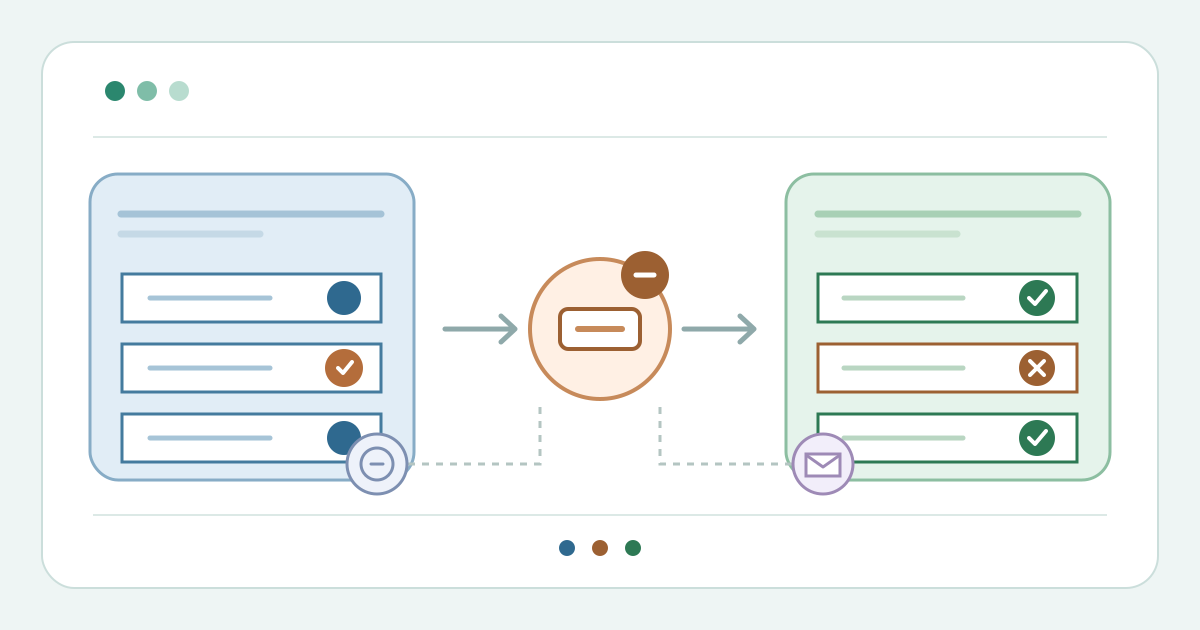
1. Identifica la entrada, no solo el pedido
Descargar la ficha de verificación antes/después por entrada (Markdown, solo en inglés)
Abre el pedido y enumera los identificadores, tipos y estados de acceso de cada entrada. Relaciona la solicitud aprobada con una entrada exacta y anota cuáles deben seguir siendo válidas. No uses una acción sobre todo el pedido solo porque las entradas se compraron juntas. La ficha permite guardar el estado previo y el resultado autorizado sin copiar nombres ni datos de pago.
2. Elige una acción admitida para esa entrada
Comprueba el control documentado por tu proveedor y su alcance antes de confirmar. La guía de Eventbrite para pedidos gratuitos distingue el menú de acciones del pedido del menú junto a una entrada. Eventcube documenta la revocación de una entrada individual. Ticket Tailor distingue la anulación de una entrada de la cancelación y el reembolso de una línea del pedido. Peatix advierte que ciertos métodos de pago no permiten una cancelación parcial. Si no puedes aislar la entrada prevista, detente y usa la alternativa admitida por el proveedor.[1][4][3][5]
3. Separa las decisiones de pago y aviso
Aplica únicamente la acción autorizada por quien tomó la decisión. En Ticket Tailor, un reembolso de línea puede dejar válida la entrada si no se marca por separado Void items; anularla por sí solo no modifica el pago. Eventbrite indica que cancelar una entrada gratuita envía un correo, mientras que eliminarla no. Revisa el aviso o su registro en la plataforma real. Registra el resultado aprobado de pago o crédito en el sistema correspondiente; no lo deduzcas del estado de acceso.[2][3][1]
4. Verifica todas las entradas después del cambio
Vuelve a abrir el pedido y compara cada identificador con el estado previo. Confirma que la entrada objetivo ya no permite el acceso y que las demás conservan el estado previsto. Comprueba si cambiaron el cupo disponible, un asiento asignado o la lista de espera; no presupongas esos efectos ni que puedas restaurar una entrada cancelada. Anota el resultado del aviso y entrega al equipo de acceso el estado final de las entradas, sin difundir datos de pago. Escala cualquier discrepancia antes de admitir al grupo.[4][1]
Fuentes y lecturas
- Cancel or delete a free orderEventbrite Help Center · Consultado
- How to refund one ticket in an orderTicket Tailor Help Centre · Consultado
- How to void individual tickets in an orderTicket Tailor Help Centre · Consultado
- How to Revoke an Individual Ticket from a Single or Multi-Ticket Order on EventcubeEventcube Help Center · Consultado
- How to respond to ticket cancellation requestsPeatix Help Organizer · Consultado