Cómo limitar las inscripciones a cada sesión de una conferencia
Inscribirse al evento no siempre reserva plaza en un taller o sesión paralela. Si las personas eligen sesiones, define cada opción reservable y prueba su límite antes de abrir el formulario. Conserva por separado el aforo aprobado de la sala, el cupo de inscripción y el número de personas que realmente entran.
Equipo editorial de Boletolibre
Publicado
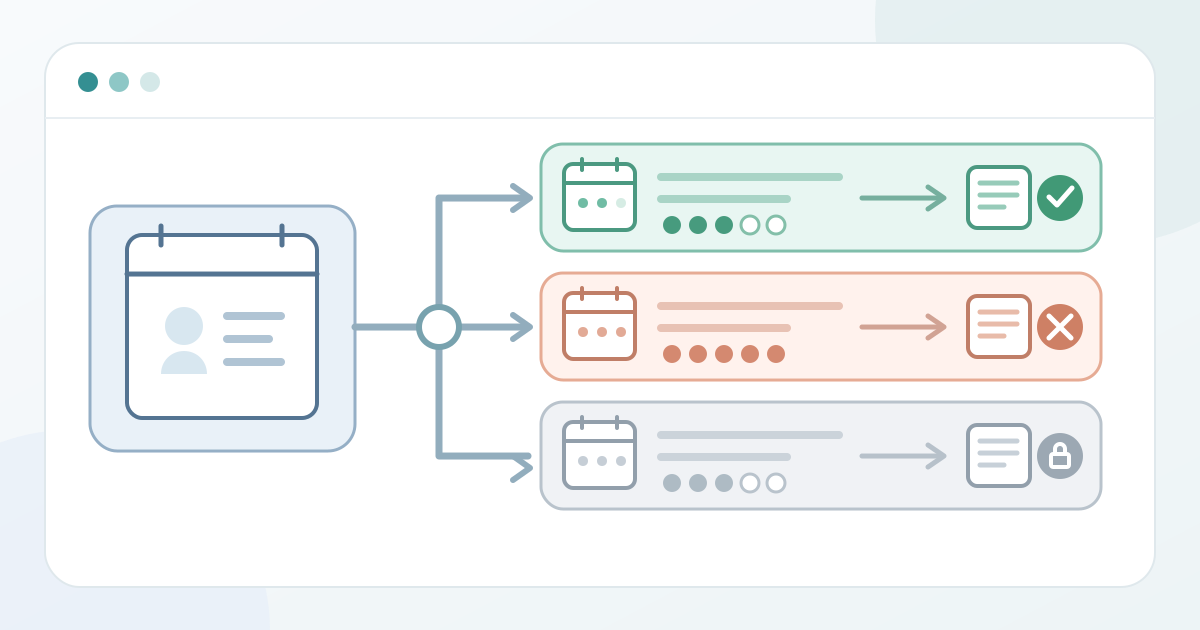
Define cada sesión y su cupo de inscripción aprobado
Descargar matriz de pruebas de reserva por sesión (Markdown, solo en inglés)
Crea una fila por sesión reservable con título, fecha, hora, sala y público previsto exactos. Indica si es optativa, está incluida con la inscripción general o exige una selección aparte. Anota la fuente autorizada de esa decisión. Si se ofrece en dos horarios, trátalos como unidades de reserva distintas, salvo que la plataforma comparta expresamente su inventario. Nombra a quien pueda aprobar cambios en cada fila.
Introduce un cupo de inscripción solo después de que responsables de sala y operación aprueben el límite aplicable. El ajuste de inscripción controla reservas; por sí mismo no determina un aforo seguro. Guarda el límite aprobado y su responsable junto al cupo configurado. Antes de ofrecer plazas en el formulario público, descuenta los compromisos existentes con invitaciones, ponentes, reservas u otros canales. No conviertas sin revisión el límite general de entradas en un límite de sesión.
Configura reserva, cupo y visibilidad
Localiza en el proveedor elegido los controles de disponibilidad, selección, cupo individual y elegibilidad. Comprueba si el formulario exige elegir sesión, permite varias, bloquea solapamientos o solo añade elementos a una agenda personal. Son resultados diferentes. Documenta el comportamiento deseado y el control que lo produce. Si falta un control necesario, resuelve el proceso antes de publicar en vez de confiar en una etiqueta parecida.
En Microsoft Customer Insights - Journeys, la capacidad máxima de sesión y el ajuste que permite inscribirse en sesiones son independientes. El formulario debe contener el elemento Sessions para que las personas puedan elegir. Microsoft también documenta opciones para elegir una sola sesión o exigir una selección, y requiere que la capacidad del evento sea al menos igual a la de cada sesión. Son reglas y pasos propios de Microsoft.[1]
EventMobi documenta un campo Capacity por sesión, un control aparte de acceso que determina quién ve la sesión y un ajuste Allow Overlap para solapamientos. Según su guía, dejar Capacity vacío permite inscripciones ilimitadas en EventMobi y una sesión completa se muestra como tal. Registra el resultado de tu proveedor real: vacío, oculto, cerrado y completo no son estados equivalentes. Un grupo de acceso puede cambiar la visibilidad sin modificar las plazas.[2]
Comprueba el recorrido de selección
Abre el formulario o vista previa para asistentes con un perfil de prueba elegible. Confirma título, horario, sala e instrucciones correctos. Elige una sesión disponible, completa una inscripción de prueba autorizada y lee la confirmación o agenda personal. Determina si comunica una plaza reservada, una selección guardada para después o una acción pendiente. El mensaje para el comprador debe coincidir con el registro del organizador, no solo con el botón pulsado.
Repite la vista con un perfil que no deba ser elegible y con una sesión que haya alcanzado el cupo. Comprueba qué puede ver, seleccionar y completar cada uno. Microsoft exige el elemento Sessions en su formulario; EventMobi separa visibilidad y capacidad. Ninguno de esos ejemplos demuestra que otro proveedor oculte sesiones excluidas, muestre plazas restantes, mantenga lista de espera o bloquee el pago de igual manera. Anota el resultado real.[1][2]
Ensaya el límite y revisa los registros
Usa un entorno controlado o registros de prueba reversibles, nunca una persona invitada real sin plan. Anota el número inicial de inscripciones y el cupo de cada sesión. Reserva una plaza elegible y comprueba el cambio esperado en la lista de esa sesión. Prueba otra sesión del mismo evento y verifica que el contador permanezca separado. Si se pueden elegir varias, ensaya una combinación válida y otra solapada o excluida conforme a tu regla.
Prueba después el límite: intenta ocupar la última plaza disponible y realiza otro intento cuando la sesión esté completa. Guarda el mensaje mostrado y el total registrado; una etiqueta gris no demuestra por sí sola que se impida reservar. Si no puedes llenar una sesión con muestras, usa temporalmente un cupo bajo en un entorno de prueba autorizado y luego restaura la configuración aprobada. Comprueba cómo afectan las cancelaciones o selecciones eliminadas a las plazas antes de prometer que vuelvan automáticamente.
Compara la inscripción general con la lista de la sesión exacta. Microsoft muestra las inscripciones del evento y las de cada sesión en lugares diferentes. Verifica que la muestra aparezca donde promete el proceso, que el intento excluido o completo no añada plaza y que el contador coincida con las filas registradas. Reservar una sesión no demuestra la entrada al recinto ni la asistencia efectiva a la sala; esos procesos requieren comprobaciones propias.[1]
Entrega responsabilidades y controla los cambios
Entrega a la persona responsable una matriz actualizada de sesiones, límites aprobados, cupos configurados, reglas de visibilidad, resultados probados y ubicación de las listas. Designa quién resuelve discrepancias, exceso de reservas o sesiones ausentes. Antes de abrir, pídele que apruebe la vista del comprador y los totales del organizador. Explica a soporte cómo reconocer una plaza confirmada en el registro autorizado y escalar una reserva discutida sin inventar derechos nuevos.
Si cambian la sala, el horario o el cupo, actualiza primero la matriz aprobada. Después cambia el ajuste del proveedor, repite las pruebas pertinentes y revisa la lista y plazas disponibles antes y después. Si el nuevo cupo queda por debajo de las reservas existentes, detente y resuelve esos compromisos con quien corresponda antes de hacer una promesa pública. Conserva una entrega fechada para el siguiente turno.
Fuentes y lecturas
- Set up session-level registrationMicrosoft Learn · Consultado
- Sessions: Learn How to Create Sessions for your AgendaEventMobi Knowledge Base · Consultado