Cómo configurar la página de confirmación de un pedido de entradas
La página que aparece tras el pago orienta al comprador, pero no es una credencial de acceso. Debe explicar qué registró realmente el sistema, cuál es el siguiente paso y cómo pedir ayuda. Configura la pantalla por separado del correo de confirmación y comprueba que ambos describan el mismo estado.
Equipo editorial de Boletolibre
Publicado
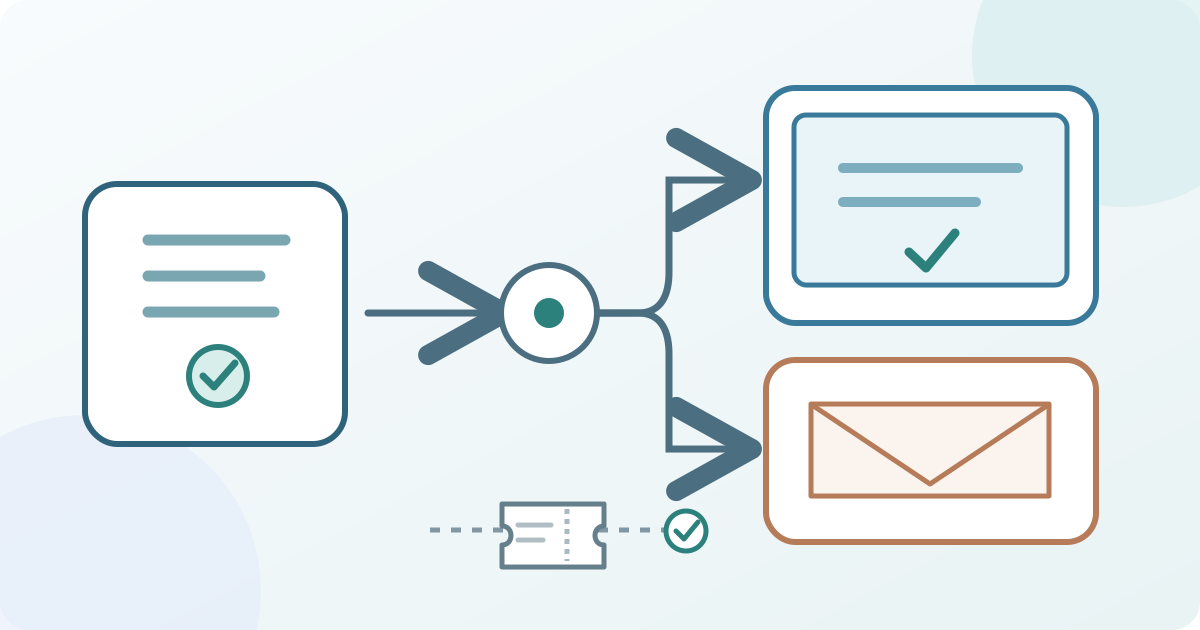
1. Identifica qué estado del pedido muestra la página
Descargar ficha de estados y canales de confirmación (Markdown, en inglés)
Anota qué acción activa la pantalla: una compra terminada, una inscripción gratuita, una solicitud pendiente u otro resultado definido por la plataforma. No uses un titular de éxito para una plaza aún pendiente o en lista de espera. El pedido, el registro de pago y el derecho de acceso emitido pueden ser registros distintos. Decide qué puede confirmar de forma veraz la página antes de redactarla. Si hay varias pantallas de resultado, asigna a cada una su desencadenante real.
2. Escribe un siguiente paso claro para el comprador
Empieza por el estado verdadero y el nombre del evento. Después ofrece una acción concreta: recuperar la entrada, guardar las indicaciones de llegada, completar un paso pendiente o contactar con la organización. Si muestras la fecha, incluye la hora y zona horaria correctas. Añade una vía de ayuda que funcione y explica dónde llegará la entrada o referencia. No pongas enlaces privados, respuestas personales ni datos de pago en un ejemplo público genérico. Deja los enlaces promocionales después de la instrucción práctica.
3. Edita la página en el sistema de entradas
Busca el editor de páginas de tu proveedor y cambia solo el estado pertinente. Eventbrite ofrece un mensaje para la página que aparece tras completar correctamente un pedido; el mensaje del correo y del PDF se edita aparte. El editor de EventCreate permite cambiar título, descripción, instrucciones y enlaces. EventCreate también documenta confirmaciones distintas para Asistirá, No asistirá e Inscripción cerrada. Esos menús y estados son propios de cada producto: comprueba los de tu plataforma antes de guardar.[1][2][3]
4. Comprueba el correo y las diferencias por categoría
Lee la página junto con el correo de confirmación real y la vía de entrega de entradas. Eventbrite dispone de mensajes separados para página y correo/PDF, además de mensajes opcionales por categoría; cambiar uno no demuestra que los demás cambien. EventCreate también separa los editores de página y correo. Si una categoría necesita instrucciones de llegada diferentes, verifica si la plataforma puede dirigirlas a esa categoría y en qué superficie aparecen. El mensaje de pantalla no sustituye una entrada válida ya emitida.[1][3]
5. Revisa el recorrido de compra con una prueba controlada
Usa la vista previa o prueba autorizada por la plataforma, sin generar un cargo real no aprobado. En móvil y escritorio, revisa el recorrido de pedido completado: titular, evento, enlace del siguiente paso, recuperación de entrada y contacto de ayuda. Si existen estados pendientes, rechazados o cerrados, compruébalos por separado; no supongas que todos los proveedores los tienen. Compara el correo de la prueba con la pantalla, incluidas las variantes por categoría. Cargar una página no demuestra que se haya liquidado un pago ni emitido un acceso.
6. Asigna responsables de cambios e incidencias
Nombra a quien puede editar la página, a quien atiende problemas de entrega y a quien aprueba el texto final. Guarda versión y fecha del cambio. Si falla un enlace o la pantalla promete más de lo que confirma el pedido, deja de promocionar esa ruta, corrige y repite la comprobación. Vuelve a revisar el mensaje después de cambiar fecha, recinto, entrega de entradas o flujo de estados: el texto anterior puede haber quedado desactualizado.
Fuentes y lecturas
- Customize your order confirmationEventbrite Help Center · Consultado
- How to Edit Your Event Confirmation PageEventCreate Help Center · Consultado
- How to Set up Email Confirmations, with an Attendee Receipt through EventCreateEventCreate Help Center · Consultado