Pages vues GA4 en double après un plugin : retrouver le second envoi
Un plugin peut ajouter GA4 à un site qui envoie déjà des pages vues par le thème, Google Tag Manager ou une autre intégration. Deux événements page_view pour un seul chargement ou un changement de page virtuel voulu sont le symptôme ; le total d’un rapport ne révèle pas leur origine. Retracez chaque envoi, désignez un responsable pour chaque vue et vérifiez le parcours du participant.
La rédaction de Boletolibre
Publié
Prouver qu’une action a envoyé deux vues
Télécharger la fiche de diagnostic des pages vues GA4 en double
Ouvrez une page d’événement publiée une seule fois dans une nouvelle session de test. Dans DebugView de GA4, cherchez deux page_view de cette visite ayant le même page_location. Notez les heures et toute actualisation ou véritable navigation entre les deux. Deux vues pour deux navigations sont normales ; un ratio élevé de vues par utilisateur n’est qu’un indice.[4][1]
Consignez l’URL exacte et l’identifiant de mesure, puis recommencez sur une deuxième page. Si le doublon apparaît après l’ouverture d’un menu, un filtre ou Retour, examinez la mesure de l’historique du navigateur. S’il apparaît dès le chargement, examinez les émetteurs initiaux. Consentement, extensions et mode debug peuvent changer le résultat ; notez les conditions.[4][1]
Recenser tous les émetteurs avant de modifier les réglages
Dressez l’inventaire : plugin d’analyse du CMS, thème ou constructeur, balise Google codée en dur, conteneur Tag Manager, widget de billetterie et pages gérées par un prestataire. Indiquez qui contrôle chaque réglage. Plusieurs balises Google, ou une balise combinant des destinations Analytics et Ads, ne prouvent pas à elles seules deux vues GA4.[6][2][7]
Avant toute modification, sauvegardez les réglages du plugin et la version publiée de Tag Manager. Relevez l’identifiant G-… utilisé par chaque circuit. Vérifiez si le plugin gère seulement Analytics ou aussi les conversions Ads, le consentement et les achats. Un conteneur GTM publié vide n’exclut pas une balise installée hors de GTM par un plugin ou constructeur.[6][2][7]
Retracer les deux envois dans une session contrôlée
Connectez Google Tag Assistant à l’URL publique exacte et sélectionnez la balise concernée. Dans sa chronologie, inspectez chargement, configuration et changement d’historique, puis les envois vers GA4. Comparez avec les deux page_view de votre appareil dans DebugView. Au besoin, comptez dans l’onglet Réseau les requêtes pour le même identifiant ; c’est un appui, la chronologie indiquant souvent mieux le responsable.[2][3][4]
Rédigez deux lignes : envoi A à l’heure X, déclenché par Y ; envoi B à l’heure Z, déclenché par W. Si Tag Assistant voit deux balises mais un seul envoi GA4, n’en retirez aucune pour sa seule présence. Si DebugView en montre deux sans explication, examinez un autre plugin, un widget ou une balise hors du conteneur sélectionné.[2][3][4]
Classer le doublon avant de choisir la correction
Au chargement, la configuration d’une balise Google envoie page_view par défaut. Un page_view manuel du plugin ou de GTM peut le doubler. Dans une application monopage, la mesure améliorée de GA4 peut aussi envoyer des vues lors des changements d’historique ; un déclencheur History Change de GTM peut compter à nouveau la navigation virtuelle. Selon Google, send_page_view: false supprime l’envoi de configuration, mais pas à lui seul les envois liés à l’historique.[1][5]
Distinguez les cas avant d’agir. Même page_location et heures proches au chargement suggèrent deux émetteurs parallèles. Deux envois après un changement virtuel suggèrent une mesure automatique et manuelle de l’historique. Des page_location différents peuvent refléter une navigation voulue, une redirection ou une erreur de réglage ; examinez l’action et la séquence.[1][5]
| Séquence observée | Piste à examiner | Vérification sûre suivante |
|---|---|---|
| Deux envois avant tout clic | Plugin, thème, code et GTM | Associer chaque envoi à un émetteur et au même ID G- |
| Un au chargement, deux après changement de route | Mesure améliorée et History Change GTM | Examiner les deux mécanismes avant d’en couper un |
| Deux balises, un seul envoi GA4 | Destinations communes ou balise muette | Ne rien changer sans prouver un second envoi |
| Doublon seulement sur le paiement | Page prestataire ou widget | Retracer ce domaine et consulter son responsable |
Modifier un seul émetteur et conserver un retour arrière
Choisissez un responsable documenté pour les chargements et, si nécessaire, pour chaque changement virtuel. En préproduction ou aperçu, désactivez seulement le circuit page_view GA4 superflu. Pour un duo plugin-GTM, on peut couper l’émission GA4 du plugin sans désactiver le plugin. Pour une SPA mesurée manuellement, il peut falloir adapter le suivi de l’historique. La preuve doit guider le choix.[2][1][7]
Testez avant de publier et gardez la configuration sauvegardée. Ne supprimez pas toute une balise Google, un conteneur GTM ou une destination Ads partagée juste pour réduire le compteur : ils peuvent porter conversions, consentement et achats. Si la page est gérée par le prestataire de billetterie, demandez ce qu’il peut modifier ; vos réglages ne pilotent pas ses balises.[2][1][7]
Exemple : plugin et Tag Manager
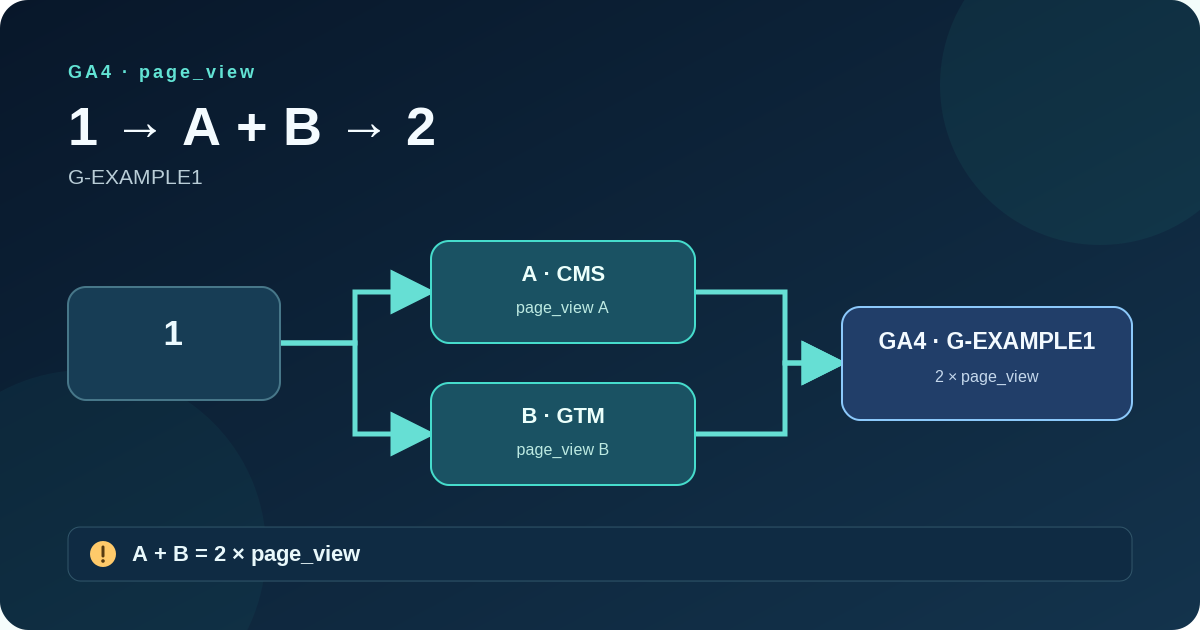
Supposons qu’un plugin CMS envoie vers G-EXAMPLE1 et qu’un conteneur GTM publié déclenche une autre balise Google pour G-EXAMPLE1 au chargement. Une visite produit deux page_view avec le même page_location avant tout clic. Tag Assistant attribue un envoi à chaque circuit. Cela étaye une installation initiale en double, pas une correction des paramètres d’historique ni des exclusions de référents.[1][2][7]
Sauvegardez les réglages du plugin et la version GTM. En aperçu, coupez seulement son page_view GA4, puis rechargez une fois. S’il reste un envoi, testez après consentement, une autre page d’événement, le lien billets et toute navigation virtuelle. Si le plugin fournit aussi Ads ou des achats, séparez les responsabilités avant publication ; si c’est impossible sans risque, choisissez un autre circuit à modifier et retestez.[1][2][7]
Vérifier le parcours complet et noter le changement
Après publication, répétez une visite contrôlée sur ordinateur et mobile. Attendez un page_view par chargement réel et, pour une SPA, un par navigation virtuelle voulue. Vérifiez page_location et page_referrer lors des changements. Les clics vers les billets, formulaires et conversions Ads doivent toujours fonctionner ; un compteur propre ne suffit pas à valider la livraison.[4][6]
Notez date et heure, preuve des deux envois, réglage modifié, URL testées et séquence finale. La correction affecte la collecte future, pas les rapports GA4 historiques. Comparez les périodes en tenant compte de cette date ; ne divisez pas automatiquement tout l’ancien trafic par deux sans audit indépendant de son périmètre.[4][6]
Sources et lectures complémentaires
- Measure pageviewsGoogle Analytics for Developers · Consulté
- Troubleshoot with Tag AssistantGoogle Tag Manager Help · Consulté
- Find your way around Tag AssistantGoogle Tag Manager Help · Consulté
- Monitor events in DebugViewGoogle Analytics Help · Consulté
- Measure single-page applications with Google Tag ManagerGoogle Analytics for Developers · Consulté
- Verify your Google tagGoogle Analytics Help · Consulté
- Set up your Google tag across your Google accountsGoogle Analytics Help · Consulté