Mesure interdomaines GA4 pour une billetterie externe : vérifier puis tester
Une page d’événement peut envoyer les visiteurs vers une billetterie sur un autre domaine. GA4 ne peut relier les deux étapes que si les deux sites utilisent ensemble le même flux de données Web. Prouvez d’abord cette condition. Ajouter le domaine du prestataire sans vérifier sa balise et ses redirections peut supprimer le signal de clic sortant sans rendre les commandes visibles.
La rédaction de Boletolibre
Publié
Tracer le parcours et les responsabilités
Télécharger la fiche modifiable de faisabilité et de publication interdomaines (Markdown en anglais)
Copiez chaque lien de billets de la page publique et notez les noms d’hôte traversés : page d’événement, choix des billets, paiement et confirmation. Indiquez quelles pages relèvent de l’organisateur, lesquelles relèvent du prestataire et où la commande finale est enregistrée. Une redirection ou un module intégré peut déplacer la frontière apparente. Demandez les identifiants de balise actuels et les documents du prestataire ; des couleurs ou un logo semblables ne prouvent pas l’existence d’un flux commun. La fiche en anglais garde parcours, responsables et preuves sans identifiant de visiteur.
Vérifier que la billetterie peut participer
Google demande le même identifiant de balise Google (le même identifiant G- d’un seul flux Web) sur les pages de chaque domaine inclus. Vérifiez que le prestataire autorise votre équipe habilitée à utiliser cette balise sur les pages de paiement concernées et que les redirections conservent le paramètre de liaison _gl. Si l’une des conditions manque, arrêtez cette configuration pour ce prestataire. N’ajoutez pas tout le domaine d’une plateforme partagée parce qu’un événement y mène. Conservez les choix de consentement existants et demandez un parcours d’essai pris en charge avant de modifier la mesure en production.[1]
Configurer uniquement les domaines confirmés
Si les deux sites sont éligibles, une personne habilitée avec le rôle Éditeur dans GA4 peut ouvrir Administration → Flux de données → flux Web → Configurer les paramètres de la balise → Configurer vos domaines. Elle ajoute des conditions précises pour les hôtes de l’événement et du paiement qui portent réellement la même balise, puis enregistre le changement approuvé. La configuration de Google transmet _gl par les liens ou formulaires admissibles ; elle n’installe pas la balise sur le site du prestataire. Consignez les conditions avant et après ainsi que la personne qui peut revenir en arrière. Vérifiez chaque hôte de paiement séparément.[1]
Tester le transfert publié
Depuis la page publiée et avec les choix de consentement ordinaires, utilisez un bac à sable du prestataire ou un parcours autorisé sans achat. Suivez le vrai bouton de billetterie et vérifiez que la destination charge, que l’événement et la date correspondent et que _gl atteint le domaine configuré. Une redirection rapide peut le faire disparaître avant lecture ; demandez au responsable technique d’examiner les requêtes. Google signale que la navigation déclenchée par JavaScript et les scripts qui arrêtent la propagation du clic peuvent rompre le transfert. Recommencez sur téléphone et ordinateur après un changement de prestataire ou de modèle. Dans la fiche, notez seulement présent, absent ou incertain, jamais la valeur du paramètre.[1]
Décrire exactement ce qui est mesurable
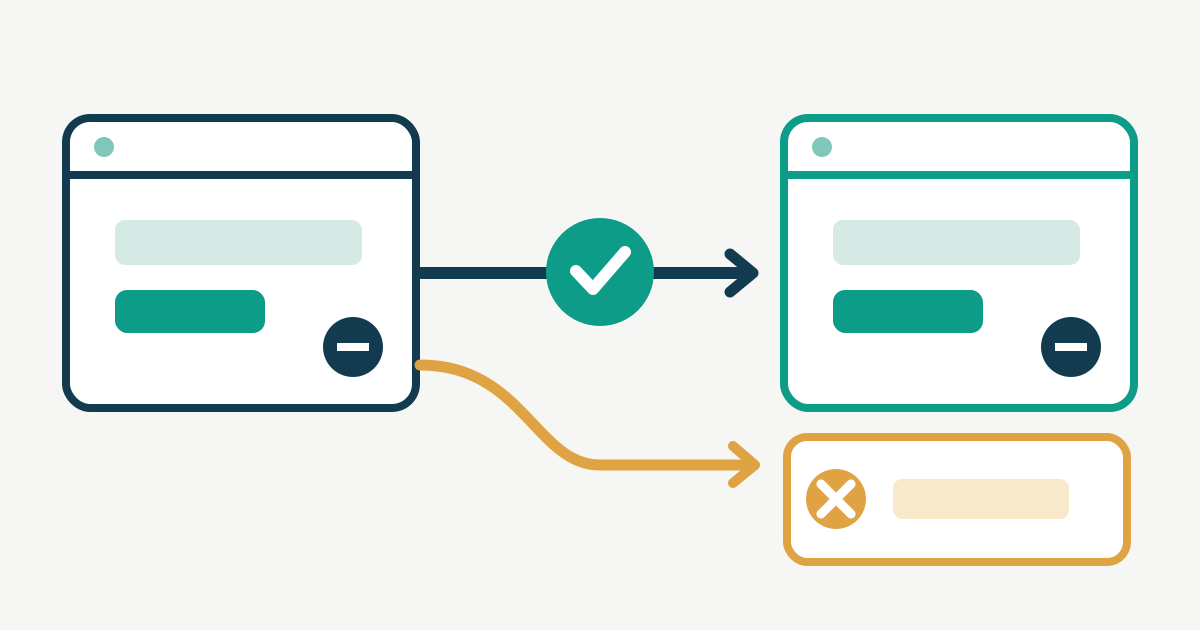
La configuration relie l’activité GA4 admissible ; elle ne crée pas à elle seule un événement d’achat et n’ouvre pas la base de commandes du prestataire. Vérifiez qu’il émet un événement d’achat documenté avant de présenter des ventes ou fins de parcours comme données GA4. Google précise aussi qu’un domaine configuré pour cette mesure ne produit plus le clic sortant habituel de la mesure améliorée. Si le prestataire ne participe pas, gardez le clic de billetterie comme indicateur de transfert distinct, lorsqu’il convient, et les commandes comme autre décompte. Examinez les nouveaux rapports traités après publication sans réécrire automatiquement l’historique.[1][2][3]
Sources et lectures complémentaires
- Set up cross-domain measurementGoogle Analytics Help · Consulté
- Measure outbound clicks for a websiteGoogle Analytics Help · Consulté
- Measure ecommerceGoogle for Developers · Consulté