Pages vues GA4 manquantes après la refonte d’un site : suivre les preuves
Une page absente d’un rapport GA4 après une refonte peut avoir perdu son tag, changé de mode de navigation, envoyer ses données vers une autre propriété ou attendre le traitement du rapport. Des visites contrôlées permettent de départager ces causes. Suivez d’abord page_view, puis interprétez le rapport.
La rédaction de Boletolibre
Publié
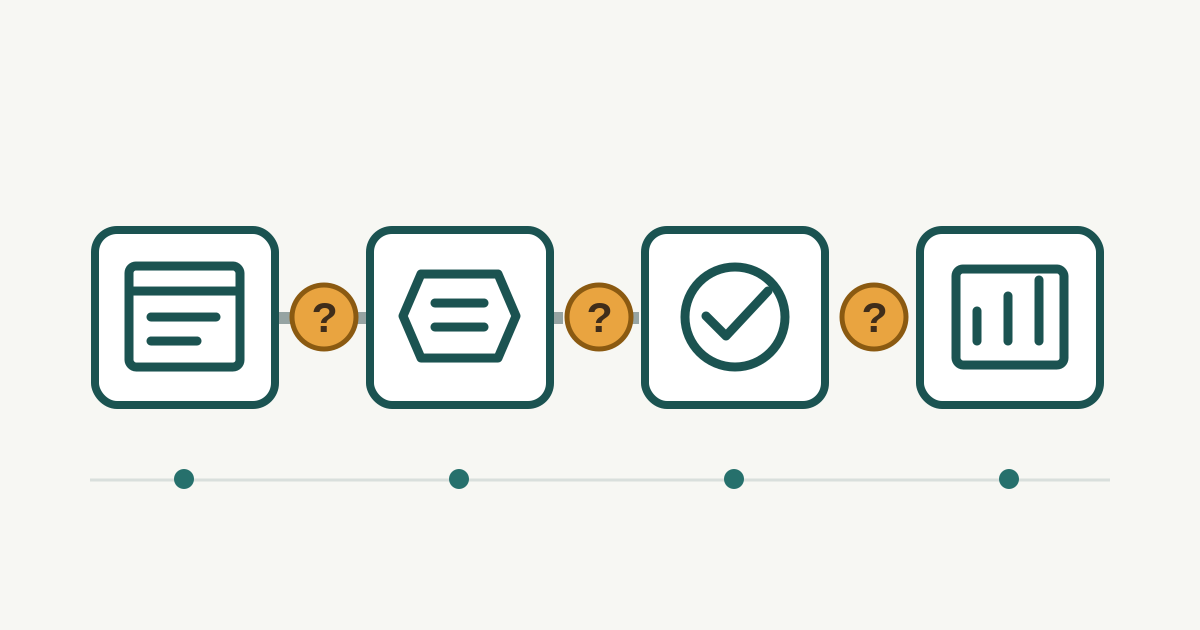
Définir une seule page vue manquante
Télécharger la fiche de diagnostic des pages vues manquantes
Choisissez une URL publique censée produire page_view, un chemin pour l’atteindre, la propriété GA4 et l’ID de mesure du flux Web attendus. Notez l’heure de publication, le fuseau horaire de la propriété, l’heure du test, l’appareil, le navigateur et le choix de consentement. Une URL renommée, un filtre de chemin ou une mauvaise plage de dates peut vider un rapport sans panne de collecte.[1][4]
Faites deux tests distincts si possible : ouvrez directement l’URL dans un nouvel onglet, puis atteignez-la depuis une autre page sans rechargement. Notez le page_location attendu. Un chargement direct et une transition côté client peuvent être instrumentés différemment ; la page d’accueil ne valide pas tous les modèles. Évitez les données personnelles dans les URL et les notes.[1][4]
Vérifier le tag sur la route publiée
Connectez Tag Assistant à l’URL publique exacte et sélectionnez le tag Google ou le conteneur concerné. Vérifiez son chargement et l’ID G- destinataire du hit page_view. Comparez cet ID au flux Web de la propriété prévue. Un hit vers un autre ID explique l’absence dans la bonne propriété ; voir un tag ailleurs ne prouve pas sa présence sur cette route.[2][3][4]
Répétez sur une route qui fonctionne et une route défaillante. Cherchez une différence de modèle, de gestionnaire de consentement, de publication du conteneur ou de redirection. L’échec de connexion à Tag Assistant peut venir d’un tag absent, tardif, bloqué ou d’une redirection : c’est un indice, pas un verdict. Notez le hit et sa destination, pas seulement une icône verte.[2][3][4]
Tester le consentement sans le contourner
Consignez si la session a accepté Analytics et si le site utilise le mode de consentement basique ou avancé. En mode basique, les tags Google sont bloqués jusqu’au consentement ; en mode avancé, ils chargent avec un état initial configuré, qui peut être refusé, et peuvent envoyer des mesures sans cookies lorsque le consentement est refusé. Un refus n’entraîne donc pas le même profil de hits partout.[8][5]
DebugView exige le mode débogage et peut masquer les événements lorsque des contrôles de confidentialité côté client s’appliquent ou que les cookies Analytics sont refusés. Comparez seulement les états autorisés dans une session de test approuvée. Ne contournez pas le choix d’un visiteur et ne déduisez pas d’un DebugView vide que rien n’a été envoyé.[8][5]
Distinguer collecte et rapport traité
Tag Assistant montre l’activité des tags et hits côté navigateur pour la destination choisie. DebugView, activé pour l’appareil de test, montre les événements collectés auprès de celui-ci ; Realtime offre une autre vérification rapide, avec moins de dimensions. Un hit dans Tag Assistant ne garantit pas une ligne dans un rapport traité, et un DebugView vide sous consentement refusé n’est pas une preuve nette d’absence.[2][5][6][7]
De nombreux rapports standards et explorations demandent 24 à 48 heures de traitement ; leurs valeurs peuvent changer entre-temps. Une fois la collecte établie, vérifiez propriété, dates, fuseau horaire, filtre de page et comparaisons. Ne tardez pas à réparer un tag clairement absent, mais ne changez pas un tag sur le seul fondement d’un rapport vide le jour même.[2][5][6][7]
Confier l’action à la première étape défaillante
La table sert au transfert, pas à un diagnostic automatique. Une session sur un appareil ne représente pas tout le trafic. Joignez route, consentement, heure et destination à chaque observation afin qu’une autre personne puisse la reproduire.[1][5][7]
Après un changement ciblé, refaites le chargement direct et la navigation interne avec le même consentement et la bonne propriété. Vérifiez que la vue attendue apparaît une seule fois. Notez responsable, heure, retour arrière et vérification ultérieure du rapport ; une modification actuelle du tag ne corrige pas les totaux passés.[1][5][7]
| Preuve | Piste probable | Vérification suivante |
|---|---|---|
| Aucun tag après consentement autorisé sur la route publiée | Modèle ou déploiement | Comparer les modèles des deux routes |
| Hit vers un autre ID G- | Mauvaise destination | Comparer les ID avec le flux prévu |
| Vue au chargement, pas à la transition | Historique ou vue virtuelle | Examiner navigation et option d’historique |
| Résultat selon le consentement | Implémentation du consentement | Vérifier sans modifier le choix |
| Événement collecté, rapport vide aujourd’hui | Traitement ou filtre | Vérifier dates, filtres et fraîcheur |
Exemple : une nouvelle route de guide disparaît
La nouvelle page d’accueil envoie une vue au bon ID G-. L’ouverture directe de /guide en envoie aussi une ; le clic depuis l’accueil modifie l’URL avec pushState, sans en envoyer. Le tag est présent : l’écart concerne la transition interne. Le responsable vérifie l’option d’historique et les événements manuels, choisit un émetteur, puis reteste chargement, navigation et Précédent. Tag Assistant et DebugView valident le parcours de test ; le rapport traité est contrôlé plus tard avec les bonnes dates et le bon filtre. Si deux vues apparaissent, il annule le changement et retrace les deux émetteurs.[1][2][5][7]
Sources et lectures complémentaires
- Enhanced measurement eventsGoogle Analytics Help · Consulté
- Troubleshoot with Tag AssistantGoogle Tag Manager Help · Consulté
- Find your way around Tag AssistantGoogle Tag Manager Help · Consulté
- Find your Google tag IDGoogle Analytics Help · Consulté
- Monitor events in DebugViewGoogle Analytics Help · Consulté
- Confirm that you're collecting dataGoogle Analytics Help · Consulté
- Data freshnessGoogle Analytics Help · Consulté
- Consent mode overviewGoogle for Developers · Consulté