Een agenda-link voor een evenement maken: .ics-bestand en controlelijst
Een knop om een evenement aan de agenda toe te voegen moet dezelfde datum, tijd en locatie opslaan als de evenementpagina toont. Een .ics-bestand werkt daarvoor met veel agenda-apps, maar een lokaal gedownload bestand is nog geen openbare link. Deze gids loopt van goedgekeurde gegevens via hosting naar een echte importtest en latere correcties.
De redactie van Boletolibre
Gepubliceerd
Maak het bestand en houd een publicatierecord bij
Open de .ics-generator (Engelstalige interface)
Download de publicatie- en testlijst (Engelstalige Markdown)
De generator maakt in je browser een bestand voor één evenement. Hij uploadt geen invoer, host geen bestand, maakt geen openbare URL, registreert geen bezoeker en verstuurt geen uitnodiging. Leg in de controlelijst de goedgekeurde waarden, uiteindelijke bestandslocatie en geteste agenda-apps vast. Je kunt een bestaand exportbestand op dezelfde manier controleren.
Keur de gegevens vooraf goed
Neem de openbare titel, begin- en eindtijd, locatie of algemene online-omschrijving en stabiele detail-URL over van de goedgekeurde evenementpagina. Zet geen privé-inlogcode, bezoekersnamen, onaangekondigde adressen of interne telefoonnummers in een openbaar downloadbaar bestand.
- Noteer tijdzone en UTC-verschil op de evenementdatum. Dat verschil kan met zomertijd veranderen; bij een lang evenement kan begin en einde zelfs een ander verschil hebben.
- Controleer na omrekening naar UTC dat het einde na het begin valt. Een evenement tot middernacht kan op een andere datum eindigen.
- Houd een openbare detailpagina aan voor actuele logistieke informatie.
De generator vraagt het UTC-verschil voor begin en einde apart. Controleer dit voor de evenementdatum; het huidige verschil op je computer hoeft dan niet te gelden. In RFC 5545 krijgt een UTC-datumtijd een Z aan het einde.[1]
Genereer, beoordeel en host het bestand
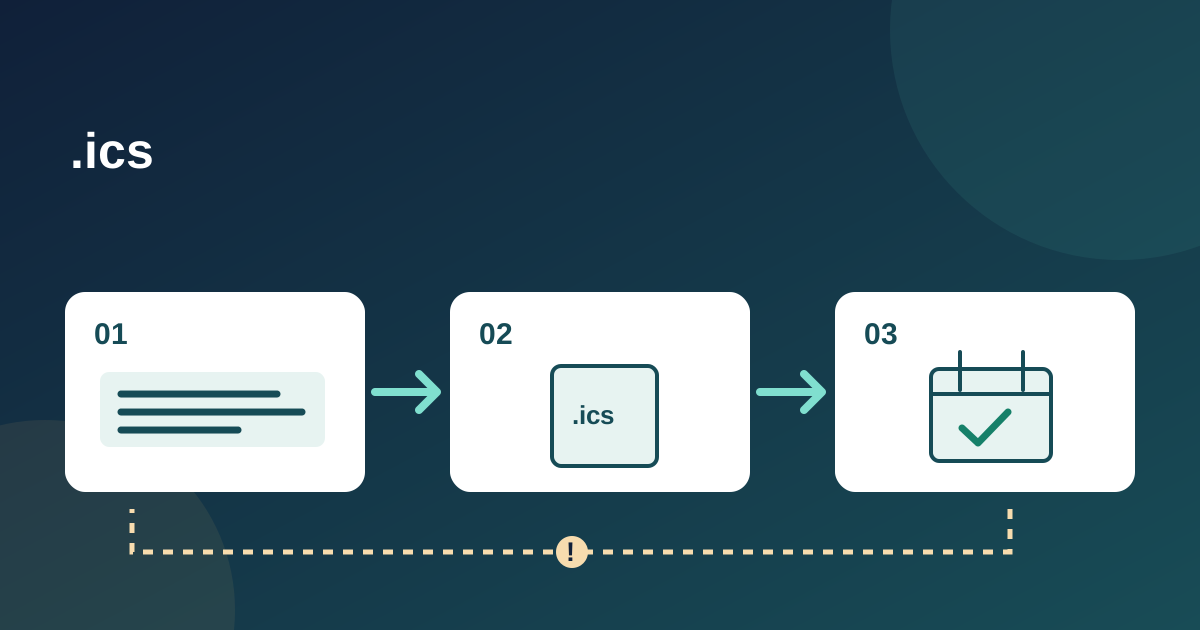
Vul de goedgekeurde waarden in en vergelijk de UTC-tijden in het voorbeeld met de bedoelde lokale tijden. Download de .ics en open deze in een agenda. Het bestand bevat een unieke identificatie, aanmaaktijd, begin, einde en je openbare gegevens. Elke generatie krijgt een nieuwe identificatie; het hulpmiddel beheert geen wijzigingen aan eerder opgeslagen afspraken.[1]
Voor een deelbare link upload je het gecontroleerde bestand naar een openbare HTTPS-locatie die je beheert. Link ernaar vanaf pagina of e-mail en test zonder medewerkersaccount in een privévenster. Microsoft beschrijft een link naar een .ics op een website; dit is geen vergaderverzoek met aanwezigheidsreacties.[3]
- Gebruik duidelijke linktekst zoals ‘Voeg evenement toe aan agenda’ of ‘Download agendabestand’.
- Test dezelfde openbare URL opnieuw als je het gehoste bestand vervangt.
- Controleer openen of downloaden op telefoon en computer.
Controleer zichtbaarheid van een Google-link
Google Agenda kan via ‘Evenement publiceren’ een openbare link of HTML-knop geven. Volgens Google moet de agenda daarvoor openbaar zijn. Bekijk eerst welke agenda- en evenementgegevens zichtbaar worden. Dit is een aparte route: de lokale .ics-generator maakt geen Google-evenement of gehoste Google-link.[2]
Google meldt dat gepubliceerde evenementlinks het best in desktopbrowsers werken en in de mobiele Agenda-app een lege afspraak kunnen tonen. Test de echte link op verwachte apparaten. Past openbare agendaweergave niet, host dan zelf een gecontroleerd .ics-bestand.[2]
Plaats de actie naast de datum
Zet de link naast de zichtbare datum en tijd en eventueel in een bevestiging. Houd titel en locatie gelijk op alle kanalen. Een opgeslagen agenda-afspraak bewijst geen registratie, betaling, ticket of gereserveerde plek. Laat bij een wachtlijst de tekst niet lijken op een definitieve toelating. Als je het evenement ook op Boletolibre.com publiceert, vergelijk dan die openbare pagina met het agendabestand voordat je een van beide links deelt.
Gebruik beschrijvende linktekst, toetsenbordbediening en een zichtbare focus. Verberg essentiële evenementgegevens niet alleen in het bestand. Als de evenementpagina een login vereist, bepaal dan of een openbaar bestand gegevens zou onthullen die privé moeten blijven.
Controleer de opgeslagen afspraak
Open de uiteindelijke link vanuit een schone browser, importeer het bestand en bekijk titel, lokale begin- en eindtijd, locatie en detail-URL. Test een tweede tijdzone als bezoekers reizen. De UTC-voorvertoning alleen is onvoldoende: apps kunnen de tijd volgens de zone van het apparaat tonen.
- Leg apparaat, browser, agenda-app en waargenomen tijden naast de goedgekeurde gegevens vast.
- Test met het toetsenbord en controleer of de linknaam een download aankondigt.
- Vergelijk de afspraak met pagina, bevestiging en partnerpagina's.
Los verschillen op voordat je de link verspreidt. Optionele velden kunnen per app anders verschijnen; de tijd en route naar actuele details moeten kloppen.
Meld latere wijzigingen rechtstreeks
Een geïmporteerd .ics-bestand is een momentopname. Microsoft onderscheidt importeren van abonneren op een online agenda: de geïmporteerde kopie wordt niet vernieuwd als de bron verandert. Een vervangen gehost bestand helpt toekomstige downloads, maar herstelt oudere kopieën niet betrouwbaar. De generator maakt telkens een nieuwe identificatie en belooft geen automatische update.[4]
Wijzigt datum of locatie, corrigeer dan de bronpagina en informeer getroffen bezoekers rechtstreeks. Vervang daarna het bestand, test de URL en controleer aparte Google-links, e-mails, partnerpagina's en geprinte QR-bestemmingen. Bewaar oude en nieuwe waarden voor vragen aan support.
Bronnen en verder lezen
- RFC 5545: iCalendar formatRFC Editor · Geraadpleegd
- Add a calendar to your websiteGoogle Calendar Help · Geraadpleegd
- Create an Add to calendar link in an email messageMicrosoft Support · Geraadpleegd
- Import or subscribe to a calendar in Outlook.com or Outlook on the webMicrosoft Support · Geraadpleegd