Cómo configurar un código de acceso para entradas ocultas
Un código de acceso puede mostrar determinadas entradas mientras la página del evento sigue pública. Mostrar una entrada no equivale a descuento, reserva, compra, derecho de admisión ni verificación de identidad. Define lo que verá cada comprador, configura el control propio del proveedor y prueba la ruta real de compra antes de compartir el código.
Equipo editorial de Boletolibre
Publicado
1. Define el público y las entradas exactas
Descargar matriz de pruebas de acceso a entradas ocultas (Markdown, solo en inglés)
Enumera las entradas que exigirán código y las que seguirán públicas. Anota para cada tipo precio actual, período de venta, cupo disponible y público previsto. Decide si quieres una página pública con algunas entradas ocultas o una página privada: en ciertos sistemas son ajustes distintos. Designa responsable del código y canal de envío aprobado. Usa la matriz para registrar ajustes y resultados, no el código real ni una lista de contactos. Un código puede reenviarse; tenerlo no demuestra invitación ni elegibilidad.
2. Oculta solo las entradas previstas
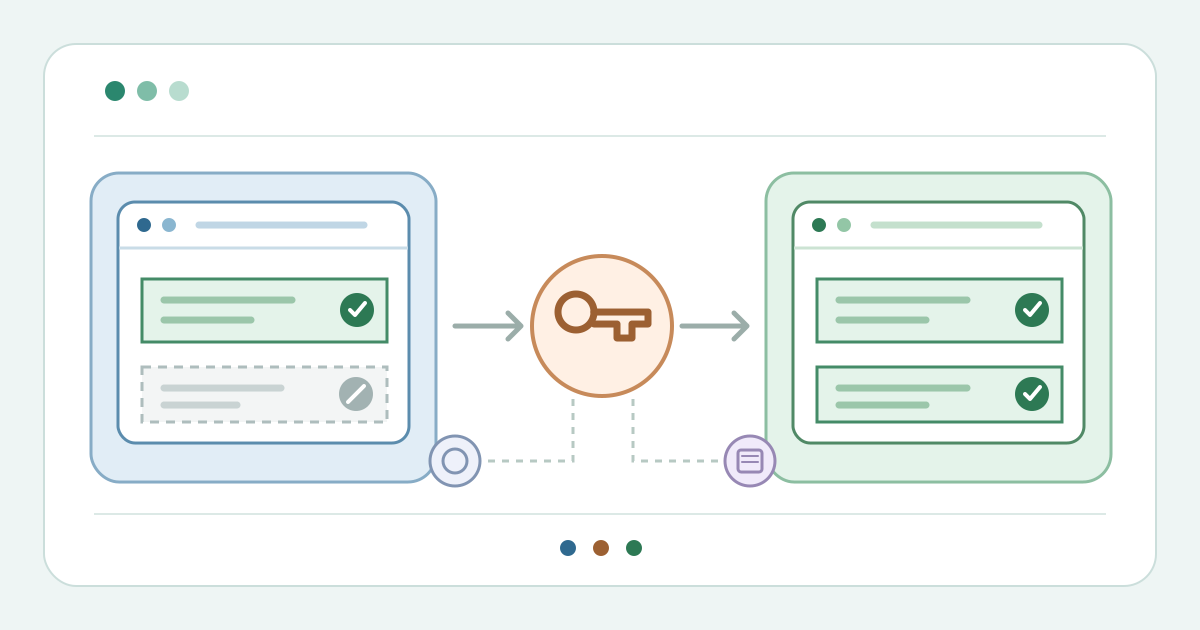
Configura la visibilidad por tipo de entrada cuando tu proveedor lo permita. Ticket Fairy describe Hidden y Always hidden para el tipo objetivo; Ticket Tailor usa Access code required; Eventbrite permite ocultar una entrada y mostrarla con un código promocional; Accelevents vincula el código a tipos ocultos elegidos. Son controles diferentes, no nombres intercambiables. Guarda cada tipo y revisa la página pública sin código. Si desaparece otra entrada o la objetivo sigue pública, corrige la asignación antes de crear enlaces o mensajes. Ocultar una entrada no reserva asientos ni cambia su precio por sí solo.[1][2][5][6]
3. Vincula un código sin descuentos accidentales
Crea el código de acceso o promocional admitido por el proveedor y vincula solo los tipos elegidos. En Ticket Fairy, la promoción usa No Discount para mostrar entradas a su precio normal. Ticket Tailor distingue los códigos de acceso de los de descuento. Los códigos promocionales de Eventbrite pueden mostrar entradas ocultas y ofrecer un descuento por separado; verifica que esa elección coincida con tu plan. Accelevents crea códigos para entradas o complementos ocultos seleccionados. Registra responsable, tipos, precio previsto y vía de distribución, pero conserva el código real en la plataforma autorizada. No copies un código reutilizable a una ficha pública, captura o artículo.[1][2][3][4][6]
4. Comprueba fechas, cupos y límites del código
Comprueba las fechas de venta, el estado activo y el cupo restante de la entrada; después, inicio, fin y límite de uso del código. Ticket Fairy indica que la entrada oculta debe seguir activa, en venta y con cupo; el límite de promoción no añade inventario. Eventbrite señala que un código no vuelve comprable una entrada agotada o fuera de plazo. Accelevents solo cuenta un uso tras una transacción que cumpla sus condiciones. «Uso» y límite de cantidad significan cosas distintas según el proveedor; identifica la unidad antes de prometer un tamaño de público. El código no es una reserva ni un pedido completado.[1][4][6]
5. Prueba cuatro vistas de comprador
Abre una sesión de comprador limpia y sigue el mismo enlace, enlace directo o formulario insertado que recibirán las personas. Sin código, la entrada objetivo debe estar oculta y las públicas visibles según lo previsto. Con uno válido, revisa qué tipos aparecen, su precio, disponibilidad y comportamiento de cesta. Prueba un código incorrecto y otro fuera de su vigencia en una vista previa segura o entorno controlado; anota el mensaje real y cualquier acceso inesperado. Revisa otro dispositivo o navegador si usa otra ruta. Detente antes de comprar realmente salvo que exista una transacción de prueba autorizada. Ticket Fairy, Eventbrite y Accelevents documentan pruebas desde la vista del comprador, pero con controles y resultados propios.[1][4][6]
6. Comparte, supervisa y cierra el acceso
Comparte el enlace y código comprobados, o un enlace de código generado por el proveedor, solo por el canal aprobado. Explica que aún es necesario seleccionar y comprar o registrar la entrada: verla no concede acceso. Ticket Tailor y Accelevents documentan enlaces que aplican sus códigos; Ticket Fairy advierte que cualquiera que tenga el suyo puede usar el cupo restante. Vigila el estado real de entradas y códigos, sin presumir confidencialidad. Si termina el período o el código llega a otro público, sigue la vía documentada para desactivarlo, reemplazarlo o cerrarlo. Repite las pruebas sin código y con el antiguo; prueba uno nuevo solo si lo sustituye. Revisa aparte las entradas ya emitidas: cerrar el código no determina su estado.[1][2][6]
Fuentes y lecturas
- Unlock hidden tickets with an access codeTicket Fairy Guides · Consultado
- How to reveal tickets with a codeTicket Tailor Help Centre · Consultado
- How to create discount codesTicket Tailor Help Centre · Consultado
- Create a promotional code for your eventEventbrite Help Center · Consultado
- Create and edit ticket typesEventbrite Help Centre · Consultado
- Create and Apply Access Codes for Event TicketingAccelevents Help Center · Consultado