Suspendre puis reprendre la vente d’une catégorie de billets
Suspendre temporairement une catégorie n’équivaut ni à fermer l’événement ni à annoncer complet. Avant de modifier un réglage, identifiez précisément la catégorie et les parcours d’achat où elle apparaît. Consignez qui autorise la reprise et ce qui doit être vérifié.
La rédaction de Boletolibre
Publié
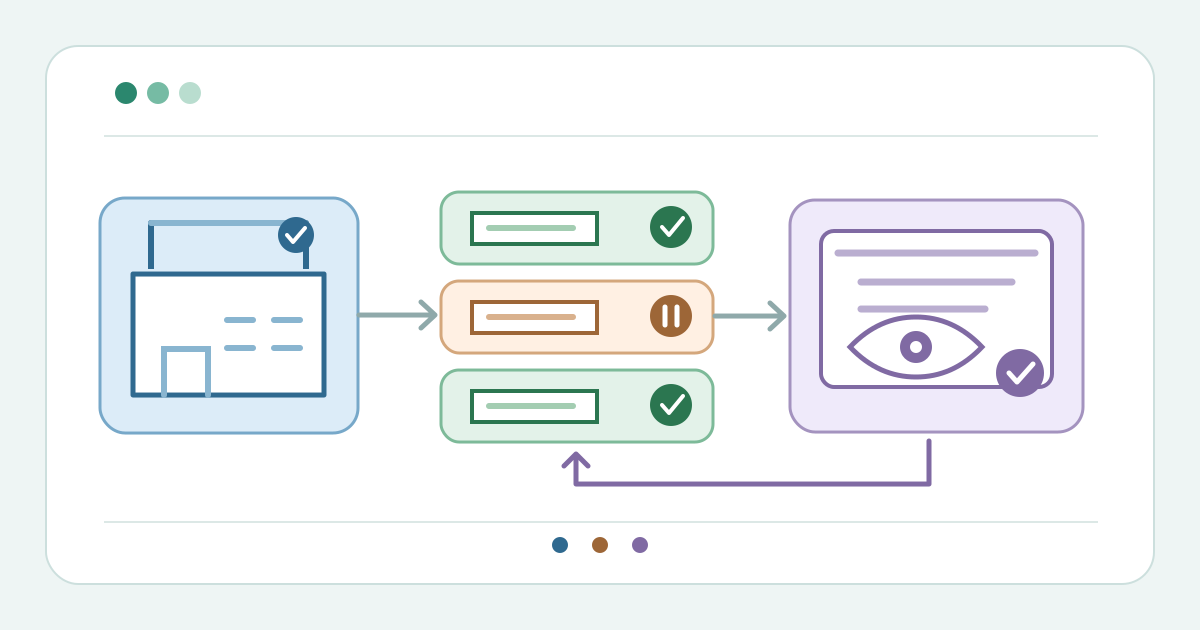
Suspendre uniquement la catégorie voulue
Télécharger la fiche visibilité et reprise (Markdown, en anglais uniquement)
Notez l’événement, la catégorie, le motif, son état de vente, le nombre de billets émis et l’heure prévue. Choisissez le contrôle pris en charge pour cette catégorie. GiveNow décrit le masquage d’un type tout en laissant l’événement publié ; Constant Contact appelle Pause son réglage réversible. Ticket Tailor propose notamment Hidden, Access code required, Display as sold out, Display as unavailable et Only visible to admin. Ces libellés ne sont pas interchangeables. N’affichez pas « complet » pour une simple interruption temporaire.[1][2][3]
| État ou contrôle | Question avant de choisir |
|---|---|
| Masqué / Pause | Disparaît-il du parcours acheteur ? |
| Afficher complet | Le stock est-il réellement épuisé ? |
| Code d’accès requis | Seuls les détenteurs du code doivent-ils le voir ? |
| Administrateur seul | Le personnel doit-il encore pouvoir l’émettre ? |
Enregistrez, puis ouvrez la page publique comme un acheteur. Vérifiez que la catégorie ciblée n’est plus proposée et que les autres prévues restent disponibles. Testez séparément liens directs et formulaires intégrés : Ticket Tailor distingue Hidden de Display as sold out et Display as unavailable ; vérifiez sur chaque parcours si la catégorie disparaît ou reste visible sans pouvoir être achetée. Chez GiveNow, masquer une catégorie la retire seulement du formulaire d’achat. Vérifiez à part une commande émise et le registre d’accès : GiveNow indique que ses billets déjà vendus restent valables, sans que cela soit une règle universelle.[1][3]
Reprendre après vérification côté acheteur
Fixez avant la pause le déclencheur, le responsable et la validation de reprise. Rapprochez stock réellement disponible, état de l’événement et dates de vente ; masquer ne doit pas être assimilé à réserver du stock ou modifier la capacité. GiveNow précise que réafficher l’événement ne révèle pas automatiquement ses catégories masquées ; une catégorie visible sous un événement masqué demeure invisible au public. Ticket Tailor avertit lorsque toutes les catégories sont masquées ou réservées aux administrateurs et qu’aucun billet public n’apparaît.[1][3]
Utilisez l’action réversible du fournisseur pour cette catégorie et consignez heure et opérateur. Constant Contact documente Resume pour un billet suspendu ; GiveNow, Show pour une catégorie masquée. Revérifiez page publique, lien et formulaire intégré, puis confirmez que la catégorie souhaitée est proposée et que les autres catégories et billets émis ont l’état attendu. Si le motif de suspension n’est pas résolu, laissez la catégorie indisponible et planifiez une autre revue au lieu d’annoncer une reprise.[1][2]
Sources et lectures complémentaires
- How do I pause ticket sales for an event?GiveNow Help Centre · Consulté
- Creating tickets for an eventConstant Contact Knowledge Base · Consulté
- Can I hide tickets for my event?Ticket Tailor Help Centre · Consulté