Mesurer la visibilité d'une page d'événement dans Google avec Search Console et GA4
Les visites ne disent pas à elles seules si le public a découvert l'événement dans Google ni quelle information il cherchait. Search Console décrit l'étape du résultat de recherche; GA4 peut décrire l'activité sur un site balisé. Un clic, une session et une commande de billet restent des mesures distinctes. Cette méthode suppose un accès réel aux deux propriétés; une page hébergée par un tiers peut être absente de vos données.
La rédaction de Boletolibre
Publié
Définir la question et les pages
Télécharger la feuille d'examen de la page d'événement (Markdown en anglais)
Partez d'une question éditoriale précise: les visiteurs trouvent-ils la date, le lieu, le programme ou les billets de cette édition? Choisissez l'URL publique principale et distinguez les pages du lieu, du programme et des archives qui répondent à d'autres questions. Notez les dates de publication, d'ouverture des ventes et de promotion avant de comparer des périodes. Ne mélangez pas silencieusement les recherches sur l'édition passée avec l'actuelle. La feuille propose une ligne par URL et un responsable. Précisez si vous étudiez la découverte, l'arrivée ou une action ultérieure. Une impression est une apparition dans Google, pas une visite; un clic de recherche n'est pas une inscription; une session n'est pas nécessairement une personne et une commande relève du système de billetterie. Affichez ces distinctions dans le rapport.[1]
Vérifier l'accès et la collecte
Vérifiez que la propriété Search Console contient l'URL publique et que vous disposez d'un accès en lecture. La propriété et la balise GA4 sont configurées séparément. Une propriété de domaine peut couvrir plusieurs hôtes, une propriété avec préfixe d'URL un périmètre plus réduit. Dans GA4, cherchez le même hôte et chemin dans le rapport Page de destination. Si un autre service héberge la page, demandez d'abord quelles données il rend disponibles; votre balise ne s'y applique pas automatiquement. Ouvrez la page publiée sur ordinateur et téléphone et contrôlez destination canonique, titre, date, faits principaux et lien de billets. Redirections, variantes linguistiques et archives peuvent tromper un filtre plausible. Notez propriétés et règles d'URL sans publier d'identifiants privés.[1][2]
Lire la page dans Search Console
Dans Search Console, ouvrez les performances de la recherche Google, choisissez des journées complètes et filtrez l'URL de l'événement. Lisez clics, impressions et CTR en gardant constants type de recherche, pays et appareil. Comparez des périodes de même longueur en signalant les annonces de programme ou l'ouverture des ventes, qui peuvent modifier la demande. Regardez l'onglet Pages: Google rapporte-t-il bien l'URL attendue? Les données peuvent être attribuées à l'URL canonique et laisser vide un filtre sur une variante. Les totaux au niveau de la propriété et de la page n'ont pas toujours la même agrégation; les données récentes peuvent être provisoires. Conservez date, filtres et URL plutôt qu'une simple capture. En l'absence de données, vérifiez séparément propriété, période, filtre et indexation.[2][3]
Étudier les requêtes
Avec le filtre de page actif, ouvrez Requêtes. Regroupez les formulations par besoin: date et lieu, programme, intervenants, entrée ou autre sens du nom. Examinez l'évolution des impressions et clics plutôt que la position moyenne d'une seule journée. Beaucoup d'impressions et peu de clics invitent à vérifier si le titre visible et la page répondent à la question; cela ne garantit pas un gain après réécriture. Si une requête mène à une autre page, un lien de navigation plus clair peut aider. Search Console ne montre pas toutes les requêtes individuelles; l'absence d'une ligne ne prouve pas l'absence de demande. Relevez trois questions étayées, l'emplacement possible de la réponse et l'exactitude actuelle du contenu. Faites confirmer les faits par le responsable du programme ou du lieu.[2]
Lire les arrivées et actions dans GA4
Dans GA4, le rapport Page de destination montre les sessions qui ont commencé sur la page de l'événement. Ajoutez ou filtrez Source/Support de la session pour isoler Google organique des courriels, publicités et accès directs. Vérifiez le chemin et ses paramètres: un visiteur peut arriver sur une autre page avant de consulter l'événement. La page de destination est une dimension de session, différente de toutes les vues de la page. Pour les actions suivies, respectez leur définition réelle: clic vers les billets, début d'inscription ou action confirmée sur votre propre site. Un clic vers la caisse n'est qu'un transfert; les commandes se vérifient chez le vendeur. Conservez dates et filtres GA4 à côté de ceux de Search Console. GA4 ne révèle pas la requête précise de chaque session à partir des données Search Console.[1][4]
Créer une vue comparative si nécessaire
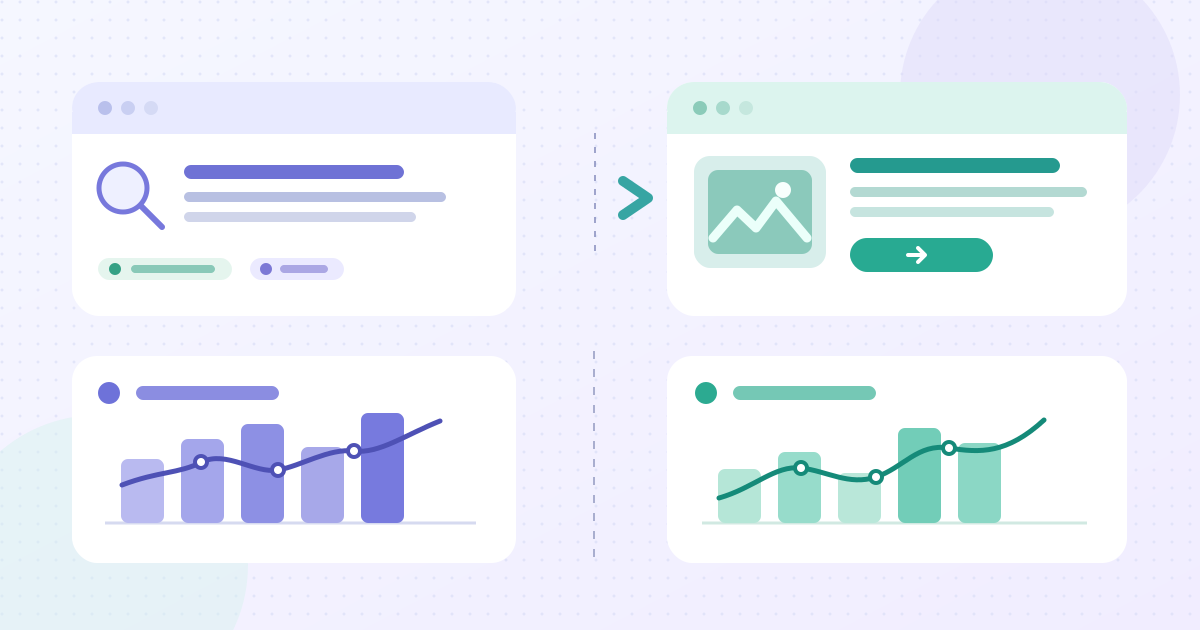
Une vue côte à côte peut aider une équipe qui examine la page chaque semaine. L'exemple officiel de Looker Studio relie Search Console et GA4 en tant que sources distinctes et utilise URL Impression pour l'analyse par page. Connectez seulement les propriétés autorisées, identifiez l'origine de chaque graphique et alignez dates, pays et appareil. Pour étudier la recherche Google organique, filtrez GA4 sur la source de session `google` et le support `organic`. Gardez clics de recherche et sessions dans deux séries séparées; ne les additionnez pas et ne les divisez pas pour créer un faux taux de conversion. N'associez pas non plus chaque requête à des événements GA4 comme s'il existait un lien individuel fiable. Pour un événement, deux colonnes étiquetées dans une feuille peuvent suffire. La feuille signale les filtres différents.[1][5]
Interpréter les tendances avant de modifier
Interprétez avant de modifier. Plus d'impressions avec des clics stables peuvent refléter de nouvelles requêtes, une demande différente ou un extrait moins pertinent; examinez les pages et les questions. Plus de clics sans davantage de sessions peuvent découler du comptage ou de la collecte. Plus de sessions organiques sans clics vers les billets peut indiquer une recherche d'itinéraire, un événement non mesuré ou une offre inadaptée; vérifiez page et commandes séparément. Une mention dans la presse, une annonce de date ou une autre édition peut expliquer une hausse. Segmentez par pays ou appareil si l'échantillon est utile, sans prendre de très petits nombres pour une tendance. Consignez une explication normale et une explication technique pour chaque surprise. Séparez chiffres observés, hypothèses et correctifs confirmés.[1][2]
Examiner les écarts entre clics et sessions
N'attendez pas des chiffres identiques: le clic se produit dans le résultat Google, alors que la session GA4 dépend de la balise et des conditions de collecte. Google cite notamment les choix de consentement, les lacunes d'implémentation, les fuseaux horaires et les URL canoniques. Search Console peut créditer l'adresse canonique, tandis que GA4 relève le chemin visité. Alignez d'abord période, appareil, pays et périmètre exact de la page, puis contrôlez la balise et les redirections de la page testée. Mentionnez les limites de collecte liées à la vie privée sans contourner le choix des visiteurs. Un écart important inexpliqué demande une enquête de la personne chargée des mesures, pas une conclusion selon laquelle le public a abandonné. Documentez l'incertitude.[1][3]
Exemple de comparaison
Imaginons 800 impressions et 64 clics avant une mise à jour du lieu, puis 1 100 impressions et 70 clics après. GA4 observe 52 puis 59 sessions de destination issues de Google organique. Ces nombres sont fictifs et ne constituent pas des références. Vérifiez d'abord URL, type de recherche, pays, appareil et journées complètes. L'augmentation des impressions ne prouve pas que la mise à jour a créé de la demande. L'écart entre 70 clics et 59 sessions ne représente pas onze personnes perdues: les outils comptent différemment. Examinez les questions sur le lieu, contrôlez l'adresse approuvée et séparez les requêtes sur l'ancienne édition. Si le vendeur indique 18 commandes, affichez-les à part: ces rapports n'identifient pas quels chercheurs ont acheté. Clarifier l'adresse puis refaire le point est une conclusion prudente, sans causalité supposée.[1][4]
Contrôler le tableau avant diffusion
Suivez une URL d'événement dans toute la vue. Le volet Search Console doit utiliser URL Impression, la bonne propriété et le filtre de page. Le volet GA4 doit viser le site balisé, la dimension de destination et les sessions `google / organic`; un canal organique général peut inclure d'autres moteurs. Comparez dates, pays et appareils des deux volets et signalez les différences voulues. Indiquez les valeurs provisoires et le dernier jour disponible. Changez un filtre pour vérifier quels graphiques réagissent. Si des requêtes voisinent des actions GA4, séparez-les clairement afin de ne pas suggérer de correspondance individuelle. Faites reproduire un chiffre dans l'outil source par une deuxième personne. Notez version, éditeur et heure. Une table auditable vaut mieux qu'un joli tableau de bord aux filtres inexpliqués.[1][5]
Transformer les constats en modification
Ne changez qu'un contenu répondant à un besoin attesté et attribuez-en la responsabilité. Si les requêtes associent l'événement au stationnement, reliez la page pertinente aux informations d'arrivée approuvées. Si l'heure de début confirmée est enfouie, mettez-la dans une section lisible. Si une ancienne édition apparaît, contrôlez dates, liens et libellés des deux pages avant de décider d'une modification d'URL; le guide distinct sur les pages passées traite cette décision. Ne modifiez pas des faits confirmés pour suivre un indicateur. Notez hypothèse, section, source du fait et heure de publication. Testez la page mobile, le parcours au clavier et le lien de billets. Un historique permet de distinguer votre modification d'une campagne simultanée.[1]
Consigner et répéter l'examen
Répétez l'examen après le lancement, les grandes mises à jour, l'ouverture des ventes et l'événement. Enregistrez filtres, périodes et définitions des deux outils: une capture seule ne permet pas de comparer. Choisissez des fenêtres de durée semblable tout en notant l'évolution de la demande et les données provisoires. Nommez les responsables des faits, de l'accès aux mesures, des commandes du vendeur et du rapport final. Ne partagez que des résultats agrégés adaptés au destinataire. Si l'événement figure sur Boletolibre.com, gardez visible la destination des billets sans supposer que vos propriétés Search Console ou GA4 couvrent cette page hébergée séparément. Concluez par un changement vérifié, une enquête technique ou une absence de changement faute de preuves. La feuille prévoit incertitude et prochaine vérification.[2][3]
Sources et lectures complémentaires
- Using Search Console and Google Analytics data for SEOGoogle Search Central · Consulté
- Performance report: common tasks and use casesGoogle Search Console Help · Consulté
- Performance report: about the dataGoogle Search Console Help · Consulté
- GA4 landing page reportGoogle Analytics Help · Consulté
- Connect to Search ConsoleGoogle Cloud Looker Studio · Consulté