Cómo cambiar de asiento a un asistente después de comprar la entrada
Cambiar una entrada a otro asiento modifica el lugar asignado, pero no necesariamente el evento, la fecha, la categoría o la persona titular. Trata esos cambios por separado. Antes de tocar el pedido, confirma quién solicitó el cambio y qué registro consultará el personal de acceso. Esta guía comienza después de que se haya autorizado la solicitud.
Equipo editorial de Boletolibre
Publicado
1. Identifica la entrada y la solicitud exactas
Descargar la ficha de verificación anterior y posterior del asiento (Markdown, en inglés)
Identifica el evento y la función, la referencia del pedido, la entrada individual, la sección, fila y asiento actuales, y el destino propuesto. Confirma que lo pidió la persona titular o alguien autorizado de la organización y averigua si una reserva del recinto, un asiento de acompañante o una adaptación de acceso limita el destino. Si también cambia la fecha, la categoría o la identidad del asistente, detente y usa el procedimiento correspondiente. Anota quién tomó la decisión sin poner datos personales en la hoja pública.
2. Revisa el nuevo asiento y las condiciones de la plataforma
Consulta el plano de asientos actual y comprueba que el destino esté realmente disponible para esa función y categoría. Revisa el estado de la entrada y cualquier restricción por reserva, bloqueo o registro de acceso. La ayuda para organizadores de Eventbrite enumera condiciones para Change ticket, entre ellas que el pedido aún no esté registrado en la entrada; sus ajustes de pago y del evento también limitan esa función concreta. No supongas que otras plataformas tengan las mismas reglas. Si el destino no está disponible o el registro es ambiguo, deriva el caso a quien controla el inventario.[1]
3. Registra el estado de ambos asientos
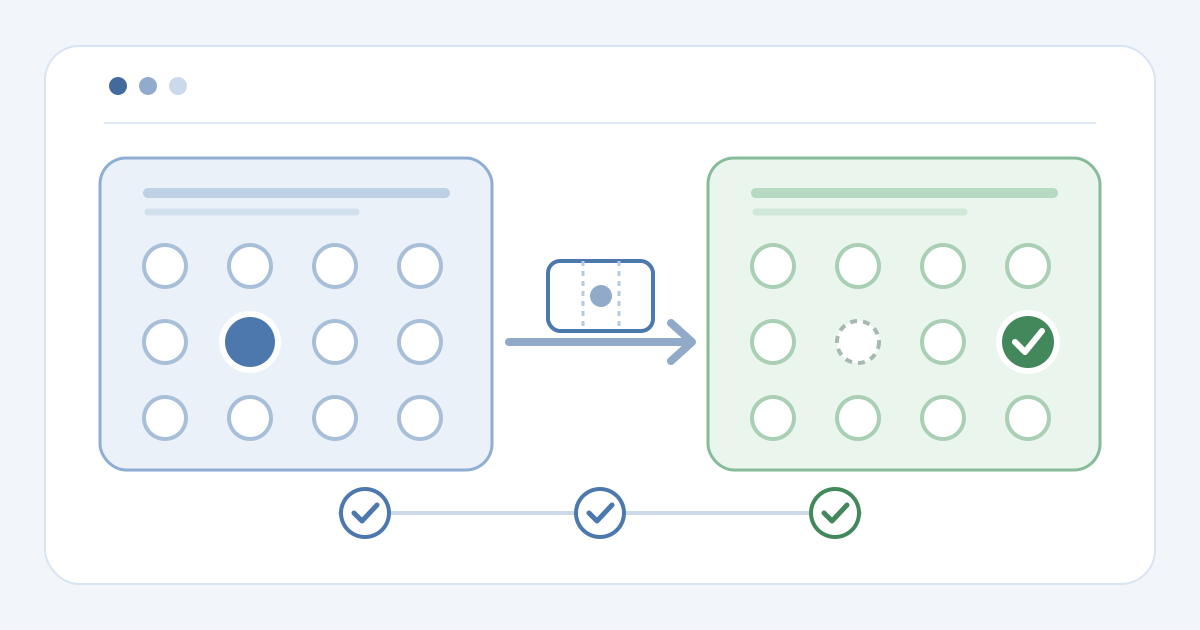
Anota el estado del asiento de origen y del destino antes de cambiar nada, junto con el asiento que muestra la entrada en el pedido y en la vista de acceso. Así habrá una comparación anterior y posterior si el plano, la entrada y la lista de puerta muestran resultados distintos. No prometas un asiento basándote en una exportación o captura antigua. Designa a una sola persona para efectuar el cambio mientras el caso esté abierto.
4. Usa la acción de cambio de asiento disponible
Usa la función de organización que admita la plataforma para esa entrada concreta. Eventbrite documenta la búsqueda del asistente en Manage Orders, la opción Change ticket y el selector Seating para eventos con asientos reservados. Humanitix documenta la búsqueda del asistente en Manage attendees dentro del plano y el cambio de asiento allí. Son interfaces propias de cada producto, no pasos universales. Revisa el destino y la entrada afectada antes de guardar; no improvises una anulación ni una venta nueva.[1][2]
5. Comprueba la entrada, el plano y el acceso
Vuelve a abrir el pedido y el plano. Comprueba que la entrada correcta muestre el nuevo asiento y que tanto el destino como el asiento anterior tengan el estado esperado en la plataforma utilizada. Revisa la entrada digital o descargable, el informe de asistentes y la vista del personal de acceso para confirmar evento, función y asiento. Humanitix indica que el nuevo asiento aparece automáticamente en su entrada digital y en el informe de asistentes. No deduzcas sin pruebas que se anuló el código anterior o que el asiento de origen volvió a la venta.[2]
6. Informa al asistente y al equipo de puerta
Comunica al asistente qué asiento debe ocupar y cómo obtener la entrada vigente; entrega al personal de sala el registro actualizado. Humanitix dice expresamente que no avisa al asistente cuando la organización cambia su asiento; Eventbrite indica que se puede acceder a la entrada cambiada desde su sitio o aplicación. Ninguna de esas afirmaciones determina qué envían por correo otras plataformas. Designa a alguien para resolver discrepancias en la puerta. Cierra el caso cuando coincidan la entrada, ambos asientos, la comunicación y el registro de acceso.[1][2]
Fuentes y lecturas
- Cambiar el tipo de entrada, evento o asiento de un asistenteEventbrite Help Center · Consultado
- Cómo cambiar a un asistente de asientoHumanitix Help Centre · Consultado