Session-Unterlagen auf einer Eventwebsite veröffentlichen
Session-Unterlagen sollen die richtigen Gäste zur richtigen freigegebenen Datei führen. Erfassen Sie jede Datei pro Session, legen Sie den Zugangsweg fest und testen Sie den veröffentlichten Download aus Gästesicht.
Boletolibre-Redaktion
Veröffentlicht
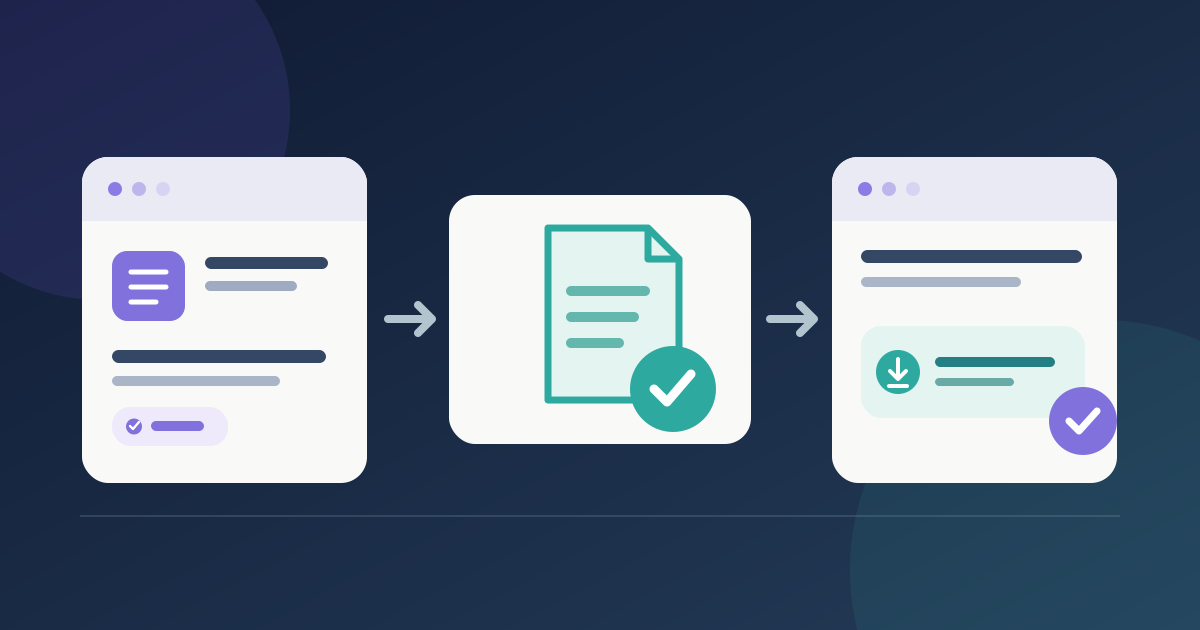
Freigegebene Datei der Session zuordnen
Freigabeblatt für Session-Unterlagen herunterladen (englisches Markdown)
Verbinden Sie anhand des freigegebenen Programms Session-ID und Titel mit der vom Inhaltseigner freigegebenen Unterlage. Notieren Sie Dateiname, Version und vorgesehenes Publikum. Entwürfe und noch ungeprüfte Ersatzdateien gehören nicht auf die Gästeseite.
Zugangsweg für Gäste veröffentlichen
Setzen Sie einen eindeutig benannten Dateilink neben die Session oder nutzen Sie die Dokumentfunktion der Eventplattform. In Cvent Attendee Hub können Session-Dokumente auf der Website für Gäste oder in der App erscheinen; Sichtbarkeit und Downloadberechtigung sind konfigurierbar. Folgen Sie den aktuellen Anweisungen Ihres Anbieters. Eine privat abgelegte Datei ist noch kein funktionierender Gästelink.[1]
Veröffentlichten Link testen und pflegen
Öffnen Sie die veröffentlichte Seite als vorgesehener Gast und, falls relevant, abgemeldet. Öffnen Sie die Datei auf dem Telefon und mit Tastaturbedienung. Benennen Sie den Link nach Session und Format, damit sein Zweck klar ist. Testen Sie den Zielort nach Dateiaustausch erneut und entfernen Sie veraltete Links.[2]
Quellen und weiterführende Informationen
- How do I upload session documents?Cvent Support · Abgerufen
- G91: Providing link text that describes the purpose of a linkW3C WAI · Abgerufen