Tester une automatisation d’e-mails avec des contacts pour chaque scénario
L’aperçu d’un message montre son apparence. Il ne prouve pas que la bonne personne entre dans l’automatisation, suit la bonne branche, attend la durée prévue puis sort au bon moment. Testez le parcours avec quelques contacts sous votre contrôle et notez le chemin attendu et observé avant d’ouvrir le flux au public réel.
La rédaction de Boletolibre
Publié
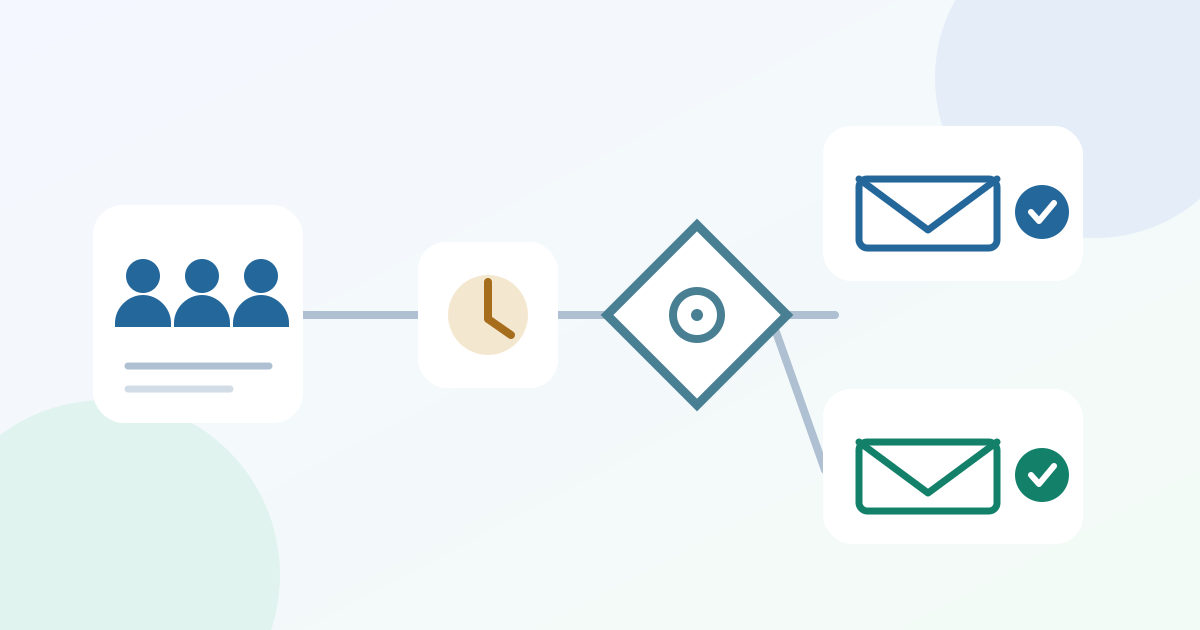
Télécharger la matrice
Télécharger la matrice de scénarios (Markdown)
Téléchargez la matrice modifiable et créez une ligne par scénario. Inscrivez données initiales, action déclenchante, parcours attendu, message observé et preuve. Utilisez des comptes et adresses appartenant à votre équipe ; ne placez pas de données clients dans la feuille. Les exemples n’impliquent pas que tous les outils offrent les mêmes contrôles.
Délimiter le test
Déterminez si le fournisseur propose un aperçu, un état de validation manuelle, un flux restreint ou un public de test. Un aperçu peut vérifier le contenu ou l’éligibilité sans exécuter les branches suivantes. Un vrai envoi peut atteindre des contacts réels si la règle d’entrée est large. Vérifiez la limite dans votre outil avant d’activer quoi que ce soit.
Nommez clairement le flux de test, limitez l’entrée au groupe contrôlé et relevez déclencheur, délais, filtres et statut initiaux avant de les modifier. Si vous dupliquez le flux, vérifiez que l’original ne peut pas envoyer de messages aux mêmes contacts. Écartez les adresses de test des segments promotionnels et n’importez pas des adresses inconnues simplement parce qu’une aide fournit un CSV.[1][4]
Créer des contacts pour chaque parcours
Préparez un petit groupe : un contact qui doit entrer, un qui échoue au filtre d’entrée, un par branche, un sans champ facultatif et un qui remplit une condition de sortie avant le prochain e-mail. Ajoutez un cas de réentrée si le déclencheur peut se répéter. Le but est de couvrir les règles, non de multiplier les contacts.
Pour chaque cas, notez l’événement à produire et les données initiales. Si une branche dépend d’une activité passée, le contact doit réellement l’avoir effectuée pour pouvoir emprunter ce chemin. ActiveCampaign le précise pour ces conditions. Un e-mail impeccable peut quand même venir de la mauvaise branche.[2]
Vérifier entrée et non-entrée
Provoquez le cas admissible et vérifiez l’inscription ou la mise en attente, pas seulement la boîte de réception. Provoquez ensuite un cas qui doit échouer et confirmez qu’il n’entre pas. Notez si les contacts admissibles avant activation sont pris en compte ; certains systèmes ne réagissent qu’aux nouveaux événements.
Reproduisez le déclencheur pour la même personne si la réentrée importe. Un nouveau passage commence-t-il, l’ancien continue-t-il ou l’événement est-il ignoré ? Ce choix doit être volontaire. Si l’outil ne prévisualise que l’entrée, marquez les étapes suivantes « non vérifiées » tant qu’un essai contrôlé ne les couvre pas.[3]
Parcourir branches et délais
Créez un contact pour « oui » et un pour « non », avec les données ou comportements voulus au moment de l’évaluation. Vérifiez historique, prochaine étape et message effectivement reçu. Un aperçu du déclencheur ne couvre pas forcément les divisions et les filtres de message : Klaviyo documente des contrôles distincts par aperçu et examen manuel.
Consignez délai prévu et heure réelle de sortie d’attente, avec fuseau et éventuelles heures autorisées. Si vous raccourcissez un délai dans une copie de test, relevez puis rétablissez la valeur de production. Un aperçu rapide ne prouve pas un délai de plusieurs jours. Vérifiez aussi l’effet d’un changement de champ pendant l’attente.[4]
Contrôler messages et sorties
Prévisualisez chaque message avec un dossier complet puis un champ facultatif manquant. Vérifiez expéditeur, réponse, objet, personnalisation, liens et destinations. Si l’envoi de test ne résout pas les données du contact, utilisez l’aperçu de profil ou un parcours réel restreint. Un e-mail reçu prouve seulement cette boîte, pas toutes les branches.
Faites remplir une condition de sortie à un contact de votre équipe avant l’étape suivante et vérifiez qu’aucun nouveau message promotionnel n’est programmé ni envoyé. Testez tout objectif ou exclusion essentiel. La gestion des désabonnements, suppressions et messages en attente varie selon le fournisseur ; notez le résultat réel.[4]
Rétablir les réglages et approuver
Comparez attendu et observé sur chaque ligne. Un échec ou une inconnue bloque le lancement. Conservez une preuve datée, la version du flux, le responsable et la décision. Après correction, rejouez le cas et la branche voisine.
Avant la mise en ligne, restaurez délais, filtres, expéditeur, état et public de production ; vérifiez les réglages finaux dans l’outil. Retirez ou archivez les données de test selon les règles du fournisseur pour éviter d’effacer des traces utiles. Après lancement, contrôlez les premières entrées et sorties réelles. Copper montre une liste de test isolée ; ActiveCampaign décrit des contacts de test dont vous contrôlez les coordonnées ; Mailchimp définit déclencheurs, règles, actions et sorties. Ce sont des exemples propres à chaque produit.[1][2][3]
Sources et lectures complémentaires
- Create a TEST email automationCopper · Consulté
- How to test your automationActiveCampaign · Consulté
- About Marketing Automation FlowsMailchimp · Consulté
- How to test and preview flow messagesKlaviyo · Consulté