Page publique en erreur 403 : trouver la règle qui refuse l’accès
HTTP 403 signifie que le serveur a compris la requête mais refuse de l’exécuter. Ce code seul n’indique pas si la décision vient du CDN, du pare-feu, du serveur, de l’application ou d’une règle de page privée. Pour une page censée être publique, relevez d’abord une requête réellement refusée.
La rédaction de Boletolibre
Publié
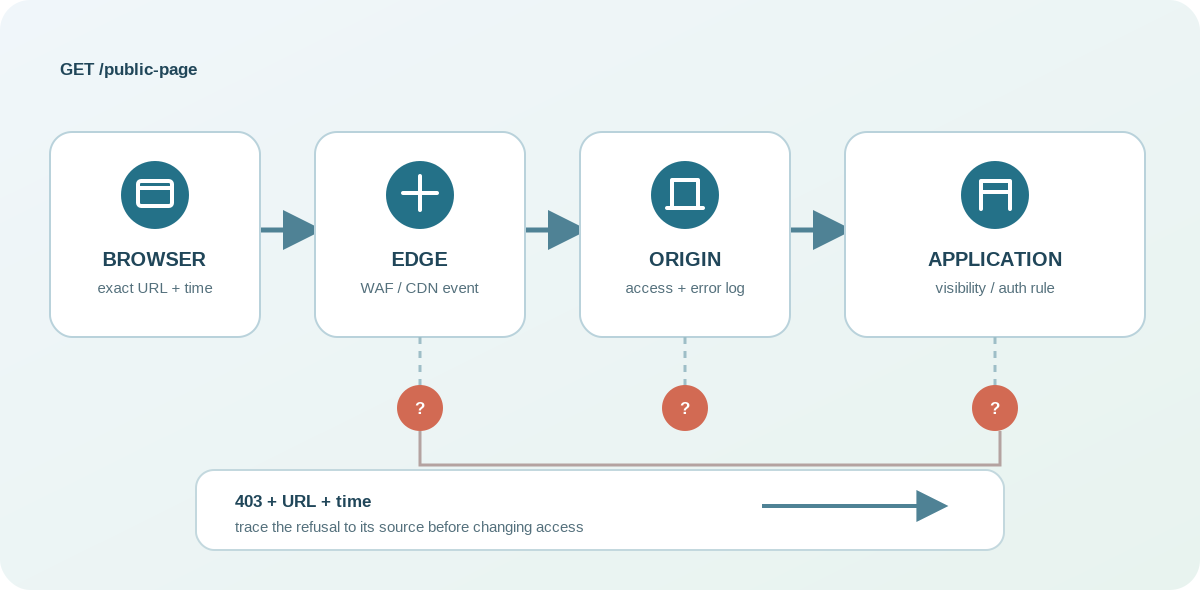
1. Confirmer ce qui devrait être public
Notez l’URL exacte et le public attendu. Une page de compte, d’administration ou d’inscription privée peut refuser une visite anonyme; une page d’information publique, non. Le 403 diffère du 404, même si un serveur peut envoyer 404 pour masquer une ressource interdite. Le statut seul ne donne pas la cause.[1]
Une réponse 401 demande des identifiants d’authentification ; 403 signifie que la requête a été comprise puis refusée, parfois pour une raison sans lien avec ces identifiants. Si une page publique ne doit pas demander de connexion, examinez sa politique d’accès plutôt que d’inviter les visiteurs à se connecter.[1]
Vérifiez si tout le site, un chemin ou seulement un visiteur ou réseau est touché. Si seul un fichier lié échoue, consignez son URL séparément. Vous saurez ainsi s’il faut solliciter l’éditeur, l’hébergeur, le CDN ou le développeur.
Copiez le lien public au lieu de le ressaisir. Comparez protocole, nom d’hôte, casse du chemin, barre finale et paramètres de requête avec l’adresse qui échoue. CloudFront peut renvoyer 403 si le nom de domaine alternatif n’est pas configuré dans la distribution ; une origine S3 peut faire de même pour une clé d’objet erronée ou absente. Confirmez l’hôte et la ressource visés avant de modifier les droits des fichiers.[4]
Distinguez le document principal de ses ressources. La page peut s’afficher tandis que son PDF, image, destination de formulaire ou script renvoie 403. Une redirection peut aussi mener la requête vers un autre hôte ou chemin protégé. Notez la requête réellement refusée et son URL finale ; modifier la visibilité de la page ne réparera pas un fichier protégé séparément.[7]
2. Capturer une requête reproductible
- Ouvrez l’URL exacte comme visiteur anonyme. Notez heure et fuseau, chemin, méthode, statut, texte d’erreur, en-têtes utiles et identifiant de requête.
- Répétez si possible avec un autre navigateur ou réseau; consignez réussite et échec sans présumer un blocage IP.
- Notez le dernier changement pertinent : publication, visibilité, règle de sécurité, CDN ou hébergement. Gardez l’ancienne valeur.
Dans Chrome, ouvrez DevTools → Network avant de reproduire le défaut. En cas de redirection, activez Preserve log puis rechargez l’URL publique. Sélectionnez le document ou la ressource en échec et relevez URL, méthode, statut, texte de réponse, en-têtes utiles et éventuel identifiant de requête. Le panneau Network filtre par statut et type de ressource, ce qui évite de confondre une image bloquée avec une page bloquée. Un relevé écrit et nettoyé se partage généralement mieux qu’un export complet du navigateur.[7]
Choisissez une requête qui fonctionne et soit vraiment comparable : même public, chemin voisin et même environnement. Comparez hôte, chemin, méthode, statut et traces dans les journaux avec la requête refusée. Si vous essayez un autre navigateur ou réseau, ne changez qu’une condition à la fois et notez-la. Cette comparaison aide l’exploitant à isoler une règle sans supposer que tous les visiteurs sont touchés.
Ne transmettez que le diagnostic nécessaire. Retirez cookies, jetons, en-têtes d’autorisation et données personnelles d’un export réseau. Le journal d’accès montre les requêtes traitées et le journal d’erreurs peut expliquer un refus à l’origine.[6]
3. Trouver la couche qui a produit le 403
| Indice | Où chercher | Interprétation possible |
|---|---|---|
| Erreur avec marque ou ID du CDN | Événement CDN/WAF à cette heure et sur ce chemin | Règle de sécurité ou d’accès à l’edge |
| Requête dans les journaux d’origine | Serveur web ou application | Règle serveur ou autorisation applicative |
| L’edge indique un 403 d’origine | Journal d’origine | Le CDN relaie le refus |
| Un chemin échoue après publication | Visibilité, route et fichier | Page privée ou publication incomplète |
| Certains visiteurs seulement | Règle par IP, pays, en-tête ou session | Comparer événements admis et refusés |
Chez Cloudflare, une page 403 marquée peut signaler une action à l’edge; sans marque, elle vient généralement de l’origine. Cherchez l’événement et la règle correspondants. CloudFront documente plusieurs sources de 403 : WAF, origine, accès aux objets et contenu signé. Des journaux concordants valent mieux que l’apparence seule.[2][3][4]
Security Events de Cloudflare recense les requêtes signalées ou traitées par ses produits de sécurité ; ce n’est pas un journal complet. Cloudflare peut aussi renvoyer tôt un 403 sans mise en forme qui n’est pas journalisé. Aucun événement correspondant ne prouve pas que l’origine a décidé. Comparez les détails de la réponse et les journaux d’origine, puis demandez au responsable du CDN un diagnostic edge si la source reste incertaine.[3][2]
Partez d’une requête concordante, pas seulement de la page d’erreur. Un événement edge avec heure, chemin et identifiant correspondants peut révéler une action de sécurité ; une entrée au journal d’accès de l’origine montre que la requête l’a atteinte. Si l’origine ne l’a jamais reçue, examinez routage edge, WAF et nom d’hôte. Si elle a journalisé 403, regardez son journal d’erreurs et la décision d’autorisation de l’application. Les journaux disponibles varient : gardez la couche « inconnue » sans preuve.[3][4][6]
4. Corriger uniquement la cause établie
Si la page publique est devenue privée par erreur, restaurez sa visibilité prévue. Si une règle refuse des visites légitimes, identifiez son ID et sa condition; limitez l’exception au chemin public vérifié ou ajustez le faux positif avec son responsable. Conservez la protection des zones privées, d’administration et de paiement. Apache peut combiner plusieurs exigences d’accès : inspectez la chaîne réelle.[5][3]
| Cause confirmée | Correction ciblée | Garde-fou |
|---|---|---|
| Page privée ou non publiée par erreur | Confirmer le public prévu puis publier cette page seule ou changer uniquement sa visibilité. | Retester anonymement une page voisine volontairement privée. |
| Règle Cloudflare touche des visites légitimes | Utiliser l’événement correspondant et son responsable pour ajuster la condition ou une exception limitée. | Conserver la protection des autres chemins et fonctions. |
| AWS WAF sur CloudFront ou à l’origine refuse la requête | Examiner action et règle correspondantes de la web ACL et corriger le faux positif vérifié. | Ne pas désactiver tout le WAF pour un chemin. |
| Objet S3 absent ou lecture autorisée défaillante | Corriger la clé, publier le fichier ou réparer le chemin d’accès prévu à l’origine. | Ne pas rendre public le bucket entier. |
| Politique de signature ou de région couvre une page publique | Faire corriger uniquement le comportement ou la politique devant être public. | Garder les limites des fichiers privés et des régions voulues. |
| Règle Apache refuse le chemin | Utiliser journaux d’accès et d’erreurs pour trouver répertoire, emplacement ou règle avant modification. | Éviter une autorisation générale à la racine du site. |
Si l’origine refuse un fichier, vérifiez chemin publié, fichier d’index et politique d’accès adaptée. Avec un stockage d’objets derrière un CDN, un objet absent peut aussi apparaître comme Access Denied; vérifiez existence et lecture autorisée avant de modifier les droits.[4]
Un rechargement ou une session admin réussie ne suffit pas. Retestez la même URL anonymement, confirmez le contenu attendu et vérifiez qu’un événement de refus précédemment associé n’apparaît pas lors de ce test. Si le refus initial n’était pas journalisé, contrôlez plutôt la réponse et les preuves de l’origine.
Modifiez une seule cause vérifiée à la fois. Consignez l’ancienne valeur, la règle ou le réglage exact, la personne ayant validé le public attendu et le moyen de revenir en arrière. Une exception limitée au chemin peut convenir pour un faux positif WAF, mais les chemins privés voisins doivent rester refusés. Rejouer la même requête anonyme après chaque changement maintient un lien clair entre cause et résultat.[3]
Sur un site Apache, le journal d’accès confirme parfois statut et chemin, tandis que le journal d’erreurs peut expliquer le refus d’autorisation. Des exigences peuvent se combiner entre sections de configuration et modules : une seule ligne `Require` visible ne décrit pas nécessairement toute la politique. Sans accès à la configuration active et aux journaux, transmettez les preuves plutôt que remplacer `.htaccess` ou ouvrir tout le site. Cela évite aussi de confondre refus du serveur et visibilité CMS.[5][6]
5. Retester et transmettre les preuves
Définissez la réussite avant de changer un réglage : l’URL publique exacte doit donner anonymement la page ou redirection prévue, avec fichiers importants et entrée du formulaire utilisables. Vérifiez le contenu, pas seulement le code : un modèle d’erreur accueillant peut toujours bloquer le parcours. Gardez méthode, chemin et contexte de visite identiques lors du premier retest. Une session éditoriale qui fonctionne ne prouve pas l’accès public.[7]
- Retestez l’URL exacte dans le contexte initial et un contexte indépendant.
- Vérifiez accueil, page publique voisine et entrée d’inscription; les chemins privés restent privés.
- Surveillez les événements d’accès et de sécurité après le changement et lors du prochain pic.
Sans accès à la règle ou au journal d’origine, envoyez au responsable un relevé assaini avec comportement attendu, heure, URL, ID de réponse et comparaison correcte. Demandez quelle couche et quelle règle ou permission ont renvoyé le 403.[6][3]
Clôturez l’incident avec un bref relevé : requêtes en échec et correcte, couche confirmée, événement ou journal concordant, réglage changé, ancienne valeur, responsable, heure et résultat du retest. Si une autre équipe gère le CDN ou l’hôte, transmettez-lui ce relevé et demandez la décision correspondante. Sans couche confirmée, marquez la cause « inconnue » et poursuivez l’enquête ; une hypothèse ne doit pas devenir une exception permanente.
6. Appliquer la méthode à deux cas illustratifs
Cas illustratif A : l’éditrice ouvre `/program`, mais la visite anonyme reçoit 403. Network montre l’échec du document lui-même et non d’une image intégrée. Aucun Security Event ne correspond côté CDN, tandis que le journal d’accès de l’origine indique le même chemin et la même heure avec 403. L’indice mène au-delà de l’edge. La responsable découvre que la page est privée, confirme qu’elle doit être publique et change cette page seule. Le test anonyme réussit ; une page de compte privée reste fermée. L’absence d’événement seule n’aurait pas justifié la modification.[3]
Cas illustratif B : la page publique charge, mais son PDF lié renvoie 403 via CloudFront après un déploiement. La requête du PDF utilise un chemin différent du document. L’exploitant vérifie la clé d’objet et découvre que le fichier n’a pas été déployé. CloudFront indique qu’un objet S3 inexistant peut produire 403. Publier le fichier par le chemin d’accès autorisé existant répare le lien ; rendre tout le bucket public serait injustifié. Ces cas montrent que la requête en échec, et non la seule page visible, guide la correction.[4]
Sources et lectures complémentaires
- RFC 9110, section 15.5.4: 403 ForbiddenIETF / RFC Editor · Consulté
- Error 403Cloudflare · Consulté
- Security EventsCloudflare · Consulté
- HTTP 403 status code (Permission Denied)Amazon CloudFront · Consulté
- Access ControlApache HTTP Server · Consulté
- Log FilesApache HTTP Server · Consulté
- Network features referenceChrome for Developers · Consulté