Correo con la grabación para inscritos que faltaron al webinar: público y acceso
El correo con la grabación resuelve una tarea concreta después del webinar: identificar a quienes se inscribieron pero no entraron, comprobar que pueden abrir el video y enviar un mensaje claro. No deduzcas la ausencia porque alguien no abrió un correo o no aparece en un registro de compras.
Equipo editorial de Boletolibre
Publicado
Confirma quiénes no asistieron
Descargar matriz de asistencia y acceso a la grabación (Markdown en inglés)
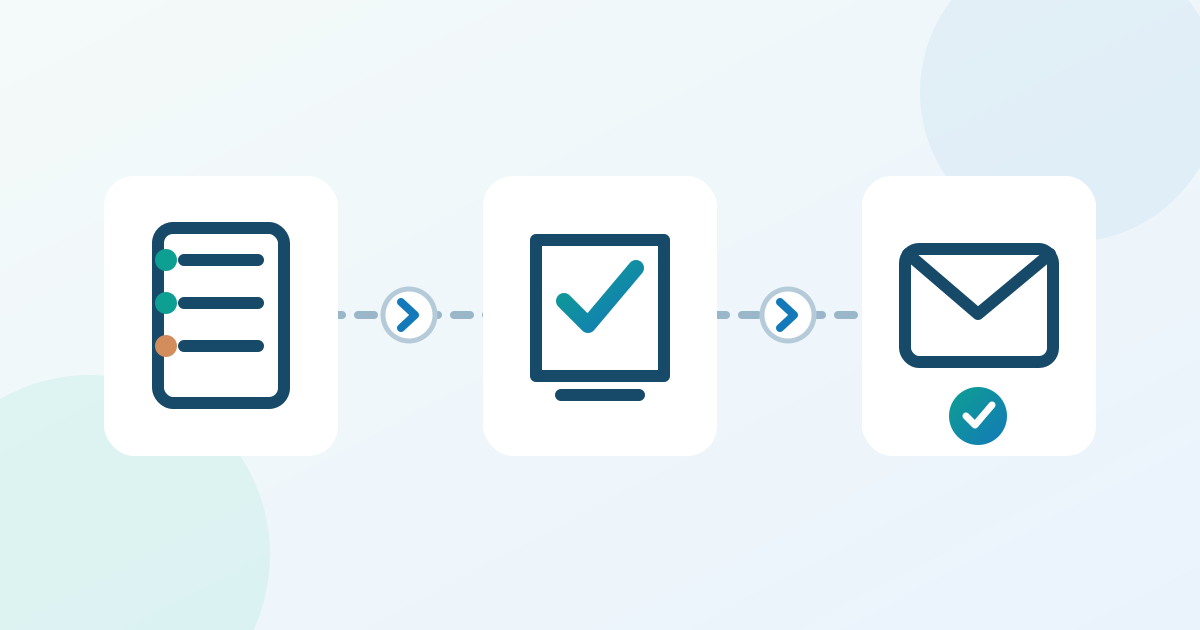
Parte de las inscripciones confirmadas para esa edición exacta y compáralas con el registro de asistencia en vivo del anfitrión. Excluye a quienes asistieron, cancelaron o no completaron la inscripción, además de direcciones duplicadas y personas que ya recibieron este mensaje. Si los datos de asistencia son incompletos, usa una frase neutral dirigida a personas inscritas; no les digas que faltaron. Zoom, por ejemplo, tiene un ajuste separado para el seguimiento de inscritos ausentes; otras herramientas pueden definir el grupo de otro modo.[1]
Por ejemplo, un archivo muestra 120 direcciones con inscripción confirmada y el informe en directo registra 78 conexiones. La diferencia requiere revisión; no es automáticamente una lista de ausentes. Alguien pudo entrar con otra dirección, el informe puede incluir ponentes o conexiones repetidas, y una inscripción posterior para ver la grabación no equivale a una inscripción al directo. Concilia esos casos con los registros del anfitrión sin poner nombres en una hoja compartida. Aparta a las personas sin estado resuelto de un mensaje que afirme su ausencia; decide por separado si corresponde una redacción neutral.
Comprueba el acceso antes de redactar
Comprueba que la grabación aprobada esté disponible y que el enlace funcione con los permisos reales del destinatario. Que se abra desde la cuenta organizadora no demuestra el acceso del público. En los webinars bajo demanda de Zoom, la lista de inscritos para ver la grabación es distinta de la audiencia en vivo, y el acceso puede requerir aprobación. Anota en la matriz el enlace, la regla de acceso, una caducidad comprobada si existe, la persona responsable de ayuda y una prueba satisfactoria desde la vista del destinatario. Si falla, corrige el destino antes de enviar.[2]
Si el enlace lleva a una pantalla de registro o aprobación para una cuenta de prueba, no prometas «verlo de inmediato». Decide si ese paso es intencional, confirma que el destinatario puede completarlo y explícalo en el correo. En Zoom, el anfitrión puede configurar la aprobación de quienes se registran para la grabación bajo demanda; otros proveedores pueden usar contraseña o una cuenta privada. Repite la prueba tras cualquier cambio en visibilidad o configuración y anota si el enlace reproduce el video, abre un paso legítimo de acceso o muestra un error.[2]
Redacta un correo sencillo
Asunto: Ya está la grabación de [título del webinar]. Hola, [nombre]: puedes ver la grabación de [título] aquí: [enlace probado]. Si no pudiste entrar en directo, empieza por [segmento o minuto concreto, si ayuda]. [Enlace a diapositivas o recurso aprobado, si existe.] El acceso estará disponible hasta [fecha, hora y zona horaria comprobadas, si vence]. Si el enlace falla, responde a [correo de ayuda atendido]. Gracias, [organizador]. Sustituye cada campo entre corchetes y elimina lo que no puedas confirmar.
Elige una sola vía de envío
Elige entre el seguimiento de ausentes del anfitrión del webinar y una campaña de correo independiente. En Zoom, el correo para ausentes es un ajuste de cada webinar, pero los campos editables y el momento de envío dependen de esa configuración; no supongas que todas las plataformas ofrecen una plantilla libre. Si usas otra herramienta, crea la regla de destinatarios con datos comprobados de inscripción y asistencia y compara su cantidad con el informe del anfitrión. Una persona debe encargarse de desactivar la otra vía y registrar qué mensaje se envió.[1]
Antes de programar, compara tres elementos: el ajuste de correo a ausentes del anfitrión, cualquier campaña programada y la lista de personas que ya recibieron la grabación. Si el correo del anfitrión está activo y también hay una campaña pendiente, decide cuál llevará el texto aprobado y desactiva la otra. No uses la apertura de un correo para evitar el segundo envío: ese dato no demuestra entrega, acceso ni asistencia en vivo.[1][3]
Prueba el envío y atiende las incidencias
Envía una prueba a una cuenta con el mismo estado de acceso que tendrá el destinatario. Revisa asunto, enlace, vista móvil, respuesta de ayuda y cualquier fecha de cierre. Comprueba el número final de destinatarios y las exclusiones en la herramienta de envío; Mailchimp, por ejemplo, permite incluir un segmento y excluir otro segmento o etiqueta. Verifica si la plataforma del webinar ya envía un correo a ausentes para no duplicarlo. Asigna a alguien la atención de respuestas por fallos de acceso.[3][1]
Cuando alguien informa de un fallo de acceso, comprueba el enlace exacto y el estado de su cuenta antes de responder. Si la cuenta de prueba o varias personas muestran el mismo error, pausa cualquier recordatorio previsto, corrige el destino o los permisos y repite la prueba. Después decide si solo las personas afectadas necesitan un enlace corregido. Responde con hechos: el paso de acceso confirmado, una vía de ayuda atendida y una fecha límite real si existe. Cierra la incidencia cuando la prueba desde la vista del destinatario funcione; no prometas que todos los proveedores identifican quién vio el video.
Fuentes y lecturas
- Customizing webinar email templates and settingsZoom Support · Consultado
- Using on-demand webinarsZoom Support · Consultado
- Create and Send to a SegmentMailchimp Help · Consultado