Suche auf einer Website mit mehreren Events einrichten und prüfen
Eine Suche hilft auf einer Website mit vielen Events nur, wenn sie die richtige Ausgabe und einen sinnvollen nächsten Schritt liefert. Das ist etwas anderes als die Auffindbarkeit bei Google. Legen Sie vor dem Einbau fest, welche öffentlichen Datensätze durchsucht werden, woran Gäste einen Treffer erkennen und wer Änderungen pflegt. Bei nur einem Event sind klare Navigation oder eine FAQ womöglich sinnvoller.
Boletolibre-Redaktion
Veröffentlicht
1. Suchaufgabe und Bestand festlegen
Notieren Sie typische Eingaben: Eventname, Stadt, Datum, Act, Session oder Veranstaltungsort. Wählen Sie echte Beispiele. Haben mehrere Ausgaben denselben Titel, muss der Treffer die kommende von der vergangenen Ausgabe trennen. Soll die Suche nur künftige öffentliche Events, alle öffentlichen Ausgaben oder auch redaktionelle Seiten umfassen? Halten Sie das im Arbeitsblatt fest.
Erfassen Sie je Element Titel, öffentliche URL, Datum, Ort, Status, verantwortliche Person und letztes Prüfdatum. Entwürfe, interne oder zurückgezogene Seiten sollen nicht allein deshalb erscheinen, weil das Suchwerkzeug sie kennt. Prüfen Sie seinen tatsächlichen Index: interne Websitesuche und Sichtbarkeit in externen Suchmaschinen sind getrennte Fragen.
- Bestanden: Die Suche nach 2027 zeigt diese Ausgabe statt der archivierten von 2026.
- Fehler: Eine interne Seite erscheint öffentlich; entfernen und Sichtbarkeit prüfen.
2. Methode und Datenquelle auswählen
Prüfen Sie den Websitebaukasten, die Eventplattform oder einen Suchdienst: Woher stammen die Daten? Sind Eventseiten enthalten? Wie werden Änderungen übernommen und Inhalte ausgeschlossen? Durchsucht das Werkzeug nur allgemeine Seiten, kann eine filterbare Eventliste ehrlicher sein als ein Suchfeld, das Events verfehlt.
Für Wix Events dokumentiert Wix die App Site Search, eine Ergebnisseite sowie Einstellungen für Inhaltstypen und Vorschläge. Diese Schritte gelten nur dort. Liegt Ihre öffentliche Ticketseite bei einem anderen Dienst wie Boletolibre.com, dürfen Sie keine Indizierung durch die Websitesuche annehmen. Verlinken Sie nach Prüfung stattdessen die passende öffentliche Event- oder Ticketseite.[1]
- Prüfen, ob Eventdatensätze, allgemeine Seiten oder beides durchsucht werden.
- Änderungen an Titel, Datum und Status nachvollziehen.
- Anbietereinstellungen und Zuständigkeit festhalten.
3. Treffer und Leerezustand gestalten
Platzieren Sie das Suchfeld bei der Eventliste oder an einer gleichbleibenden Stelle. Eine sichtbare Bezeichnung wie „Events suchen“ ist hilfreicher als ein bloßer Platzhalter. W3C WAI empfiehlt eine mit dem Feld verknüpfte Beschriftung. Auch Suchschaltfläche und Ergebnisseite brauchen verständliche Namen.[2]
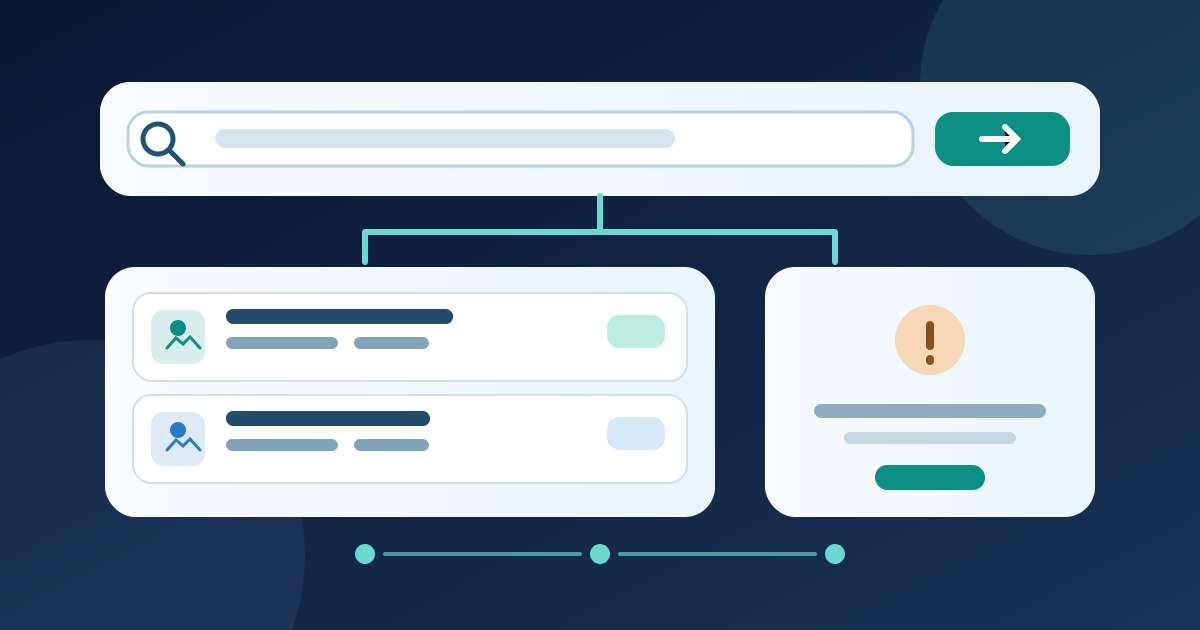
Ein Treffer sollte Titel, Datum, Stadt oder Ort und gegebenenfalls Status zeigen. Er muss zu einer gepflegten öffentlichen Seite führen, nicht zu einer veralteten Ankündigung. Bei null Treffern erläutern Sie den Suchumfang und bieten Eventliste oder Kontaktweg sowie eine neue Eingabe an. Vorschläge sind optional und dürfen nicht der einzige Zugang sein.
- Gleiche Titel mit Datum und Ort unterscheiden.
- Bei fehlenden Treffern einen hilfreichen Weg anbieten.
- Nur auf gepflegte öffentliche Ziele verlinken.
4. Veröffentlichte Suche prüfen
Testen Sie die veröffentlichte URL statt nur der Editorvorschau. Suchen Sie nach exaktem Titel, Teilbegriff, Alternativname, alter Ausgabe und einem Begriff ohne Treffer. Halten Sie Beobachtung und Ziel-URL fest. Öffnen Sie Treffer und gleichen Sie Datum, Ort und nächste Handlung mit den freigegebenen Eventdaten ab.
Wiederholen Sie den Weg am Telefon und ausschließlich mit Tastatur: Feld erreichen, eingeben, absenden, Treffer durchgehen, zurückkehren. Prüfen Sie Fokusfolge und Bedienbarkeit aller Elemente. Das W3C-Tastaturkriterium betrifft die vollständige Funktion. Bei dynamischen Treffern muss auch der Ergebnis- oder Leerezustand für assistive Technik verständlich sein; lassen Sie die Umsetzung bei Bedarf korrigieren.[3]
- Exakte, teilweise, alternative, alte und leere Treffer prüfen.
- Telefon und Tastatur auf der öffentlichen Seite prüfen.
- Zielseite mit freigegebener Quelle abgleichen.
Englisches Arbeitsblatt für Suchumfang und Freigabe herunterladen (Markdown)
5. Pflege bei Änderungen zuweisen
Benennen Sie eine Person für Prüfungen, wenn Events ergänzt, verschoben, ausverkauft, abgesagt oder archiviert werden. Ermitteln Sie, ob Änderungen sofort, erst nach Veröffentlichung oder verzögert sichtbar sind; versprechen Sie keine Sofortaktualisierung. Eine vergangene Ausgabe darf nicht als kommende erscheinen.
Falls Suchberichte verfügbar sind, untersuchen Sie Anfragen ohne sinnvollen Treffer oder mit falschem ersten Treffer. Vielleicht fehlt ein gebräuchlicher Ortsname auf der Eventseite. Dokumentieren Sie die Anpassung, veröffentlichen Sie und wiederholen Sie dieselbe Suche. Ein normaler Link zur Eventliste bleibt als zusätzlicher Zugang sichtbar.
- Redaktion und Auslöser der erneuten Prüfung bestimmen.
- Datierte Testanfragen im Arbeitsblatt aufzeichnen.
Quellen und weiterführende Informationen
- Wix Events: Adding and Optimizing a Search Bar for EventsWix Help Center · Abgerufen
- Labeling ControlsW3C WAI · Abgerufen
- Understanding Success Criterion 2.1.1: KeyboardW3C WAI · Abgerufen