Verkauf einer Ticketart pausieren und wieder aufnehmen
Eine Ticketart vorübergehend nicht zu verkaufen ist etwas anderes, als die Veranstaltung zu schließen oder als ausverkauft zu melden. Bestimme vor der Änderung die genaue Ticketart und alle Kaufwege, auf denen sie erscheint. Halte fest, wer den Verkauf wieder starten darf und was zu prüfen ist.
Boletolibre-Redaktion
Veröffentlicht
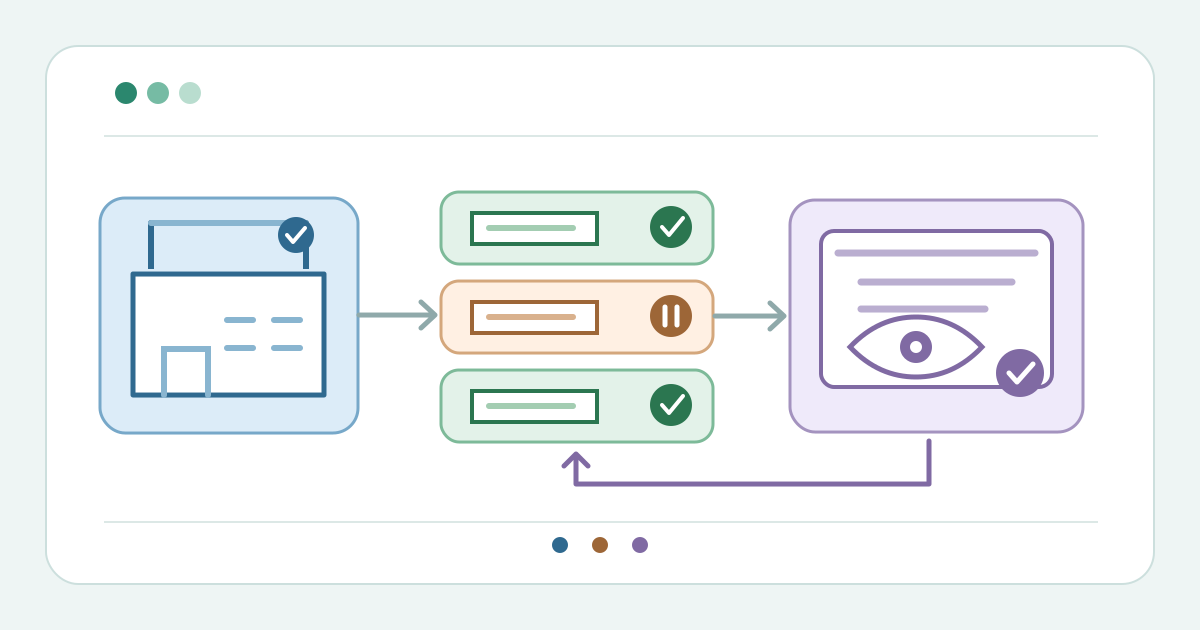
Nur die vorgesehene Ticketart pausieren
Entscheidungskarte für Sichtbarkeit und Neustart herunterladen (Markdown, nur auf Englisch)
Notiere Event, Ticketart, Grund, aktuellen Verkaufsstatus, bereits ausgegebene Tickets und geplante Pausenzeit. Wähle die vom Anbieter vorgesehene Einstellung für genau diese Art. GiveNow beschreibt das Ausblenden einer Art bei weiter sichtbarem Event; Constant Contact nennt seine umkehrbare Funktion Pause. Ticket Tailor bietet unter anderem Hidden, Access code required, Display as sold out, Display as unavailable und Only visible to admin. Diese Begriffe sind nicht gleichbedeutend. Kennzeichne Tickets nicht allein wegen einer Verkaufspause als „ausverkauft“.[1][2][3]
| Status oder Funktion | Frage vor der Auswahl |
|---|---|
| Verborgen / Pause | Verschwindet die Art aus dem Kaufweg? |
| Als ausverkauft anzeigen | Ist der Bestand wirklich erschöpft? |
| Zugangscode nötig | Sollen nur Codeinhaber sie sehen? |
| Nur für Admins | Soll das Team sie weiter ausgeben können? |
Speichere die Änderung und öffne die öffentliche Eventseite wie ein Käufer. Prüfe, dass die betroffene Art nicht mehr angeboten wird und die vorgesehenen anderen Arten bleiben. Teste direkte Checkout-Links und eingebettete Formulare gesondert; Ticket Tailor unterscheidet Hidden von Display as sold out und Display as unavailable; prüfe auf jedem Kaufweg, ob die Art verschwindet oder sichtbar, aber nicht kaufbar ist. GiveNow entfernt beim Ausblenden nur diese Art aus dem Kaufformular. Prüfe eine ausgegebene Bestellung und den Einlassdatensatz separat: GiveNow erklärt seine bereits verkauften Tickets für weiterhin gültig, doch das ist keine Regel für alle Anbieter.[1][3]
Nach Prüfung der Käuferansicht neu starten
Bestimme vor der Pause Auslöser, Verantwortliche und Freigabe für den Neustart. Gleiche verfügbaren Bestand, Eventstatus und Verkaufszeiten ab; Ausblenden reserviert nicht automatisch Bestand und ändert keine genehmigte Kapazität. GiveNow weist darauf hin, dass ein wieder eingeblendetes Event verborgene Ticketarten nicht automatisch zeigt und eine sichtbare Art unter einem verborgenen Event öffentlich unsichtbar bleibt. Ticket Tailor warnt, wenn alle Arten verborgen oder nur für Admins sichtbar sind und Käufer keine öffentlichen Tickets sehen.[1][3]
Nutze den umkehrbaren Weg für genau diese Ticketart und dokumentiere Zeitpunkt und ausführende Rolle. Constant Contact beschreibt Resume für pausierte Tickets, GiveNow Show für verborgene Arten. Wiederhole die Käuferprüfung auf Eventseite, Direktlink und Einbettung. Bestätige das geplante Angebot sowie den erwarteten Zustand anderer Arten und bestehender Tickets. Ist der Grund der Pause nicht geklärt, lasse die Art unverfügbar und benenne den nächsten Prüftermin, statt den Verkauf als wieder geöffnet zu melden.[1][2]
Quellen und weiterführende Informationen
- How do I pause ticket sales for an event?GiveNow Help Centre · Abgerufen
- Creating tickets for an eventConstant Contact Knowledge Base · Abgerufen
- Can I hide tickets for my event?Ticket Tailor Help Centre · Abgerufen