GA4-Anmerkungen für Eventstarts und Änderungen an der Website nutzen
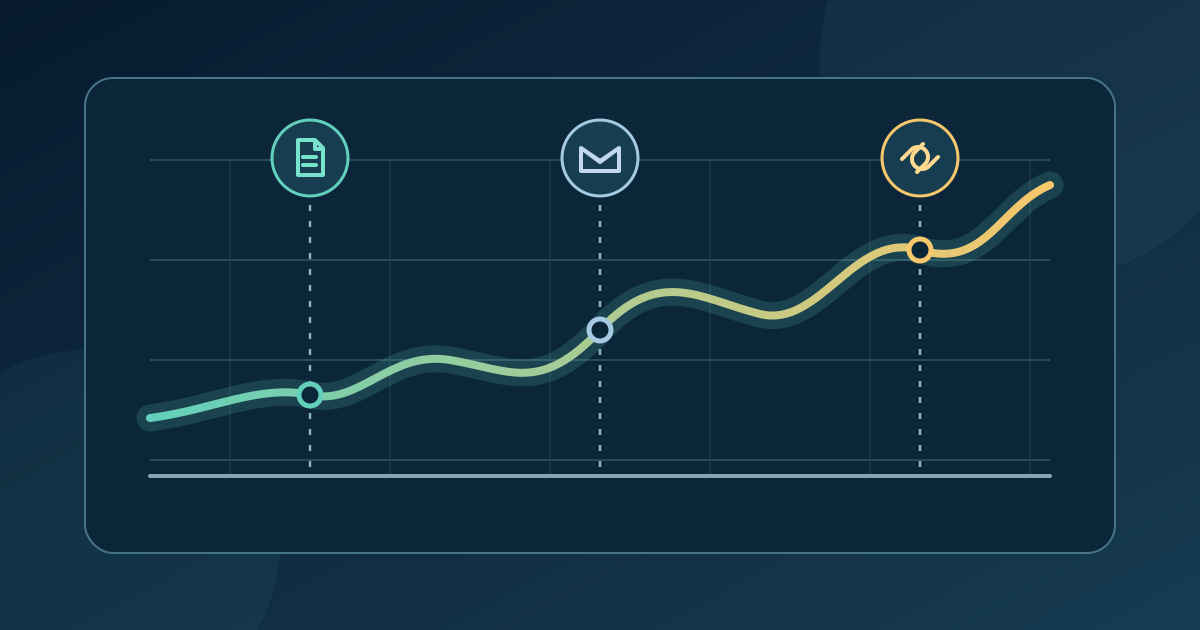
Eine Eventseite geht am Montag online, eine Partner-E-Mail wird am Donnerstag verschickt und am Freitag wird ein Ticketlink korrigiert. Wochen später lassen sich diese Daten in der Traffic-Kurve leicht verwechseln. Anmerkungen in Google Analytics 4 (GA4) setzen kurze Hinweise auf die Zeitachse eines Berichts. Nutze sie als datiertes Redaktionsprotokoll und gleiche den Bericht mit Kampagnen- und Ticketdaten ab: Eine Anmerkung erklärt eine Spitze nicht von selbst.
Boletolibre-Redaktion
Veröffentlicht
Änderungsprotokoll herunterladen
Vorlage für Event-Anmerkungen und Änderungen herunterladen (Markdown, Englisch)
Lege für jede bestätigte Änderung eine Zeile an. Die Vorlage trennt die Veröffentlichung von späteren Beobachtungen im Bericht, damit Vermutungen nicht als Fakten gelten.
Relevante Änderungen auswählen
Markiere Vorgänge, die beim Lesen der Kurve helfen: Start der öffentlichen Eventseite, Öffnung der Anmeldung, wichtiger Kampagnenversand, Korrektur von Datum oder Ort, neues Ziel für den Ticketlink oder Reparatur eines Analytics-Tags. Verwende das tatsächliche Veröffentlichungs- oder Versanddatum statt eines geplanten Termins. Dauerte eine Änderung mehrere Tage, halte Anfang und Ende im Protokoll fest und entscheide, ob ein Zeitraum in der Anmerkung sinnvoll ist.[1]
Notiere Eventausgabe, genaue Seite oder Kampagne, verantwortliche Person und Beleglink. Ein Check der veröffentlichten Seite oder Versandbericht ist verlässlicher als Erinnerung. Namen von Gästen, Ticketkennungen und andere private Angaben gehören nicht in eine gemeinsam sichtbare Anmerkung.
Kurze Anmerkung in GA4 erstellen
Öffne in GA4 Berichte und einen Bericht mit Liniendiagramm. Klicke den Datenpunkt des bestätigten Datums mit der rechten Maustaste an, wähle Anmerkung hinzufügen, gib einen kurzen Titel und eine Beschreibung ein, wähle Datum oder Zeitraum und erstelle die Anmerkung. Laut Google ist zum Erstellen oder Bearbeiten mindestens die Property-Rolle Analyst nötig; Nutzer mit der Rolle Betrachter können sie sehen. Der Titel darf derzeit 60, die Beschreibung 150 Zeichen enthalten. Die Notiz erscheint in Berichten und Berichtskarten mit Liniendiagrammen der Property; formuliere sie daher für das ganze Team.[1]
Ein möglicher Titel ist „Ticketlink für Herbstmesse geändert“. Beschreibe kurz das neue Ziel auf der Live-Seite. Die lange URL, verantwortliche Person und der Beleg stehen im Protokoll statt in der knappen Anmerkung.
Trend anhand passender Belege lesen
Vergleiche vor und nach der Markierung dieselbe Kennzahl, denselben Zeitraum und dieselbe Messeinrichtung. Prüfe, ob zeitnah ein weiterer Versand, eine Listung, ein Ausfall oder eine Änderung der Messung stattfand. Mehr Traffic nach dem E-Mail-Hinweis zeigt zeitliche Nähe, aber beweist nicht, dass die E-Mail jeden Besuch oder Verkauf verursacht hat. Abgeschlossene Anmeldungen oder Bestellungen prüfst du im System, das sie tatsächlich erfasst; vermische die Zählregeln nicht mit Website-Besuchen.
Protokoll nach dem Event berichtigen
Vergleiche nach dem Event Anmerkungen und Arbeitsblatt. Berichtige falsche Daten oder Beschreibungen, entferne doppelte Notizen und halte fest, wer Live-Seite und Bericht geprüft hat. Unter Verwaltung bietet Google einen Bereich Anmerkungen zum Einsehen der Property-Notizen; Bearbeitung hängt von der Rolle ab. Bewahre das Quellprotokoll beim Eventbericht auf, damit die nächste Ausgabe Inhalts- und Messänderungen unterscheiden kann.[1]
Quellen und weiterführende Informationen
- Informationen zu AnmerkungenGoogle Analytics-Hilfe · Abgerufen