Neue Ticketkategorie per E-Mail ankündigen: zwei anpassbare Beispiele
Für eine neue Ticketkategorie reicht ein Betreff mit „Große Neuigkeiten“ nicht. Leser müssen erkennen, was anders ist, welche Option passt und ob der nächste Klick zum Kauf oder nur zu einer Interessentenliste führt. Nutze die Beispiele erst nach Prüfung der Ticketseite und des Faktenblatts.
Boletolibre-Redaktion
Veröffentlicht
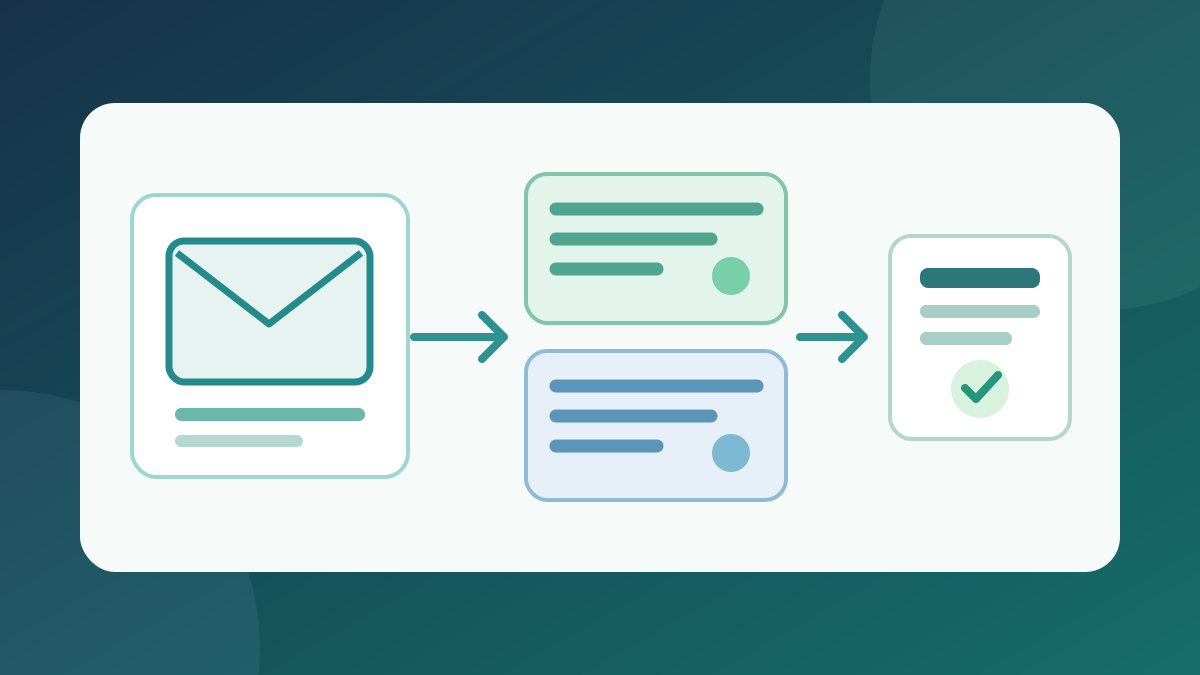
Interessentenliste und Verkaufsstart unterscheiden
Faktenblatt für Ticket-E-Mail herunterladen (Markdown, Deutsch)
Bestimme zuerst die Verkaufsphase. Eine Vorregistrierungs-Mail lädt zu Erinnerung oder Zugang ein; eine Verkaufsstart-Mail darf zu einer kaufbaren Kategorie führen. Schreibe nicht „Tickets jetzt erhältlich“ in den Betreff, wenn der Link nur Interesse erfasst. Mailchimps Leitfaden behandelt Ankündigungen und spätere Erinnerungen als getrennte Nachrichten mit klarem Zweck.[1]
Bestimme auch die Empfänger. Wer bereits ein Ticket besitzt, benötigt vielleicht Regeln für Wechsel oder Upgrade; Interessenten brauchen Vergleich und Kaufweg. Behaupte nicht, bestehende Tickets würden automatisch geändert. Geht die Mail an beide Gruppen, muss der Text für beide stimmen und auf die jeweiligen Regeln verweisen.
Käuferinformationen zuerst freigeben
Prüfe Name, genaue Leistungen, Preis und Währung, Gebührenhinweis, Berechtigung, Stückzahl oder Kapazität, Verkaufsbeginn und -ende samt Zeitzone sowie Ziel-URL. Eventbrites Dokumentation zeigt, dass Name, Menge, Preis, Beschreibung und Verfügbarkeit getrennte Einstellungen sind. Dein Ticketsystem kann anders funktionieren; maßgeblich ist die tatsächliche Käuferansicht.[2]
Lege für jede Aussage eine freigegebene Quelle fest. Stehen Preis oder Leistung noch nicht auf der Ticketseite, erfinde sie nicht für die Mail. Bei wechselnder Verfügbarkeit verweise auf die aktuelle Seite, statt Bestand zu versprechen. Prüfende sollen jeden Satz mit einem datierten Faktenblatt abgleichen können.[2]
Unterschiede sofort erkennbar machen
Beginne mit der konkreten Änderung: „Workshop-Pass jetzt erhältlich“ sagt mehr als „Spannendes Update“. Nenne dann ein oder zwei Vorteile gegenüber der bisherigen Option. Gewährt eine Kategorie früheren Eintritt, nenne die Uhrzeit; ergänzt sie eine Session, nenne diese. Platziere Veranstaltungsdatum und Ort nahe bei der Wahl und verlinke den passenden Vergleich oder Tickettyp. Laut Mailchimp soll Vorschautext den Betreff mit einem nützlichen Detail ergänzen statt ihn zu wiederholen.[3]
Eines der zwei E-Mail-Beispiele anpassen
Die Beispiele sind fiktiv und enthalten zu prüfende Platzhalter in Klammern. Das erste führt zu einer Interessentenliste, das zweite setzt ein bereits kaufbares Ticket voraus. Ersetze jeden Platzhalter, streiche unzutreffende Behauptungen und halte die vollständigen Bedingungen auf der verlinkten Seite bereit. Das editierbare Blatt bewahrt beide Fassungen und ihre Freigabedaten auf.
| Teil | Vor Verkauf: Interessentenliste | Im Verkauf: neue Kategorie verfügbar |
|---|---|---|
| Betreff | [Event]: die neuen Ticketoptionen | [Neue Kategorie] für [Event] jetzt erhältlich |
| Vorschau | [Kategorien] vergleichen; Verkauf ab [Datum, Uhrzeit, Zeitzone]. | [Bestätigte Leistung] für [Preis und Währung]; Verfügbarkeit prüfen. |
| Text | Hallo, für [Event] am [Datum] in [Ort] gibt es künftig [neue Kategorie] neben [bisheriger Kategorie]. [Neu] enthält [bestätigte Leistung]; [bisherig] enthält [Unterschied]. Der Verkauf beginnt [Datum/Uhrzeit/Zeitzone]. Trage dich für [genauer Nutzen] in die Liste ein. [Kläre, ob das ein Ticket reserviert]. Alle Optionen: [URL]. | Hallo, [neue Kategorie] für [Event] am [Datum] in [Ort] ist jetzt erhältlich. Enthalten sind [zwei bestätigte Leistungen]; [bisherige Kategorie] bietet [Unterschied]. Der angegebene Preis ist [Betrag/Währung]; [Gebührenhinweis]. Aktuelle Verfügbarkeit, Berechtigung und Bedingungen: [URL]. Fragen zu einem bestehenden Ticket? [Supportweg]. |
| Hauptaktion | Optionen ansehen / Interesse anmelden | Ticketarten vergleichen / neue Kategorie ansehen |
Dringlichkeit und Berechtigung präzisieren
Knappheit muss auf einer wirklichen Grenze beruhen. Gibt es ein festes Kontingent oder ein veröffentlichtes Verkaufsende, benenne es und prüfe es direkt vor dem Versand. Verzichte ohne Beleg auf „letzte Chance“, „nur wenige übrig“ oder „exklusiv“. Manche Ticketsysteme zeigen Restmenge oder Verkaufsstatus; kontrolliere Einstellungen und Live-Seite.[2]
Kläre auch die Berechtigung. Ist die Kategorie für alle, eine bestimmte Gruppe oder nur über einen Zugang verfügbar? Versprich bestehenden Käufern Wechsel, Rückerstattung oder Upgrade nur bei freigegebenen, lesbaren Regeln. Ist etwas offen, verweise auf den Support, statt eine Möglichkeit anzudeuten, die der Kaufweg nicht bietet.
Nachricht und Kaufweg prüfen
Öffne den endgültigen Link als Käufer auf Smartphone und Desktop. Prüfe, ob die genannte Kategorie sichtbar ist, Leistungen und Preis übereinstimmen, die Verkaufsphase stimmt und die Handlung abgeschlossen werden kann. Teste Zugangscodes, ohne sie einer falschen Zielgruppe zu zeigen. Mailchimp empfiehlt Vorschau und Tests, weil E-Mail-Programme HTML verschieden darstellen; der Link-Checker hat Grenzen, daher bleibt die manuelle Zielprüfung nötig.[4]
Sende der prüfenden Person eine Testmail und lies Betreff, Vorschautext, Absender, Inhalt und Fuß gemeinsam. Kontaktbezogene Platzhalter verhalten sich bei Mailchimp in normalen Testmails nicht wie bei Live-Sendungen; prüfe sie mit passender Vorschau oder kontrolliertem Live-Test. Halte Version und freigegebene Versandzeit fest. Ändert sich die Kategorie später, erstelle eine Korrektur statt alten Text weiterzuverwenden.[4]
Ein wiederverwendbares Faktenblatt führen
Im herunterladbaren Blatt stehen freigegebene Ticketdaten, aktuelle URL, Verkaufsphase, Empfängergruppe und Verantwortliche. Beide Varianten verhindern, dass ein späterer Start versehentlich einen alten Preis oder Termin übernimmt. Bewahre pro Versand eine Version auf und prüfe zeitabhängige Aussagen vor der Planung erneut. Eine gute kurze Mail bietet eine ehrliche Wahl und einen funktionierenden nächsten Schritt.
Quellen und weiterführende Informationen
- Maximize Attendance and Engagement With Event Email MarketingMailchimp · Abgerufen
- Create and edit ticket typesEventbrite Help Center · Abgerufen
- About Preview TextMailchimp · Abgerufen
- Preview and Test Your EmailMailchimp · Abgerufen