Gespeicherte E-Mail-Segmente vor Änderungen an Zielgruppenfeldern prüfen
Eine kleine Änderung im Formular kann mehrere gespeicherte Segmente betreffen, die dasselbe Zielgruppenfeld auswerten. Eine sichtbare Bezeichnung, einen Feldschlüssel, eine Option oder gespeicherte Kontaktwerte zu ändern und ein Feld zu löschen sind verschiedene Vorgänge. Dieser Prüfablauf hält die genaue Änderung fest, kartiert abhängige Bedingungen und vergleicht tatsächliche Mitglieder und Sendeberechtigung vor der Freigabe.
Boletolibre-Redaktion
Veröffentlicht
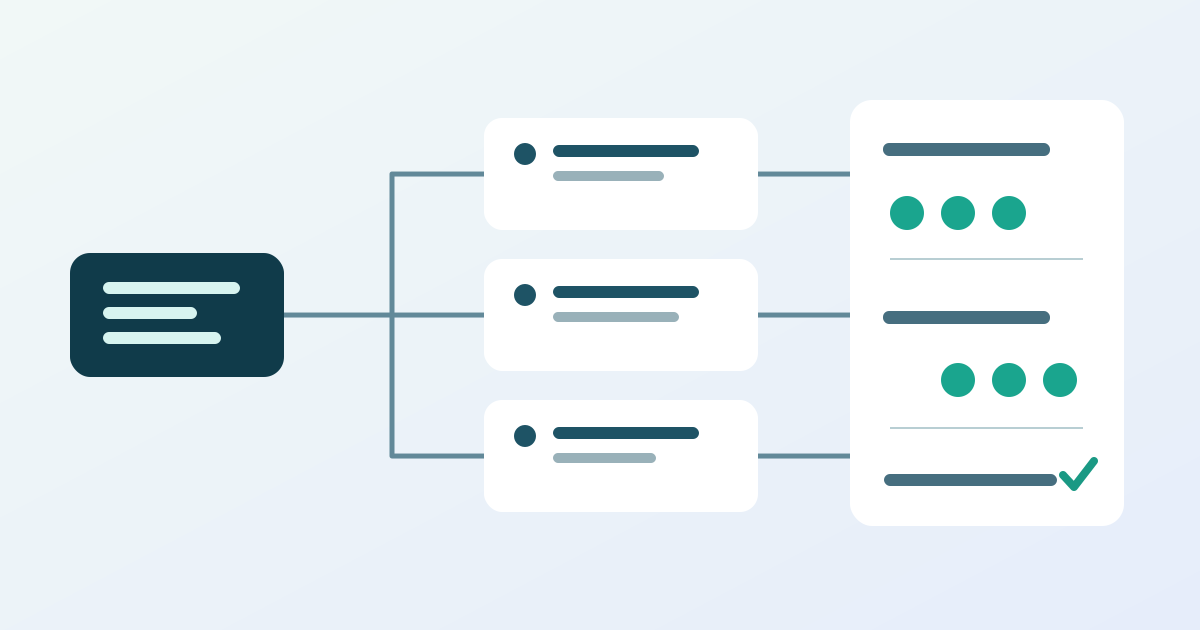
Die Änderung vor dem Bearbeiten genau festlegen
Formuliere den Antrag als Zustand vorher und nachher. Ändert sich nur die sichtbare Bezeichnung, der Anbieterschlüssel beziehungsweise Merge-Tag, eine zulässige Option, der gespeicherte Kontaktwert oder das ganze Feld? Notiere Zielgruppe, Verantwortliche, Quellsystem, Bedeutung und Wirksamkeitsdatum. Dass eine Bezeichnung kosmetisch wirkt, ist eine zu prüfende Annahme und keine allgemeine Garantie. Ein neuer Wert kann Treffer verändern, obwohl die Regel erhalten bleibt.[3][4]
Lege vorab fest, welche Segmente dieselben Personen behalten sollen und welche absichtlich Personen gewinnen oder verlieren dürfen. Erfasse geplante Kampagnen und Automationen, die sie verwenden, sowie die Person mit Stopprecht und die Freigabestelle. Nutze kontrollierte Testfälle und unterstützte Vorschau- oder Testwege des Anbieters; ändere keine produktive Zielgruppe nur, um die Folgen zu entdecken.
Bezeichnung, Feldidentität und Daten trennen
In Mailchimps Marketing-API besitzt ein Merge-Feld getrennte Eigenschaften `name`, `tag` und die schreibgeschützte, unveränderliche `merge_id`. Eine Segmentantwort enthält unter anderem ID, Namen, Mitgliederzahl und Bedingungsoptionen. Das sind nützliche Prüfkennungen; daraus folgt weder, dass jede Oberfläche sie anzeigt, noch, dass eine Umbenennung gespeicherte Regeln automatisch umschreibt. Erfasse ID, Bezeichnung, Schlüssel sowie alte und neue Werte getrennt.[4][3]
Löschen ist keine Umbenennung. Laut Mailchimp löscht das Entfernen eines Zielgruppenfeldes auch die darin erhobenen Daten; der Feldtyp lässt sich nach dem Anlegen nicht ändern. Formular-Builder und Zielgruppendatenbank verwenden dieselben Felder. Wenn Löschen oder Neuerstellen nötig ist, stoppe bis eine verantwortliche Person Sicherung und Wiederherstellung freigegeben hat. Ein Feld im Formular auszublenden ist ein anderer Vorgang.[3]
Alle gespeicherten Regeln mit Feldbezug finden
Öffne die Liste gespeicherter Segmente der betroffenen Zielgruppe. Sichere je Segment Anbieter-ID, Namen, vollständige Bedingungen, genaue Vergleichswerte und UND/ODER-Verknüpfung. Suche nach der Feldkennung und nach alter Bezeichnung oder altem Schlüssel. Eine Bedingung kann verschachtelt oder mit Abostatus, anderem Feld und Ausschlüssen verbunden sein. Ein gut klingender Segmentname beschreibt seine aktuelle Regel nicht zuverlässig.[1][2][5]
Erfasse nachgelagerte Nutzer: vorbereitete und geplante Kampagnen, Automationszweige, Empfängerausschlüsse, Berichte und Exporte. Erfasse auch Schreiber des Feldes: Formulare, Importe, API-Integrationen und manuelle Eingaben. Notiere je Abhängigkeit Feld oder Schlüssel und den genauen Vergleichswert der gespeicherten Regel; ein bloßer Hinweis auf ihre Nutzung reicht nicht. Unbekannte Abhängigkeiten bleiben ausdrücklich offen.
Einen nachvollziehbaren Ausgangszustand sichern
Speichere vor der Änderung jede betroffene Regel samt Prüfzeit. Halte Mitgliederzahl und einige kontrollierte Fall-IDs fest: erwarteter Treffer, Nichttreffer, leerer Wert, Ausschluss und kürzlich von einer Integration beschriebener Datensatz. In einer teilbaren Vorlage stehen pseudonyme IDs; echte Kontaktdaten bleiben im berechtigten System. Notiere die erwartete Mitgliedschaft nach der geplanten Bedeutungsänderung, bevor Ergebnisse vorliegen.[2]
Der Zeitpunkt zählt. Mailchimp weist darauf hin, dass Änderungen an Zielgruppe oder Integration Zeit bis zur Übernahme in die Segmentierungsdatenbank benötigen können, und empfiehlt mindestens zwei Stunden einzuplanen. Dokumentiert sind auch Aktualisierung beim Versand sowie je nach Tarif und Oberfläche erneutes Ausführen oder Aktualisieren der Zahl. Das sind Mailchimp-spezifische Abläufe, keine allgemeine Wartezeit oder Garantie für eine geplante Kampagne. Protokolliere Methode und Zeitpunkt beider Beobachtungen.[2]
Eine Änderung kontrolliert durchführen und Anbieterzeiten beachten
Führe in einem kontrollierten Zeitfenster nur eine genehmigte Änderung aus. Angenommen, das Feld „Format“ enthält `online` und künftig soll `virtual` gelten. Kläre zuerst, ob Formularbezeichnung, Optionsbezeichnung, bestehende Kontaktwerte, Vergleichswert der Regel oder mehrere Dinge geändert werden. Gehe nicht davon aus, dass eine bearbeitete Option historische Daten umschreibt oder ein Segment automatisch die neue Schreibweise übernimmt.[3][2]
Prüfe die Schreiber davor und danach: kontrollierte Formulareingabe, synthetische Importzeile und eine Integration, die vielleicht noch den alten Wert liefert. Wenn beide Schreibweisen ankommen, dokumentiere Übergangsregel und Zuständigkeit, statt die Segmentregel stillschweigend mit ODER zu erweitern. Beachte dokumentierte Verzögerungen und werte mit unterstützten Anbieterfunktionen erneut aus. Fehlt ein erforderlicher Nachweis, halte Änderung oder Versand an.[2]
Mitglieder statt nur die Anzahl vergleichen
Vergleiche für jedes Segment den gesamten Bedingungsbaum und ausgewählte Testdatensätze. Die Vorlage kombiniert Abhängigkeitsregister und Mitgliedschaft vorher/nachher. Erkläre jede erwartete Zu- und Abnahme und untersuche Überraschungen. Eine syntaktisch gültige Regel kann falsche Personen auswählen. Auch gleiche Summen reichen nicht: A, B, C vorher und B, C, D nachher ergeben beide drei, obwohl jemand entfällt und jemand hinzukommt.[1][2]
Das Beispiel ist hypothetisch und behauptet kein automatisches Mailchimp-Verhalten. Prüfe Identitäten und gespeicherte Werte, nicht nur den Zähler. Berücksichtige abgemeldete oder anderweitig ausgeschlossene Fälle: Datenbasierte Segmentzugehörigkeit belegt weder Einwilligung noch endgültige Versandeignung.[1]
| Fall | Vorher | Nachher | Was die gleiche Summe verbirgt |
|---|---|---|---|
| A · früherer Treffer | Dabei | Nicht dabei | War der Verlust gewollt? |
| B und C · unverändert | Dabei | Dabei | Beide IDs bestätigen |
| D · neuer Treffer | Nicht dabei | Dabei | Quellwert und Regel prüfen |
| Segmentgesamtzahl | 3 | 3 | Ein Verlust gleicht einen Zugang aus |
Nächsten Versand freigeben oder Änderung stoppen
Prüfe die tatsächliche Empfängerauswahl jeder betroffenen Kampagne und jedes Automationspfades, nachdem der Anbieter die Daten- und Regeländerung übernommen hat. Vergleiche Zielgruppe, Abostatus, Sperren, Ausschlüsse und genaue Versandversion. Mailchimp beschreibt die Aktualisierung gespeicherter Segmente bei E-Mail-Sendungen; daraus folgt keine universelle Zusage für einen konkreten wartenden Versand oder einen anderen Anbieter. Prüfe dessen wirkliche Versandgrenze.[2]
Gib erst frei, wenn Feldbedeutung, Ausgaben der Schreiber, Bedingungen, Test-IDs und nachgelagerte Empfänger mit dem Beschluss übereinstimmen. Sind Daten gelöscht, ist eine Regel nicht prüfbar oder könnte ein ausgeschlossener Kontakt hineingeraten, stoppe den Versand und nutze den dokumentierten Wiederherstellungsweg. Bewahre Nachweise geschützt auf. Die operative Prüfung ersetzt keine Entscheidung über Einwilligung oder Rechtsberatung.
Vorlage für Feld-Segment-Abhängigkeiten nutzen
Erfasse Regeln und nachgelagerte Nutzung. Prüfe kontrollierte Identitäten vor und nach der Änderung; vollständige Adressen und Exporte gehören ins berechtigte System.
Prüfvorlage für Segment-Feld-Änderungen herunterladen (Deutsch, Markdown)
Quellen und weiterführende Informationen
- Getting Started with SegmentsMailchimp · Abgerufen
- Save and Manage SegmentsMailchimp · Abgerufen
- Manage Audience and Signup Form FieldsMailchimp · Abgerufen
- Update merge field, Marketing APIMailchimp · Abgerufen
- List segments, Marketing APIMailchimp · Abgerufen