E-Mail-Versandzeit beim Wechsel zur Sommer- oder Winterzeit prüfen
Eine geplante E-Mail kann dieselbe Uhrzeit anzeigen, obwohl sich der UTC-Zeitpunkt ändert. Rund um die Zeitumstellung kann eine Erinnerung dadurch nach einem Anmeldeschluss oder zu einer unerwarteten Stunde eintreffen. Prüfe Datum und Zeitzone vor der Freigabe; ein fester Versatz gilt nicht an jedem Tag und für jeden Empfänger.
Boletolibre-Redaktion
Veröffentlicht
Warum die Zeitumstellung wichtig ist
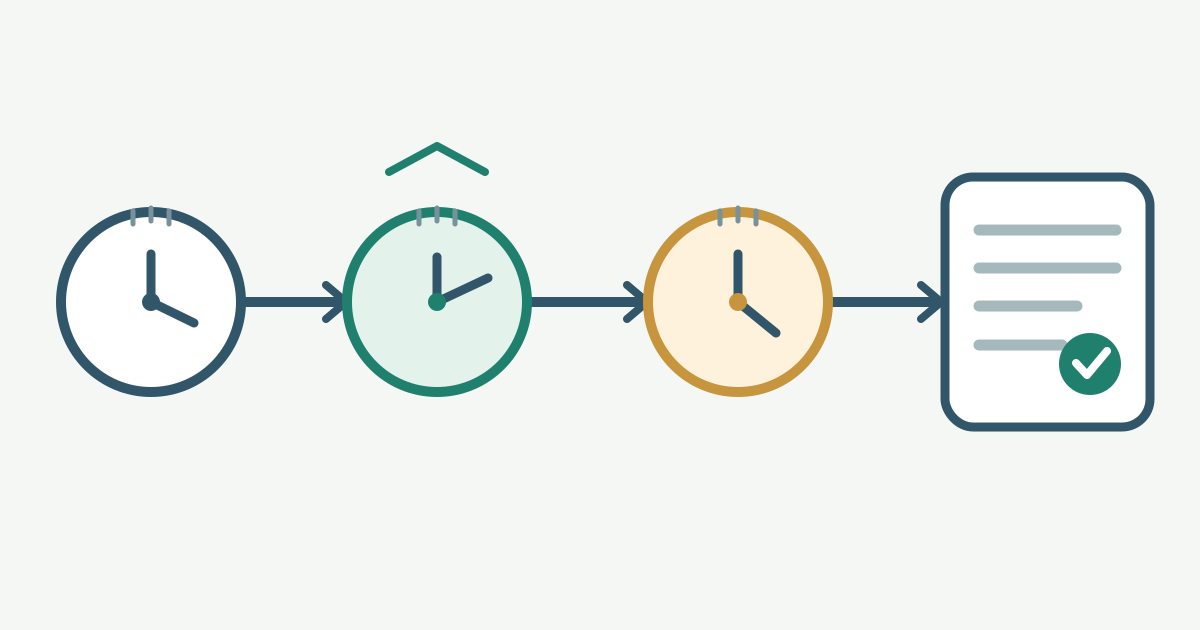
Eine Uhrzeit wie 09:00 ist ohne Datum und Zeitzone unvollständig. Manche Orte ändern ihren UTC-Abstand saisonal, andere nicht; auch Regeln können sich ändern. Die IANA-Zeitzonendatenbank erfasst solche ortsbezogenen Änderungen. Ein fester Wert wie GMT oder UTC−5 ersetzt daher nicht an jedem künftigen Tag eine Stadtzone. Besonders kritisch wird es, wenn Kampagne, Zielgruppe und Veranstaltung unterschiedliche Zonen haben.[3][4]
Nahe einer Umstellung kann eine Ortszeit im Frühjahr ausfallen oder im Herbst zweimal auftreten. RFC 5545 beschreibt das für Kalenderdaten, doch ein E-Mail-Anbieter kann solche Zeiten anders behandeln. Wähle nach Möglichkeit eine eindeutige Tageszeit und prüfe die tatsächlich gespeicherte Planung.
Tatsächlichen Versandmodus bestimmen
Halte fest, ob die Nachricht einmal nach Kontozeitzone, pro Empfänger zur Ortszeit oder in getrennten Regionalgruppen versendet wird. Mailchimp empfiehlt bei saisonalem Wechsel eine lokale Kontozeitzone statt eines absoluten GMT-Werts. Nach Bestätigung zeigt die Plattform bei normalen geplanten E-Mails Datum und Uhrzeit an. Prüfe diese Anzeige nach jeder Konto- oder Kampagnenänderung.[1][2]
Mailchimps Timewarp ist ein eigener Empfängerzonenmodus. Er nutzt geschätzte Standorte; ohne Standortdaten geht ein Kontakt in die Standardzeitzonen-Gruppe des Kontos und die Funktion braucht Vorlauf. Verfügbarkeit und Verhalten hängen vom Konto und Nachrichtentyp ab. Bei einem anderen Anbieter sind Datenquelle, Vorlauf und Ersatzregel neu zu prüfen.
Versandplan mit Datum nachweisen
Trage für jeden Versand das gewünschte Datum und die Ortszeit mit benannter Zone, etwa Europe/London, den UTC-Zeitpunkt für genau diesen Tag und die Anzeige der Plattform ein. Erfasse den Anmeldeschluss oder Beginn der Veranstaltung ebenso. Verschiebt sich nur eine der beteiligten Zonen, verändert sich der Abstand trotz unveränderter Uhrzeitangaben.[3][2]
Bei Versand nach Empfänger-Ortszeit teste repräsentative Zonen und fehlende Standortdaten. Ein aus IP-Daten abgeleiteter Ort belegt nicht die aktuelle Zone einer Person; Reisen oder alte Interaktionen können die Angabe verfälschen. Prüfe, ob die letzte Empfängergruppe vor der Frist ankommen kann. „Noch 24 Stunden“ erfordert eine berechnete Spanne je relevanter Gruppe.
Einen Versatzwechsel durchrechnen
Angenommen, eine Kampagne soll vor und nach der britischen Zeitumstellung um 09:00 Uhr in London starten. Im Winter entspricht 09:00 in Europe/London 09:00 UTC, im Sommer 08:00 UTC. Die gewünschte Ortszeit bleibt gleich, die Zeitpunkte sind verschieden. Eine fest eingestellte 09:00 UTC würde im Londoner Sommer als 10:00 erscheinen.[3]
Das ist eine Umrechnung, keine Empfehlung für eine Versandstunde. Gib die wirklichen Daten in ein aktuelles Werkzeug mit Zeitzonen ein, kontrolliere den gespeicherten Versand und notiere das Ergebnis. Liegt der Veranstaltungsabschluss in einer anderen Zone, rechne auch ihn separat um; übernimm keine alte Stundendifferenz.
An konkreten Daten 2026 entspricht der 15. Januar um 09:00 in Europe/London 09:00 UTC, der 15. Juli um 09:00 dagegen 08:00 UTC. Am 29. März 2026 gibt es 01:30 Londoner Ortszeit nicht; am 25. Oktober tritt 01:30 zweimal auf, um 00:30 UTC und 01:30 UTC. Das sind Beispiele für Zeitzonenregeln, keine Vorhersagen zur Eingabeprüfung oder Auflösung durch den E-Mail-Anbieter.
Schwierige Fälle prüfen
Prüfe besonders den Umstellungstag, knappe Ticketfristen und Länder mit unterschiedlichen Umstellungsdaten. Bei einer ausfallenden oder doppelten Ortsstunde wähle eine eindeutige spätere Zeit und prüfe ihren UTC-Zeitpunkt. Bei regionalen Varianten vergleiche je Version Versand und Frist. Ein Kontakt darf nicht sowohl die alte als auch die korrigierte Planung erhalten.[4][2]
Bei Timewarp beginnt die erste Empfängerzone vor den späteren; Mailchimp verlangt mindestens 24 Stunden Vorlauf. Ohne Standortdaten greift die Standardzone des Kontos. Für eine knappe Frist kann ein gemeinsamer Zeitpunkt oder ein regionaler Versand besser passen. Wähle den Modus anhand der Frist, nicht anhand einer pauschalen „besten Uhrzeit“.
Freigeben, beobachten und korrigieren
Vor der Bestätigung vergleicht eine zweite Person die gespeicherte Uhrzeit, Kontozeitzone, Empfängerregel, Frist, Wortlaut und aktuelle Zielgruppe mit dem Prüfblatt. Bewahre einen Nachweis des geplanten Zustands auf. Ändern sich Zeitregel, Frist, Zielgruppe oder Veranstaltungsfakten, pausiere rechtzeitig und befolge den Ablauf des Anbieters; Mailchimp weist darauf hin, dass Pausieren kurz vor Versand scheitern kann. Bestätige den neuen Zustand, bevor du eine zweite Kopie planst.[1]
Nach dem Versand dokumentiere die tatsächlichen Zeitstempel des Anbieters und Meldungen über unpassende Empfangszeiten. Die Zustellung kann nach dem Einreihen variieren: unterscheide gewünschte, gespeicherte und beobachtete Zeit. Nutze das für den nächsten Plan; eine einzelne Änderung der Öffnungsrate beweist keinen Zeitumstellungseffekt.
Prüfblatt herunterladen
Das bearbeitbare Blatt hält Ortszone, Modus, erwartete UTC-Zeitpunkte, letzte sinnvolle Zustellung, Regel ohne Standort, Freigabe und Beobachtung fest. Es ersetzt keine Einstellung im E-Mail-System.
Quellen und weiterführende Informationen
- Schedule or Pause a Regular EmailMailchimp · Abgerufen
- Use TimewarpMailchimp · Abgerufen
- Time ZonesInternet Assigned Numbers Authority · Abgerufen
- RFC 5545, Date-TimeIETF · Abgerufen