Hintergrundbild und Ersatzfarbe für eine gut lesbare E-Mail wählen
Ein Hintergrundfoto kann einer kurzen E-Mail-Passage Atmosphäre geben. Es kann aber beschnitten werden, verschwinden oder in Postfächern anders aussehen. Die Ersatzfarbe gehört deshalb von Anfang an zum Entwurf. Dieser Leitfaden zeigt, wann ein Hintergrund sinnvoll ist, wie Bild und Vollfarbe gemeinsam funktionieren und welche Prüfungen vor dem Versand nötig sind.
Boletolibre-Redaktion
Veröffentlicht
Gib dem Bild nur eine dekorative Aufgabe
Prüfmatrix für E-Mail-Hintergrund und Ersatzfarbe (Markdown)
Frage, was das Bild ergänzt. Eine ruhige Struktur oder ein stimmungsvolles Foto kann hinter einer kurzen Überschrift liegen. Karte, Datum, Preis, Zeitplan oder ein Logo mit wichtigen Wörtern dürfen nicht allein im CSS-Hintergrund stehen; für dort eingebettete Fakten gibt es keinen brauchbaren Alternativtext. Schreibe Information und Handlung als echten E-Mail-Text. Bei langem Text oder mehreren Links ist eine schlichte Fläche oder ein normales Bild neben dem Text besser. Mailchimp empfiehlt kurze, klare Botschaften auf Bildhintergründen.[1][4]
Definiere die Passage vor der Dateiwahl
Skizziere die Passage zuerst ohne Foto: Überschrift, ein Satz, eine Handlung. Entscheide, ob das Bild die ganze E-Mail oder einen begrenzten Abschnitt füllt. Ein kleiner Abschnitt begrenzt die Folgen des Zuschnitts. Markiere eine ruhige Zone für Wörter und Schaltfläche. Verlasse dich nicht darauf, dass zufällig ein dunkler Fleck genau hinter dem Text liegt. Der Abschnitt sollte vor der Bildsuche verständlich sein.[1]
Entscheide anhand von drei Ansichten
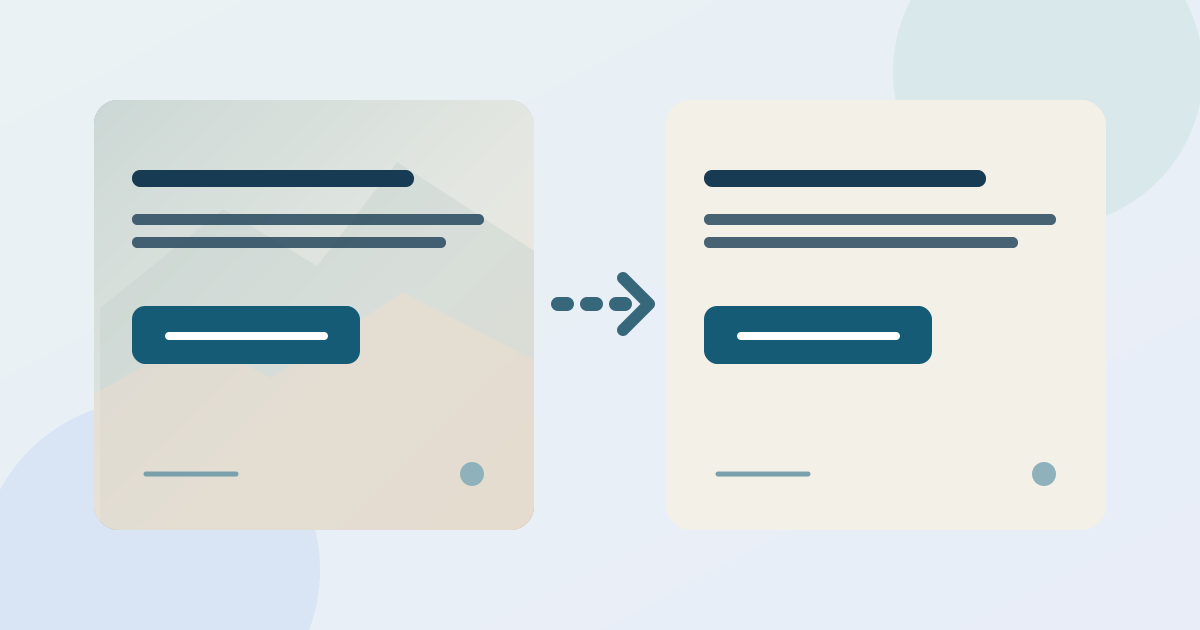
Stelle drei Fassungen desselben Abschnitts nebeneinander: Bild mit echtem Text, Vollfarbe mit demselben Text und eine Ansicht mit veränderten Farben. Überschrift, Satz, Link und Button bleiben gleich. In jeder Ansicht muss die Leserin das Angebot verstehen und handeln können, ohne das Foto entschlüsseln zu müssen. Wirkt die Vollfarbe inhaltlich leer, trägt wahrscheinlich das Bild Information, die in den Text gehört. Wird die Buttonbeschriftung in der veränderten Ansicht unlesbar, braucht sie andere Farben oder eine stabile Fläche. Dies sind Prüfansichten, keine Behauptung über drei feste Zustände in jedem Postfach. Der Vergleich zeigt auch Konflikte früh: Das Motiv soll fotografisch am Rand stehen, während der E-Mail-Text eine ruhige Mitte braucht. Gestalte die Ersatzfarbe als vollwertige Ansicht.[1][4]
Beschreibe das Bildverhalten genau
Ein breites Foto überzeugt im Desktopentwurf und scheitert in einem höheren, schmalen Abschnitt. Notiere Bereich, Seitenverhältnis, Skalierung, Position und Wiederholung. „Cover“ kann Seiten oder Oberkante opfern; ein gekacheltes Muster kann sichtbare Nähte bekommen; ein unvergrößertes Bild kann freie Fläche lassen. Prüfe die wirkliche Ausgabe des Editors oder Templates, statt seine Optionen blind mit CSS gleichzusetzen. Vergleiche einen breiten und einen schmalen Zuschnitt derselben Datei. Lege eine Hilfslinie für die Textzone darüber und betrachte Motiv und kontrastreiche Kanten in beiden Fassungen. Verschwindet das Motiv, verschiebe den Fokus, wechsle die Datei oder nutze ein entbehrliches Muster. Eine allgemeingültige Pixelgröße gibt es für diese Entscheidung nicht.[1][3]
Wähle die Ersatzfarbe gleichzeitig mit dem Bild
Lege die einfarbige Ersatzfläche zusammen mit dem Bild fest. Sie muss Überschrift, Fließtext, Links und Button ohne Bild tragen. Eine ähnliche Bildfarbe hilft nur, wenn der Vordergrund lesbar bleibt. Notiere den genauen Farbwert statt „hellblau“. Mailchimp dokumentiert eine Hintergrundfarbe für Programme ohne Unterstützung des Bildhintergrunds. Wende denselben Entwurfsgrundsatz in anderen Werkzeugen an und prüfe deren Einstellungen und tatsächliche Ausgabe.[1]
Prüfe alle Vordergrundelemente in beiden Zuständen
Miss den Kontrast zuerst auf der Ersatzfarbe, danach an hellen und dunklen Bildstellen unter dem Text. Für normalen Text nennt WCAG 2.2 mindestens 4,5:1, für großen Text 3:1. Ein bestandener Messpunkt beweist nicht, dass Wörter auf einem wechselhaften Foto überall lesbar sind. Eine einfarbige Fläche oder ruhige Überlagerung hinter Live-Text kann sicherer sein. Prüfe Linkmarkierung, Buttonbeschriftung, Fokus und Nebeninformationen einzeln.[5]
Plane Vordergrund und Ersatzfläche als Palette
Notiere Vollfarbe, Überschrift, Fließtext, Link, Buttonfläche und Buttontext. Helles Creme #F3F0E8 mit Marineblau #173B52 ergibt beispielsweise ungefähr 10,3:1; Weiß auf #165B75 ungefähr 7,5:1. Diese Werte gelten nur für die genannten Vollfarbpaare. Sie bestätigen weder jeden Bildpunkt unter Text noch den Buttonrand oder vom Client geänderte Farben. Bei hellen Fenstern und dunklen Möbeln gehört marineblauer Text nicht direkt über wechselnde Bildflächen. Ein deckendes Textfeld hält die Palette bei sichtbarem Foto stabil. Bei transparenter Überlagerung muss das gerenderte Ergebnis gemessen und angesehen werden; die Überlagerungsfarbe allein reicht nicht. Kennzeichne Links nicht nur über Farbe und vermeide wichtige Wörter im Bild.[5][4]
Klär den schmalen Zuschnitt ausdrücklich
Auf dem Telefon kann der echte Text umbrechen und den Abschnitt verlängern. Dadurch liegt hinter jeder Zeile ein anderer Teil des Fotos. Prüfe Anfang der Überschrift, längste Übersetzungszeile, Button und unteren Rand einzeln. Muss eine Person oder ein Gegenstand sichtbar bleiben, kläre, ob das in breiter und schmaler Ansicht möglich ist. Sonst eignet sich das Foto womöglich nicht als Hintergrund. Suche nach Musternähten und problematischen Kontraststreifen. Abhilfe kann ein anderer Zuschnitt, ein ruhigeres Bild, eine deckende Textfläche oder der Verzicht auf den Hintergrund sein. Halte Fehler und Änderung in der Tabelle fest; „mobil sieht gut aus“ ist für andere nicht nachvollziehbar.[1]
Teste beobachtbare Zustände und konkrete Korrekturen
Sende eine Probe über den tatsächlichen Versandweg. Betrachte ein Desktoppostfach und ein schmales Mobilpostfach mit angezeigten und, soweit steuerbar, gesperrten Bildern. Dunkle oder veränderte Farben sind eine eigene Beobachtung, keine Regel für alle Clients. Notiere Client oder Gerät, Ansicht, Bildzustand, sichtbare Ersatzfarbe, Lesbarkeitsproblem, Linkergebnis und Screenshot oder Kommentar. Beispiel: „schmales Telefon, Bilder aus, Creme sichtbar, blauer Text lesbar, Button öffnet Anmeldung: bestanden“; „Desktop dunkel, Buttontext kontrastarm: Farben ändern und erneut senden“. Prüfe die reparierte Nachricht nochmals. Nicht erreichbare Clients bleiben als ungeprüft markiert. So ist die Freigabe auf echte Beobachtungen gestützt, ohne überall identische Darstellung zu versprechen.[1][2]
Übergib eine reproduzierbare Spezifikation
Der E-Mail-Bau braucht mehr als eine Bilddatei. Übergib Dateiname und stabile Adresse, Rechte oder Eigentümer, Zielabschnitt, Skalierung und Position, Wiederholung, Skizze der ruhigen Zone, Hexwerte für Ersatzfläche und Vordergrund, echten Wortlaut und Ziel-URL. Kennzeichne Wörter, die niemals ins Bild gehören. Füge genehmigte breite und schmale Ansichten, getestete Postfächer und Bildzustände, offene Beobachtungen, zuständige Person und Termin für die Linkkontrolle hinzu. Fordere eine gerenderte Probe aus dem echten Template an und gleiche sie vor der Freigabe mit den drei Ansichten ab. Wird Text länger oder eine Übersetzung mehrzeilig, müssen Zuschnitt und Kontrast erneut geprüft werden.[1][5]
Beispiel: Einladung zum offenen Atelier
Ein Nachbarschaftsatelier nutzt ein weichgezeichnetes Raumfoto hinter einer kurzen Einladung. „Tag der offenen Tür, 14. November“ und die Anmeldung stehen als Text. Der Bildmittelpunkt ist ruhig. Die helle Ersatzfarbe #F3F0E8 mit dunkelblauem Text #173B52 erreicht ungefähr 10,3:1; weißer Text auf dem Button #165B75 etwa 7,5:1. Trotzdem prüft das Team die echte E-Mail mit und ohne Foto, weil Clients Farben verändern und das Foto unterschiedlich helle Bereiche hat. In der ersten Probe liegt ein helles Fenster hinter dem letzten Wort der Überschrift. Das Marineblau besteht die Messung auf Creme, hebt sich dort aber nicht zuverlässig vom Foto ab. Das Team erklärt daher nicht das ganze Motiv aufgrund des Ersatzfarbwerts für bestanden. Noch dunklerer Text würde vor den Möbeln verschwinden. Stattdessen kommen echte Überschrift und Satz auf ein deckendes cremefarbenes Feld; das Foto bleibt ringsum sichtbar und sein Fokus rückt etwas nach rechts. In der schmalen Probe bleibt die Ateliertür erkennbar, während Feld und Button im Abschnitt bleiben. Bei gesperrten Bildern verschwindet nur die Atmosphäre; Datum, Ort und Anmeldelink bleiben in der Lesereihenfolge. In der Farbänderungsansicht werden Feld und Button erneut tatsächlich geprüft. Die Übergabe enthält beide Zuschnitte, alle Farben, Wortlaut, Ziel, Beobachtungen und einen erneuten Test, falls eine Übersetzung eine zusätzliche Zeile braucht.[5]
Quellen und weiterführende Informationen
- Add a Background Image to an Email or Landing PageMailchimp · Abgerufen
- Add a Background Image to a Custom HTML TemplateMailchimp · Abgerufen
- Email builder: background image settingsCampaign Monitor · Abgerufen
- Using CSS to include decorative imagesW3C Web Accessibility Initiative · Abgerufen
- Understanding Success Criterion 1.4.3: Contrast (Minimum)W3C Web Accessibility Initiative · Abgerufen