Einen wiederverwendbaren E-Mail-Kopf für Absender und Nachricht gestalten
Der Anfang einer E-Mail muss rasch zwei Fragen beantworten: Von wem kommt sie und warum soll ich weiterlesen? Logo, Farbfläche, Foto oder Ausgabenname können helfen. Alles zugleich verzögert die Nachricht. Dieser Leitfaden bietet drei wiederverwendbare Muster und eine konkrete Freigabe der zugestellten Darstellung. Mit „Kopf“ ist hier der sichtbare Anfang des E-Mail-Inhalts gemeint. Absendername, Betreff und Vorschautext sind eigene Postfachfelder; sie sollen dazu passen, werden aber getrennt geprüft.
Boletolibre-Redaktion
Veröffentlicht
1. Dem Kopf genau eine Aufgabe geben
Notieren Sie vor dem Gestalten die erste Frage der empfangenden Person. Ein Newsletter braucht eine erkennbare Publikation und Ausgabe; eine Einladung muss Veranstaltung und Handlung erklären; ein Kontohinweis soll den Absender nennen, ohne wie Werbung zu wirken. Der Kopf dient der Orientierung. Er soll die erste echte Textüberschrift verständlicher machen, nicht um Aufmerksamkeit mit ihr kämpfen. Datum, Preis, Frist, Ort und nächster Schritt gehören in den Nachrichtentext, wo sie nicht von einer einzelnen Grafik abhängen.
Prüfen Sie Postfachliste und geöffnete Nachricht getrennt. Ein guter Inhaltskopf kann einen irreführenden Betreff oder unbekannten Absendernamen nicht reparieren. Umgekehrt rettet ein klarer Betreff kein Titelbild, das den ersten nützlichen Satz verdrängt. Halten Sie beide Ansichten der Endfassung fest. Die Vorschau ist ein Ausgangspunkt: E-Mail-Programme können dasselbe HTML verschieden darstellen. Ein zugestellter Test zeigt genauer, was im konkret geprüften Postfach geschieht.[1]
2. Bestandteile festlegen, bevor Sie sie anordnen
Erfassen Sie Absenderanzeigename, Markenname oder Wortmarke, mögliche Programm- oder Ausgabenbezeichnung, einen kurzen Themenhinweis und die erste Handlung. Markieren Sie jedes Element als notwendig, hilfreich oder dekorativ. Ein dekoratives Bild darf nicht die einzige Stelle für ein Angebot oder Veranstaltungsfaktum sein. Ist das Logo eine Bilddatei, halten Sie den Namen als echten Text oder eindeutigen Zusammenhang in der Nähe bereit, wenn Bilder ausgeblendet werden. Bei mehreren Sprachen klären Sie vorab, was übersetzt wird und was Eigenname bleibt.[4]
Bestimmen Sie eine Person für die Grafik und eine für die Fakten der Nachricht. Die Gestaltung kann die Wortmarke freigeben; die Kampagnenverantwortung prüft Ausgabe, Datum, Ziel und Handlung. So fällt ein häufiger Übergabefehler auf: ein schöner wiederverwendeter Kopf mit veralteter Kampagnenzeile. Notieren Sie die endgültige Datei- oder Vorlagenfassung statt nur eines Screenshots eines früheren Entwurfs. Bewahren Sie Originalgrafik und editierbaren Text getrennt auf, damit spätere Änderungen nicht den ganzen Einstieg neu erfordern.
3. Das kleinste passende Muster wählen
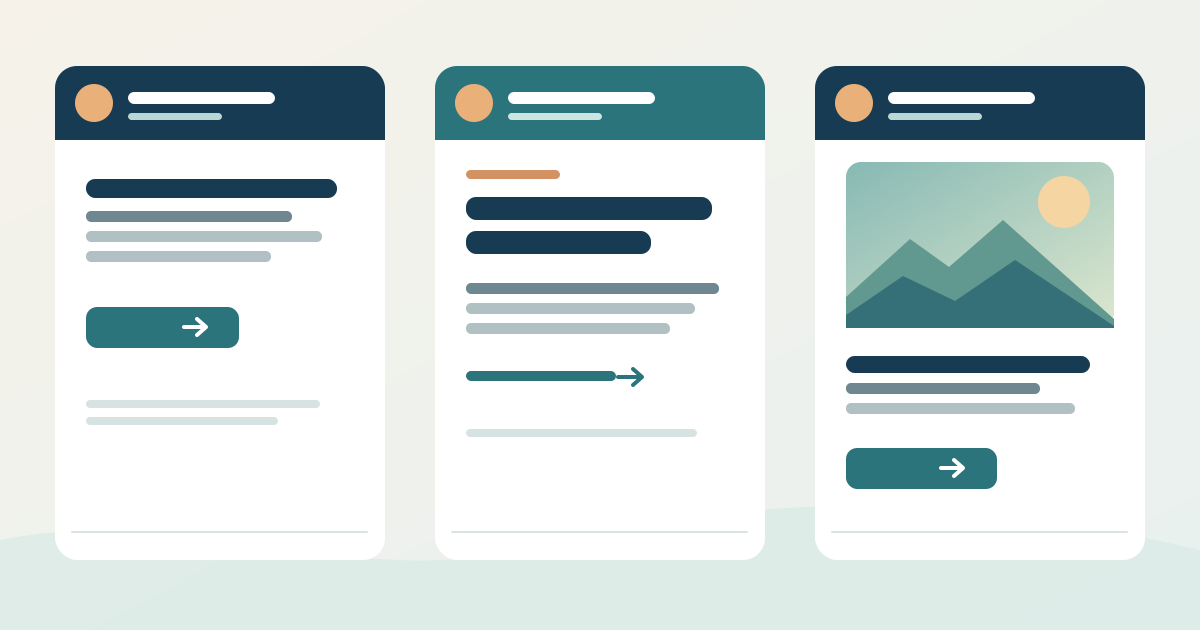
Skizzieren Sie drei Muster, bevor Details dazukommen. Das kompakte Muster hat eine zurückhaltende Markenzeile und sofort danach eine echte Textüberschrift; es passt zu Bestätigungen, Korrekturen und häufigen Nachrichten. Das redaktionelle Muster ergänzt Publikations- oder Ausgabenname und kurzen Titel vor dem Einstieg. Das bildbetonte Muster nutzt ein Foto als Kontext, lässt aber Veranstaltungs- oder Produktname und Handlung als Text stehen. Keines benötigt zwingend ein Menü oder eine feste Pixelhöhe. Entscheidend ist, was zuerst verstanden werden muss, nicht welches Motiv den meisten Raum ausfüllt.
Halten Sie den Grund der Wahl kurz fest. In einem wöchentlichen Newsletter hilft die Ausgabe beim Einordnen des Themas; bei einer Ortsänderung kann sie die neue Adresse verzögern. Ein Einladungsfoto kann Stimmung oder Ort zeigen, doch Name, Datum und Weg zur Handlung bleiben sichtbar. Ein System erlaubt diese Varianten und hält Markenposition, Farbfamilie und Texthierarchie stabil. Das Arbeitsblatt enthält für jedes Muster eine kopierbare Entscheidungszeile.
| Muster | Geeignet für | Als echten Text behalten |
|---|---|---|
| Kompakt | Bestätigung, Korrektur oder dringender Einzelfakt | Absender, Kernaussage, Handlung |
| Redaktionell | Wiederkehrende Ausgabe oder Überblick | Ausgabe, Titel, Hauptlink |
| Bildbetont | Foto ergänzt Ort oder Produktkontext | Name, notwendige Fakten, Handlung |
4. Identität zeigen, ohne eine kleine Website einzubauen
Setzen Sie die Marke an eine schnell auffindbare Stelle und halten Sie ihr Verhältnis zur ersten Überschrift konstant. Ein bekanntes Logo ist hilfreich; ein Symbol allein nennt eine unbekannte Organisation womöglich nicht. Ergänzen Sie bei Unklarheit den Namen als echten Text. Beginnen Sie nicht mit einer überfüllten Reihe aus Programmabzeichen, Partnerlogos und Slogans. Bei zwei Marken bestimmen Sie, wer Absender und wer Partner ist, und zeigen diese Beziehung sowohl im sichtbaren Kopf als auch im Absenderfeld.
Behandeln Sie Navigation als Aufgabe, nicht als Schmuck. Braucht die Nachricht vor der ersten Handlung wirklich mehrere Wege? Ein Katalogüberblick kann wenige Ziele gebrauchen; Korrektur, Beleg oder einzelne Einladung benötigen meist einen klaren Weg im Inhalt. Wenn Menülinks vorkommen, benennen Sie sie verständlich, prüfen alle Ziele und beobachten, wie sie auf schmalem Bildschirm umbrechen. Setzen Sie nicht voraus, dass Ankerlinks oder Layoutstile in jedem E-Mail-Programm gleich funktionieren. Geben Sie die Linkreihe erst nach einem zugestellten Test frei.
5. Den ersten Bildschirm statt einer festen Höhe planen
Öffnen Sie die fertige Mail auf einem Handy in normaler Lesegröße. Können Sie ohne Scrollen den Absender erkennen, die erste wichtige Aussage verstehen und sehen, wo die Hauptaktion beginnt? Ein hoher Kopf kann hübsch aussehen und den Nutzen weit nach unten drücken. Kürzen Sie dekorativen Abstand, setzen eine echte Überschrift vor das Bild oder wählen bei dringenden Mitteilungen das kompakte Muster. Diese Entscheidung beruht auf der beobachteten Darstellung und nicht auf einer universellen Pixelhöhe.
Bereiten Sie Bilder für die wirkliche Breite Ihrer Vorlage und Ihres Blocks vor. Mailchimp nennt für alte und neue eigene Builder verschiedene Bildempfehlungen; sie gelten für diese Layouts und nicht für jedes E-Mail-System. Ein größeres Exportbild macht winzige Schrift im Banner nach der Verkleinerung nicht lesbar. Prüfen Sie angezeigte Größe, wichtiges Motiv und verbleibenden Raum für den ersten Absatz. Füllt das Bild fast den ganzen Bildschirm, fragen Sie, welche Information es ergänzt, die echter Text nicht vermitteln kann.[3]
6. Den Einstieg auch ohne Bilder verständlich halten
Blenden Sie entfernte Bilder in einer Testansicht aus und lesen Sie von oben. Marke, Thema und erste Handlung sollen verständlich bleiben. Ein informatives Bild braucht eine knappe Textalternative für seinen zusätzlichen Inhalt; reine Dekoration kann eine leere Alternative haben. Ist das Logo selbst ein Link, soll seine Alternative Ziel oder Funktion nennen; ein sichtbarer Markenname liefert Kontext. W3C richtet Bildalternativen nach dem Zweck aus und nicht nach einer starren Beschreibungsformel. Frist oder Angebot dürfen nicht nur im Alternativtext stehen.[4]
Treffen Sie für jedes Muster eine eigene Entscheidung ohne Bild. Der kompakte Kopf muss den Absender auch ohne Symbol nennen. Das redaktionelle Muster bewahrt den Ausgabentitel als echten Text. Das bildbetonte Muster lässt eine erreichbare Überschrift und Handlung zurück. Prüfen Sie außerdem große leere Bildflächen, unsichtbare Ränder und Ersatztext, der mit dem Hintergrund verschwimmt. Korrigieren Sie Block oder Farben und testen die zugestellte Nachricht erneut; die Grafikdatei allein ist kein Freigabebeleg.
7. Farben und Schrift in der tatsächlichen Darstellung prüfen
Farbe kann den Kopf mit dem Absender verbinden, soll aber nicht die einzige Identitäts- oder Handlungshilfe sein. Prüfen Sie die Lesbarkeit von gewöhnlichem Text vor seinem Hintergrund. W3C nennt in WCAG 2.2 Kontrastverhältnisse von 4,5:1 für normalen und 3:1 für großen Text, mit einer Ausnahme für Logotypen. Diese Ausnahme macht blasse Kampagnenwörter neben dem Logo nicht gut lesbar. Messen Sie die geplanten Farben und sehen Sie die zugestellte Mail an: Farbänderungen im Programm oder ein fehlendes Hintergrundbild können eine andere Kombination ergeben.[5]
Betrachten Sie eine helle und eine dunkle Darstellung, wenn das für Publikum und Testumgebung relevant ist. Ein transparentes Logo kann auf geändertem Hintergrund verschwinden; auch eine helle Linie kann verlorengehen. Bei einem wichtigen beobachteten Fehler helfen eine geeignete feste Fläche, eine alternative Markenversion oder ein Name als Text. Prüfen Sie dann Überschrift und Links erneut, nicht nur das Logo. Notieren Sie Programm und tatsächlich beobachtete Darstellung; eine Vorschau bescheinigt nicht alle Dunkelmodus-Varianten.[6]
8. Regeln statt eines unveränderlichen Bildes wiederverwenden
Dokumentieren Sie, was fest bleibt: Absenderidentität, Markenplatzierung, Texthierarchie, freigegebene Farbkombination und Abstand zur ersten Überschrift. Dokumentieren Sie, was wechseln darf: Ausgabe, kurzer Themenhinweis, Foto und Kampagnenakzent. Geben Sie den kompakten, redaktionellen und bildbetonten Fassungen feste Namen, damit andere die passende wählen. Halten Sie nur so viele Varianten vor, wie das Team pflegen und prüfen kann. Wiedererkennung soll bleiben, ohne eine Korrekturmitteilung wie eine Werbeeinladung aussehen zu lassen.
Prüfen Sie jede endgültige Sprachfassung als eigene Nachricht. Ein übersetzter Ausgabenname kann umbrechen, eine längere Überschrift die Handlung verschieben, eine Wortmarke eine andere Datei erfordern. Eigennamen und Fakten sollen zusammenpassen, doch der englische Screenshot gibt andere Fassungen nicht frei. Ändert ein neuer Kopf das Layout, wiederholen Sie schmale Ansicht und Bild-aus-Prüfung an dieser Endfassung. Gleiches gilt, wenn Absendername oder Kampagnenzweck zwischen Ausgaben wechselt.
9. Die zugestellte Kombination freigeben
Erstellen Sie eine kleine Prüftabelle: Desktop-Vorschau, schmale Mobilvorschau, zugestellte Handy-Mail und Bilder ausgeblendet. Erfassen Sie jeweils Marke, erste nützliche Überschrift, Handlungsweg und beobachteten Fehler. Absendername, Betreff und Vorschautext prüfen Sie getrennt in der Postfachliste; danach öffnen Sie die Nachricht und folgen der ersten Handlung zum versprochenen Ziel. Mailchimp empfiehlt Vorschau und Testversand wegen unterschiedlicher HTML-Darstellung und weist bei Mobilansichten auf Geräte- und App-Unterschiede hin. Die Freigabe nennt die tatsächlich geprüften Fassungen und Postfächer.[1][2]
Ordnen Sie Befunde als Freigabe, Überarbeitung oder Stopp ein. Ein leicht verschobener dekorativer Rand kann bestehen, wenn Identität, Fakten und Handlung erhalten bleiben. Ein nur aus Logo bestehender Kopf, der ohne Bilder anonym wird, braucht Änderung. Ein falsches Datum oder ein Link zur alten Ticketseite stoppt den Versand trotz schöner Gestaltung. Nach einer Korrektur senden Sie dieselbe Fassung nochmals an das fehlerhafte Postfach und sichern einen neuen Screenshot. Ändern sich später Vorlage, Logo oder übersetzte Überschrift, öffnen Sie die betroffenen Prüfungen erneut.
| Ansicht | Prüfen | Beleg |
|---|---|---|
| Postfachliste | Absender, Betreff und Vorschautext stimmen | Listen-Screenshot |
| Desktop geöffnet | Marke, erste Überschrift, Handlung | Zugestellt oder Vorschau |
| Schmales Handy | Kernaussage lesbar, Links benutzbar | Programm/Gerät und Screenshot |
| Bilder aus | Identität, Fakt und Handlung klar | Notiz und Screenshot |
10. Eine reproduzierbare Fassung übergeben
Der Abschluss nennt Kampagne und Sprache, gewähltes Muster, Bild- oder Vorlagenversion, echte Überschrift, Linkziele, geprüfte Ansichten, Ausnahmen, verantwortliche Person und Datum. Nach einer Behebung liegen alter und neuer Screenshot nebeneinander. Schreiben Sie nicht bloß „mobilsicher“ oder „barrierefrei“, ohne die tatsächlichen Prüfungen zu nennen; die Notiz trägt eine begrenzte Entscheidung. Geben Sie der nächsten bearbeitenden Person an, welche Felder verändert werden dürfen und was eine neue Freigabe braucht.
Beispiel: „Newsletter Ausgabe 04, redaktionelles Muster, Marke v3, Ausgabentitel als Text und ein Hauptlink; in den genannten Desktop- und Handy-Postfächern sowie ohne Bilder freigegeben.“ Bei einem Ortswechsel: „Kompaktes Muster ohne Foto oder Menü; Stopp, weil der Android-Test noch die alte Adresse zeigt.“ So verbinden Sie Bildentscheidung, Leseraufgabe und genaue Versandfassung. Das editierbare Arbeitsblatt macht daraus eine wiederholbare Prüfung statt einer Erinnerung an den Entwurf.
Arbeitsblatt für den E-Mail-Kopf nutzen
Kopieren Sie ein Blatt je endgültiger Kampagne und Sprache. Es erfasst Muster, echten Text, zugestellte Ansichten, Zuständigkeit und begrenzte Freigabe.
Arbeitsblatt zur E-Mail-Kopfentscheidung herunterladen (Markdown)
Quellen und weiterführende Informationen
- Preview and Test Your EmailMailchimp · Abgerufen
- Edit and Test Mobile Styles in Your Email CampaignMailchimp · Abgerufen
- Image Recommendations for Content BlocksMailchimp · Abgerufen
- Images TutorialW3C Web Accessibility Initiative · Abgerufen
- Understanding WCAG 2.2 Success Criterion 1.4.3 Contrast (Minimum)W3C Web Accessibility Initiative · Abgerufen
- Design Emails for Dark ModeMailchimp · Abgerufen